Le déclencheur « Coupon expiré » dans les automatisations
Configurez le déclencheur Coupon expiré dans vos automatisations CrocoClick pour relancer vos clients et alerter vos équipes.
Écrit par Baptiste Lorreyte
Dernière mise à jour Il y a 28 minutes
Vous menez des promotions limitées dans le temps et vous aimeriez automatiser ce qui se passe une fois qu'un code promo n'est plus valable. Le déclencheur « Coupon expiré » vous permet exactement cela : dès qu'un coupon atteint sa date d'expiration et devient inactif, votre automatisation se lance. Idéal pour boucler une campagne, relancer les clients qui sont passés à côté de l'offre, ou prévenir vos équipes en interne.
À quoi sert le déclencheur « Coupon expiré »
Le déclencheur « Coupon expiré » se déclenche lorsqu'un code promo atteint sa date d'expiration programmée et bascule automatiquement en statut inactif.
Cet événement concerne l’expiration d’un coupon ; il ne constitue pas à lui seul une liste des clients qui ne l’ont pas utilisé. Pour une relance, définissez séparément les destinataires et les critères de sélection. Les actions et les canaux doivent être configurés, sans présumer qu’un message sera envoyé à tous les anciens prospects.
Les avantages du déclencheur
- Alertes immédiates : informez vos équipes commerciales, support ou marketing dès qu'un coupon clé expire, pour qu'elles puissent réagir sans délai.
- Réengagement des clients : envoyez une offre de suivi ou une prolongation aux personnes qui ont manqué l'occasion, et créez de nouvelles opportunités de conversion.
- Suivi de campagne : prévoyez les actions ou intégrations nécessaires pour traiter la fin de promotion. Le déclencheur seul ne retire pas des tags et n’arrête pas une publicité.
- Expérience client cohérente : évitez la confusion en confirmant qu'une offre n'est plus valable avant qu'un client ne tente de l'utiliser à nouveau.
Configurer le déclencheur « Coupon expiré »
Suivez ces étapes dans votre constructeur d'automatisation.
Étape 1 : ajoutez le déclencheur à votre automatisation
- Rendez-vous dans Automatisation > Automatisations.
- Créez une nouvelle automatisation ou modifiez-en une existante.
- Dans le constructeur, cliquez sur + Ajouter un nouveau déclencheur.
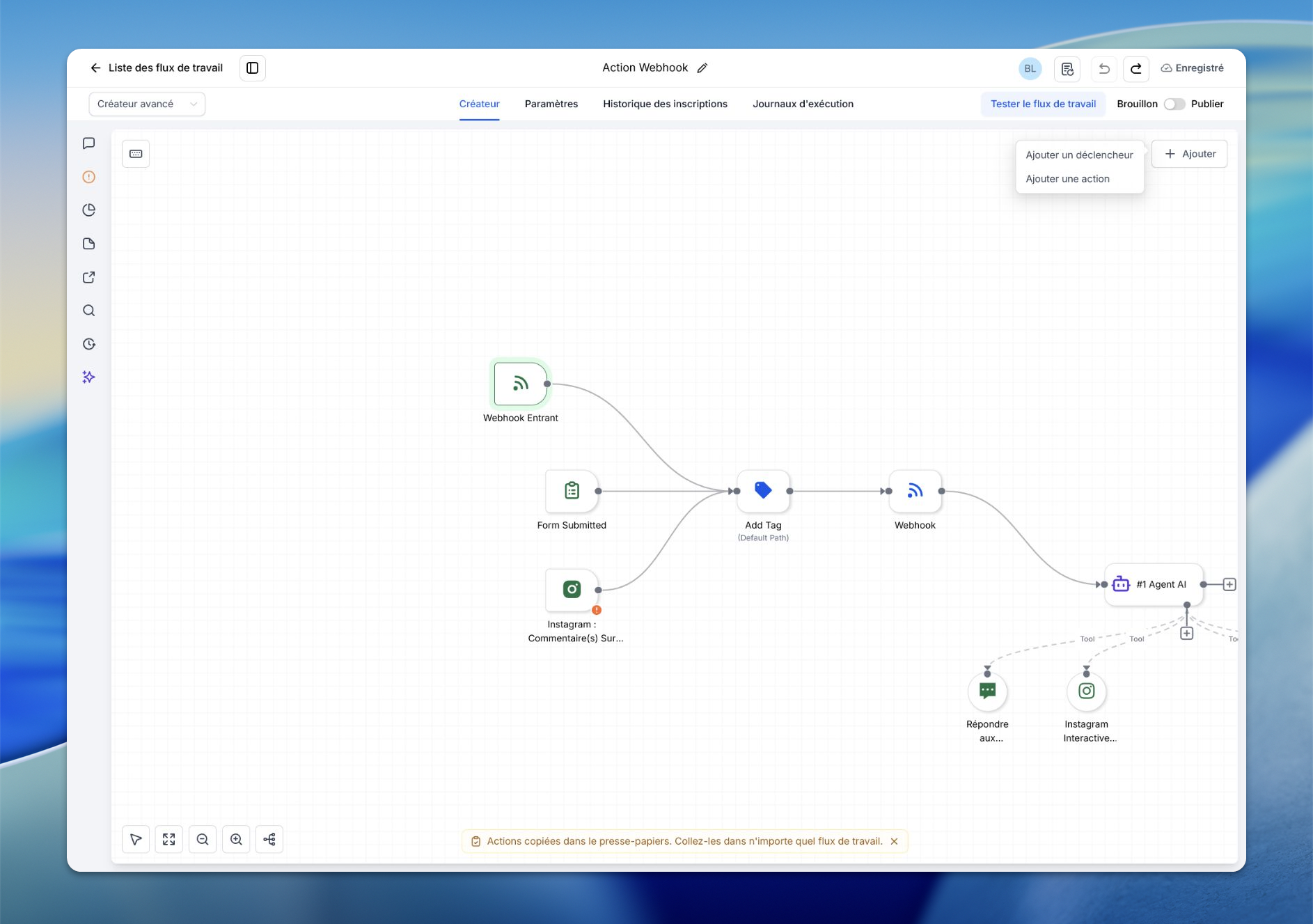
Étape 2 : choisissez le type de déclencheur
Dans la catégorie Paiements, sélectionnez Coupon expiré, également affiché sous le libellé Coupon code expired dans certaines vues.
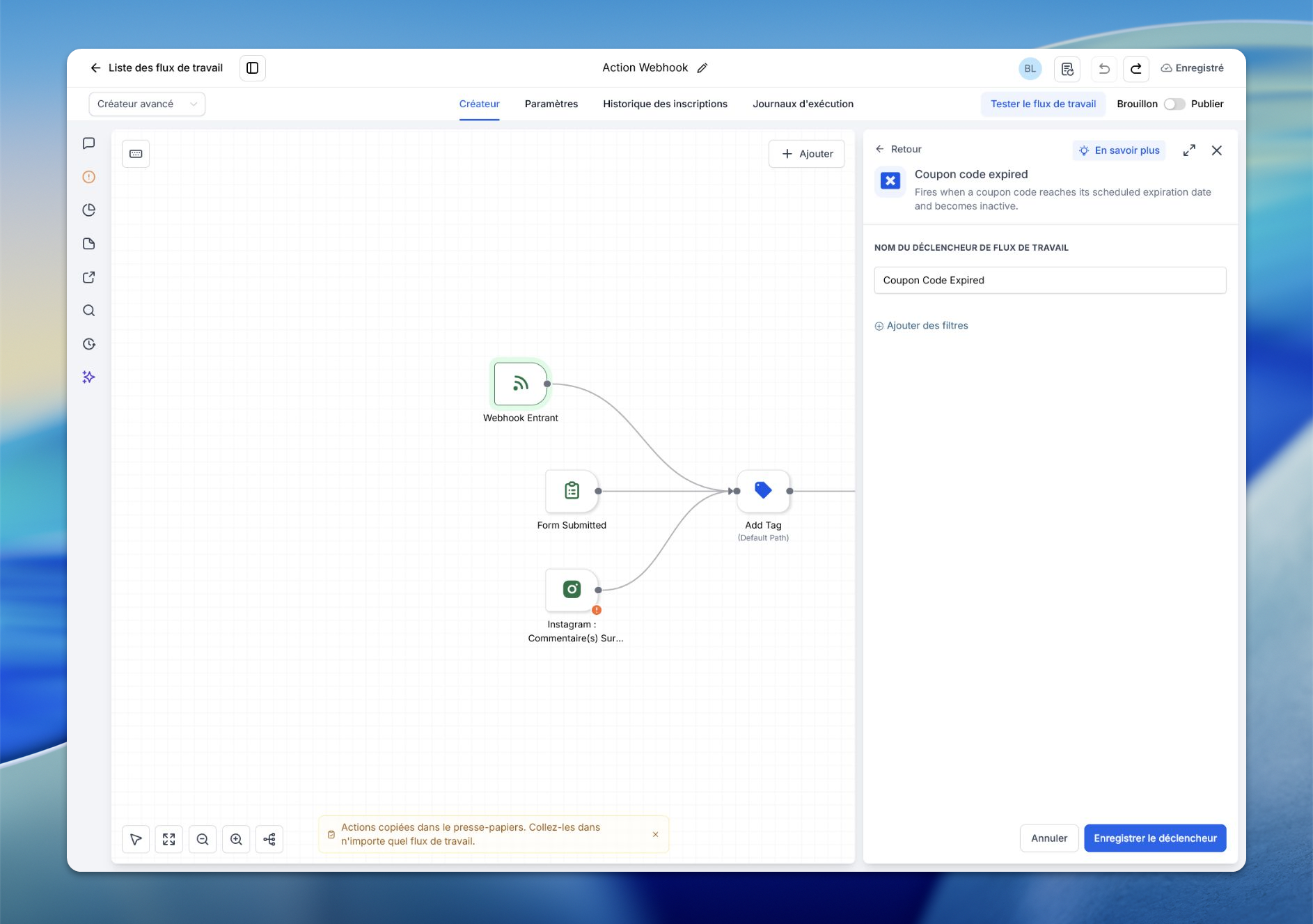
Étape 3 : nommez votre déclencheur
- Donnez un nom explicite dans le champ Nom du déclencheur pour garder votre automatisation bien organisée.
- Exemple : CouponSoldesEteExpire.
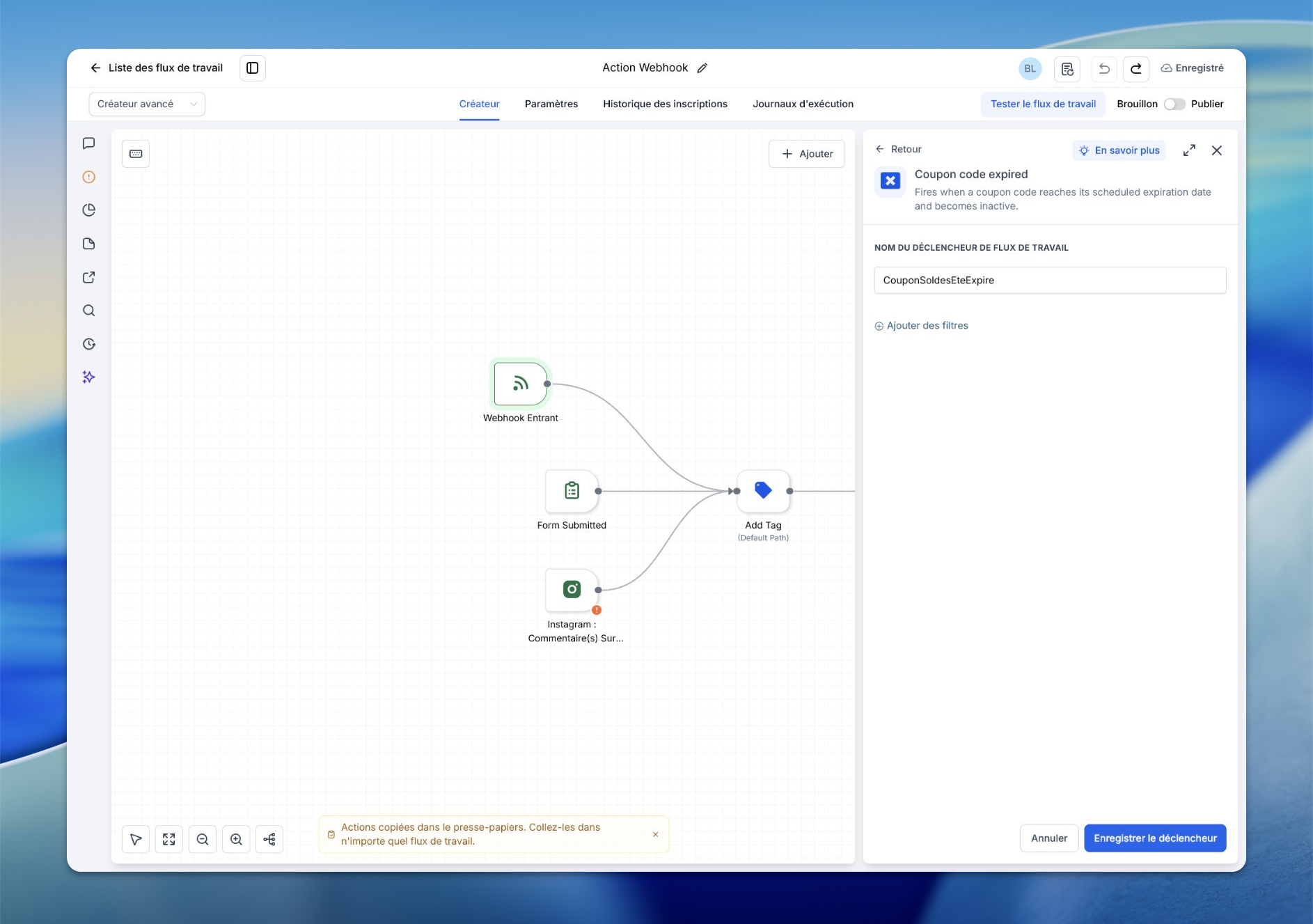
Étape 4 : appliquez des filtres pour cibler des scénarios précis
- Une fois le déclencheur nommé, vous pouvez ajouter des filtres pour définir exactement quand l'automatisation doit se lancer.
- Cliquez sur + Ajouter des filtres.
- Chaque filtre dispose d'opérateurs spécifiques pour cibler précisément les conditions qui vous intéressent (voir la section ci-dessous).
Étape 5 : enregistrez et construisez l'automatisation
- Une fois le déclencheur et les filtres configurés, cliquez sur Enregistrer le déclencheur puis ajoutez les actions souhaitées.
- Enregistrez le workflow, contrôlez ses actions et ses destinataires, puis publiez-le quand le parcours est validé. Un test manuel peut exécuter les actions choisies : utilisez uniquement des données fictives et des destinataires contrôlés. Il ne recrée pas nécessairement un événement d’expiration.
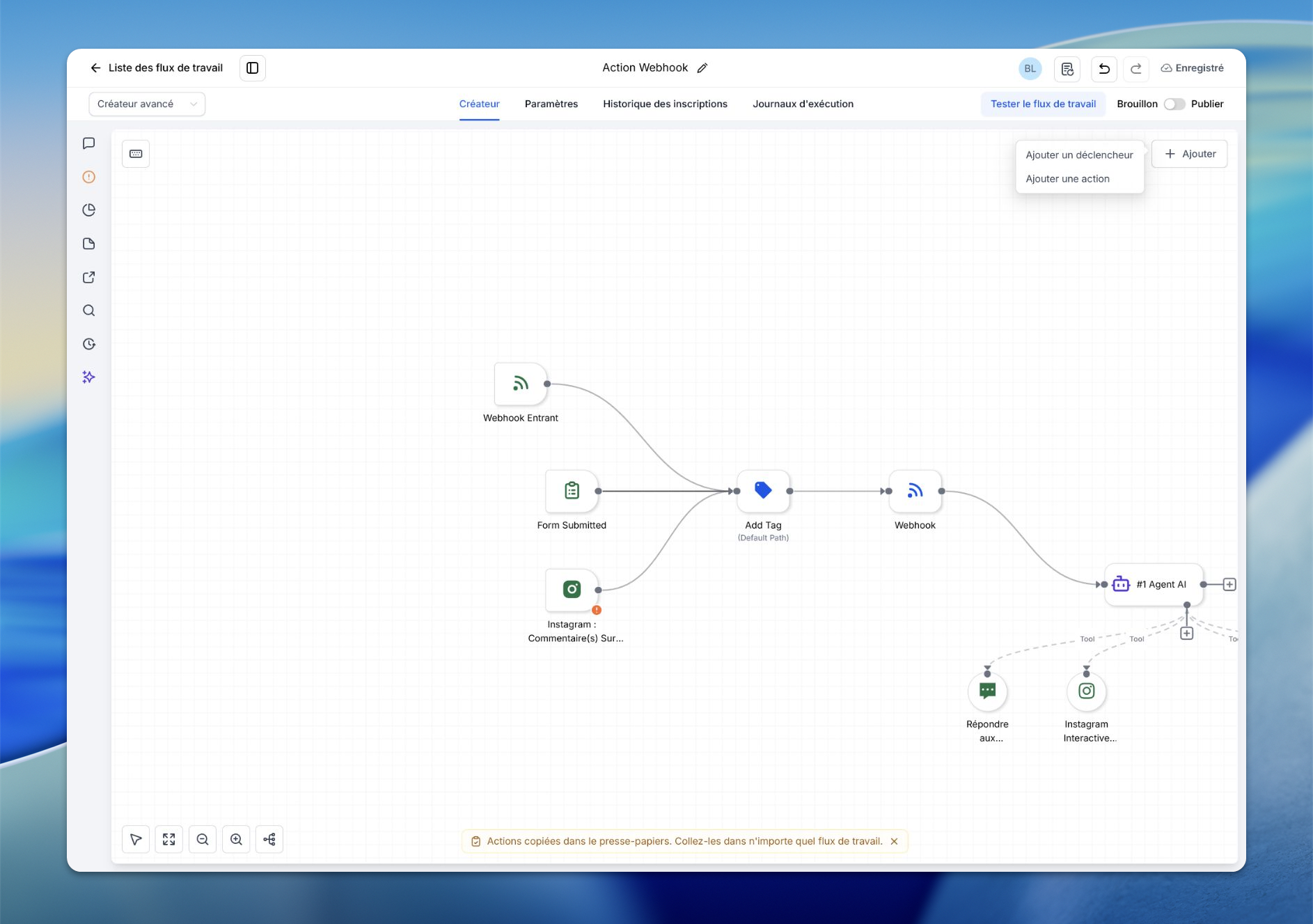
Les filtres disponibles
Les filtres vous permettent de restreindre le déclenchement à certains coupons uniquement.
💡 ASTUCE : Si vous ne configurez aucun filtre, l'automatisation se lancera pour n'importe quel coupon qui expire. Ajoutez au moins un filtre pour cibler des coupons précis.
Les actions recommandées pour les coupons expirés
Les exemples ci-dessous demandent une configuration séparée des actions et des destinataires. Privilégiez une notification interne adressée à des utilisateurs définis si le contexte ne fournit pas le contact client attendu. Ajouter un tag agit sur une fiche contact ciblée, pas sur le coupon lui-même.
- Envoyer un email : prévenez les clients que leur coupon a expiré et proposez-leur une nouvelle promotion.
- Notification interne : alertez votre équipe commerciale ou marketing lorsqu'un coupon clé expire.
- Ajouter un tag : appliquez un tag au contact pour vos relances ou votre segmentation (par exemple, PromoManquee).
- Créer ou mettre à jour une opportunité : orientez les contacts qui ont manqué l'offre vers une séquence de nurturing.
- Envoyer un SMS : envoyez une relance rapide ou une prolongation de coupon à certains clients.
Questions fréquentes
Quand ce déclencheur se lance-t-il exactement ?
Quand ce déclencheur se lance-t-il exactement ?
Il se lance lorsqu'un coupon atteint sa date d'expiration programmée et bascule automatiquement en statut inactif.
Puis-je cibler certains types de coupons ?
Puis-je cibler certains types de coupons ?
Oui. Utilisez le filtre Type de coupon pour cibler les coupons en pourcentage ou en montant fixe.
Que se passe-t-il si je n'applique aucun filtre ?
Que se passe-t-il si je n'applique aucun filtre ?
L'automatisation se déclenchera pour tous les coupons qui expirent. Pour restreindre le champ, appliquez des filtres comme Code du coupon ou Nom du coupon.
Puis-je déclencher des actions différentes selon les coupons ?
Puis-je déclencher des actions différentes selon les coupons ?
Oui. En créant des automatisations distinctes avec des filtres Code du coupon ou Type de coupon différents, vous pouvez exécuter des actions propres à chaque cas.
Ce déclencheur se lance-t-il si un client tente d'utiliser un coupon déjà expiré ?
Ce déclencheur se lance-t-il si un client tente d'utiliser un coupon déjà expiré ?
Non. Le déclencheur se lance uniquement lorsque le coupon passe du statut actif au statut expiré, pas lors d'une tentative d'utilisation échouée.
Cela a-t-il été utile ?
Besoin d'aide supplémentaire ? Demander à l'équipe