Le déclencheur « Accès à l'offre accordé » dans les automatisations
Automatisez vos actions dès qu'un contact obtient l'accès à une offre de formation avec le déclencheur Accès à l'offre accordé.
Écrit par Baptiste Lorreyte
Dernière mise à jour Il y a 6 minutes
Le déclencheur « Accès à l'offre accordé » lance automatiquement une automatisation dès qu'un contact obtient l'accès à une offre de formation précise. Vous pouvez ainsi envoyer un email de bienvenue, prévenir votre équipe ou mettre à jour votre CRM sans la moindre action manuelle.
Pourquoi utiliser ce déclencheur
- Engagement immédiat : configurez un message de suivi après l’événement d’accès, selon le délai et les conditions du workflow.
- Coordination d'équipe : prévenez vos commerciaux ou votre support pour un suivi rapide.
- Processus allégés : automatisez les tâches administratives comme la mise à jour des fiches contact.
- Ciblage précis : grâce aux filtres, ne déclenchez l'automatisation que pour l'offre voulue.
- Suivi fiable : gardez une trace claire des accès accordés dans votre CRM.
Configurer le déclencheur pas à pas
1. Ouvrez votre automatisation
Rendez-vous dans la section Automatisations de votre compte. Créez une nouvelle automatisation ou ouvrez celle dans laquelle vous souhaitez ajouter le déclencheur.
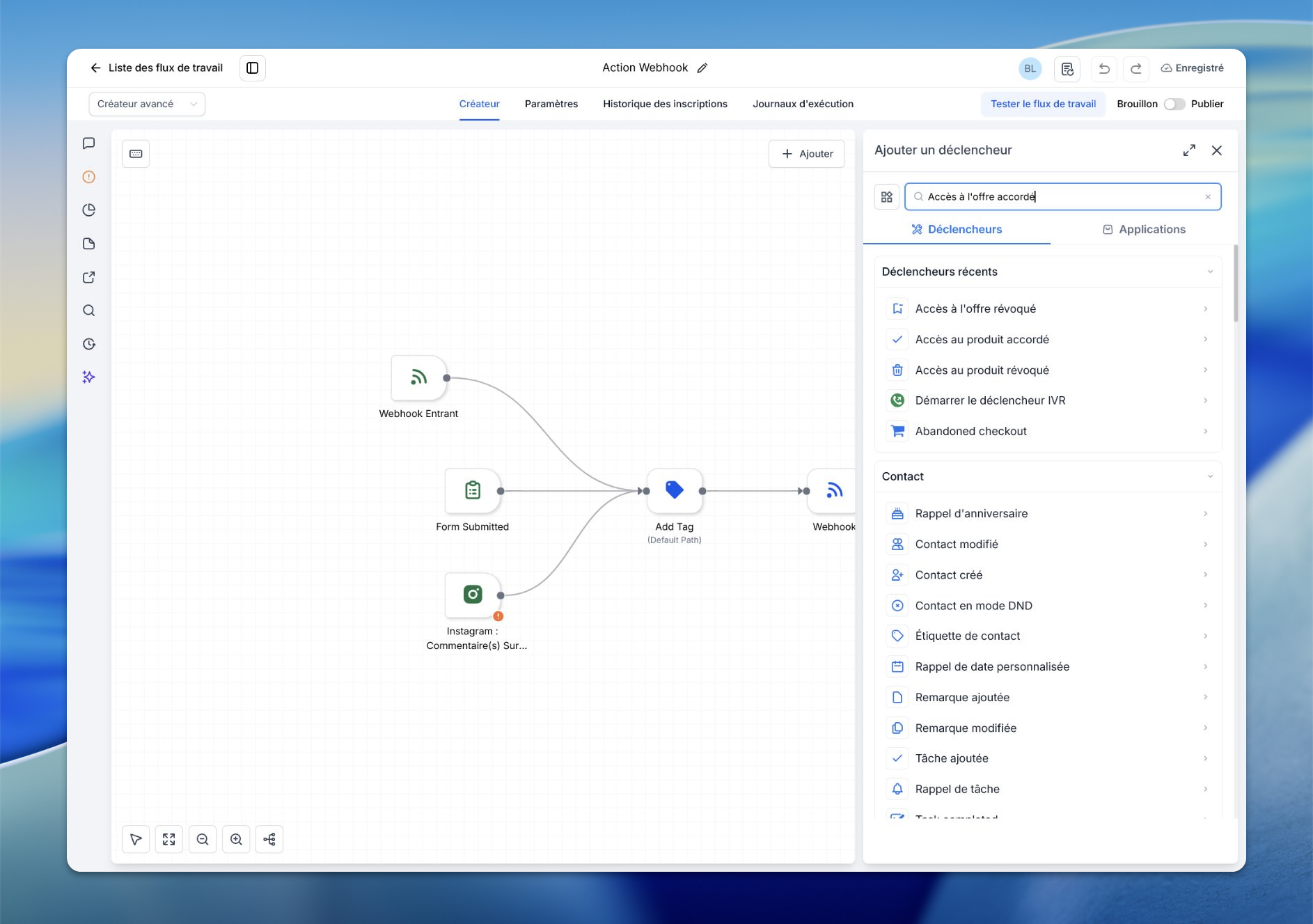
2. Ajoutez le déclencheur
Cliquez sur « + Ajouter un nouveau déclencheur », puis sélectionnez « Accès à l'offre accordé » dans la liste.
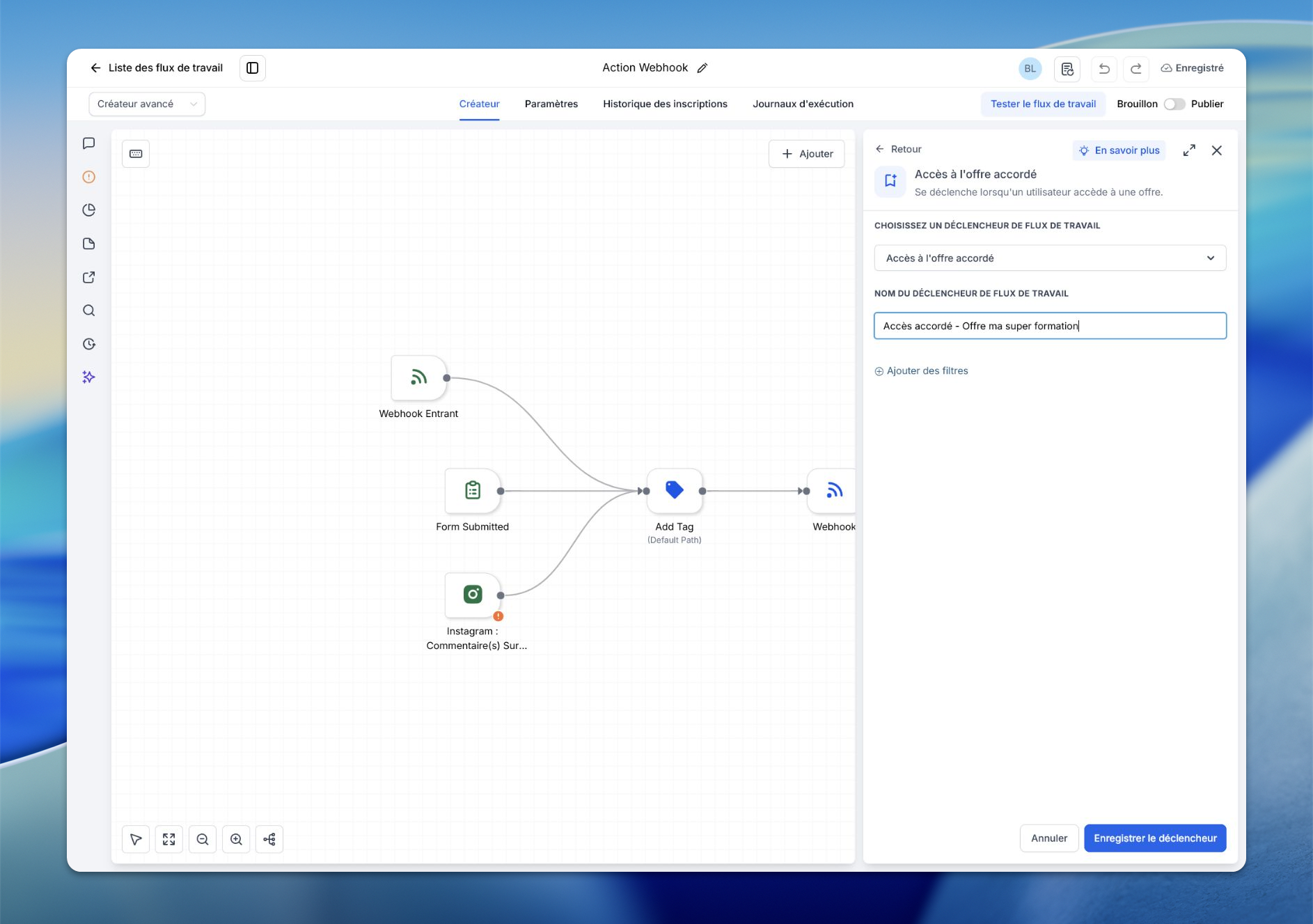
3. Nommez votre déclencheur
Donnez-lui un nom parlant, par exemple « Accès remise 15% accordé », pour le retrouver facilement plus tard.
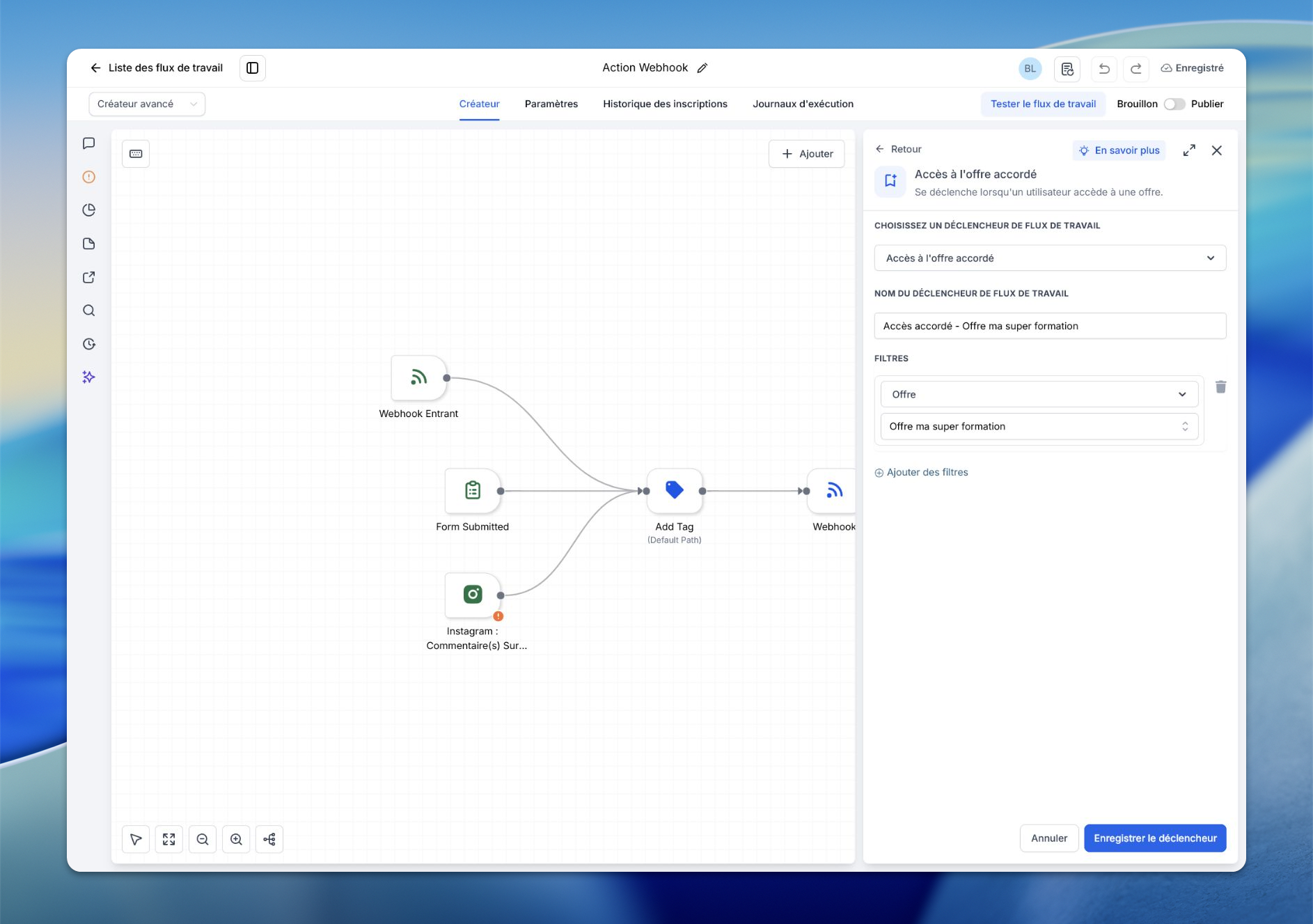
4. Ajoutez un filtre sur l'offre
Ajoutez le filtre Offre et sélectionnez l'offre concernée (par exemple « Offre Early Bird »). L'automatisation ne se déclenchera alors que pour cette offre.
5. Enregistrez, testez et publiez
Enregistrez le déclencheur. Testez ensuite l'automatisation avec des données d'exemple pour vérifier son bon fonctionnement, puis activez le bouton de publication.
💡 ASTUCE : Si vous n'ajoutez aucun filtre, l'automatisation se déclenche pour toutes les offres. Ajoutez toujours un filtre Offre pour cibler précisément la bonne formation.
Cas d'usage concrets
Questions fréquentes
Que se passe-t-il si la même offre est accordée plusieurs fois au même contact ?
Que se passe-t-il si la même offre est accordée plusieurs fois au même contact ?
Vérifiez qu’un nouvel événement d’accès est réellement émis, puis les règles de réentrée. Réaccorder une offre déjà présente ou ajouter une attente ne garantit pas un nouveau parcours.
Puis-je combiner ce déclencheur avec d'autres dans la même automatisation ?
Puis-je combiner ce déclencheur avec d'autres dans la même automatisation ?
Oui, pour créer plusieurs entrées alternatives. Si plusieurs conditions doivent être vraies ensemble, ajoutez les filtres ou les conditions nécessaires dans le parcours.
Puis-je déclencher des actions différentes à partir du même déclencheur ?
Puis-je déclencher des actions différentes à partir du même déclencheur ?
Oui. En ajoutant des conditions dans l'automatisation, vous pouvez prévoir des réponses différentes selon des critères comme les tags du contact ou l'étape du pipeline.
Le déclencheur constate un événement ; il ne remplace pas l’action qui accorde ou retire l’accès. Les actions suivantes doivent être configurées et le workflow publié pour son fonctionnement normal. Vérifiez les filtres, les règles de réentrée et les notifications existantes afin d’éviter les doublons.
Cela a-t-il été utile ?
Besoin d'aide supplémentaire ? Demander à l'équipe