Action d'automatisation : Formateur de texte
L'action Formateur de texte vous permet de gérer et de transformer du texte directement dans vos automatisations. Elle est essentielle pour…
Écrit par Baptiste Lorreyte
Dernière mise à jour Il y a environ 1 heure
L'action Formateur de texte vous permet de gérer et de transformer du texte directement dans vos automatisations. Elle aide à préparer vos données texte avant tout traitement ultérieur (envoi d'un email, création d'un contact, appel d'un webhook, etc.).
À quoi sert le Formateur de texte ?
Le Formateur de texte manipule et modifie des données texte grâce à un large choix de types d'action : passer un texte en majuscules ou en minuscules, remplacer un mot, retrouver la position d'une valeur, extraire une adresse email, et bien plus encore.
C'est l'outil idéal pour uniformiser des données saisies par vos contacts, souvent imparfaites : noms mal capitalisés, espaces superflus, champs laissés vides.
Comment utiliser le Formateur de texte
Étape 1 : Créez ou modifiez une automatisation
Rendez-vous dans Automatisation > Automatisations, puis cliquez sur Créer une automatisation ou ouvrez une automatisation existante.
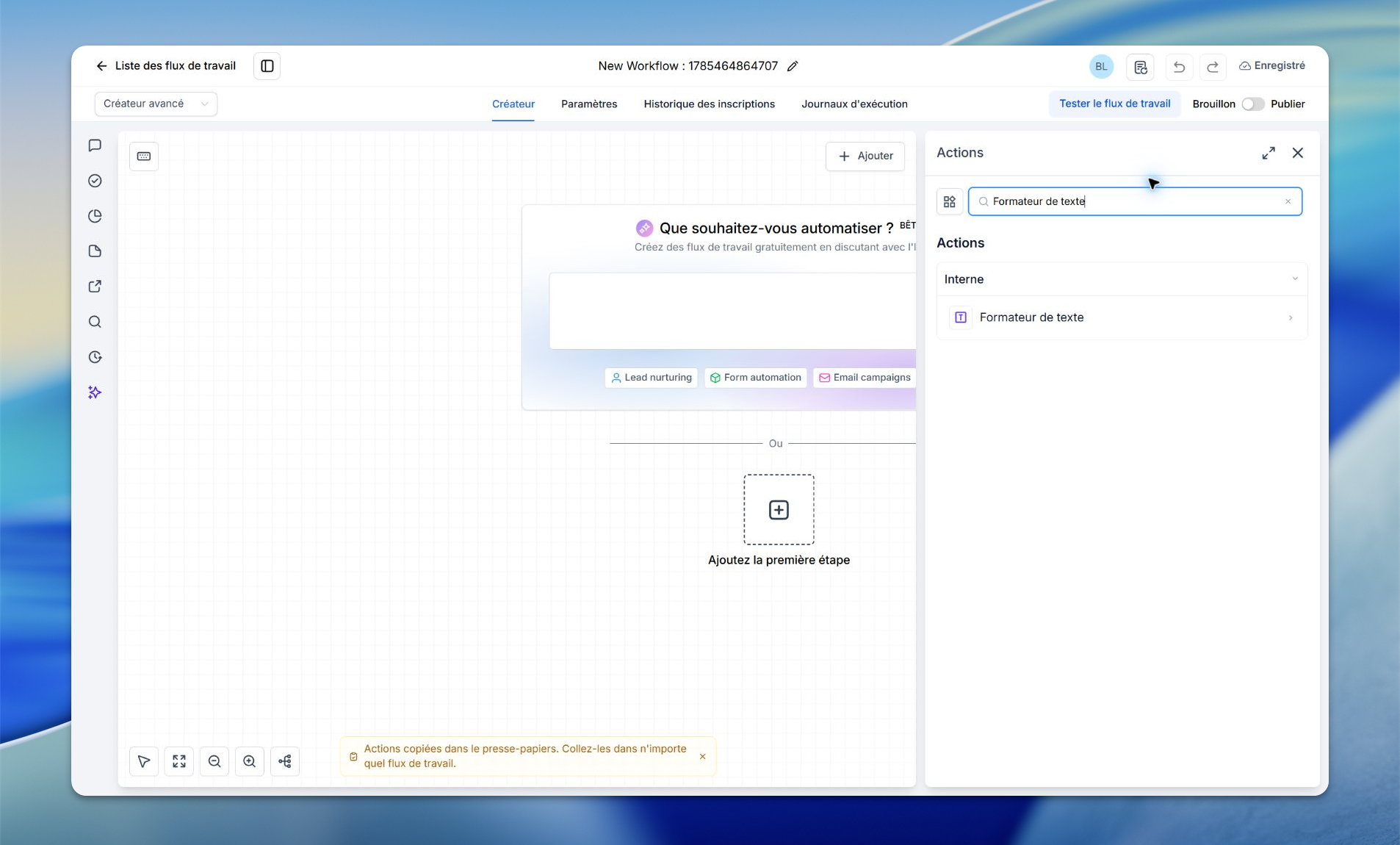
Étape 2 : Ajoutez l'action
Cliquez sur le bouton plus (+) pour ajouter une action, puis faites défiler ou recherchez Formateur de texte.
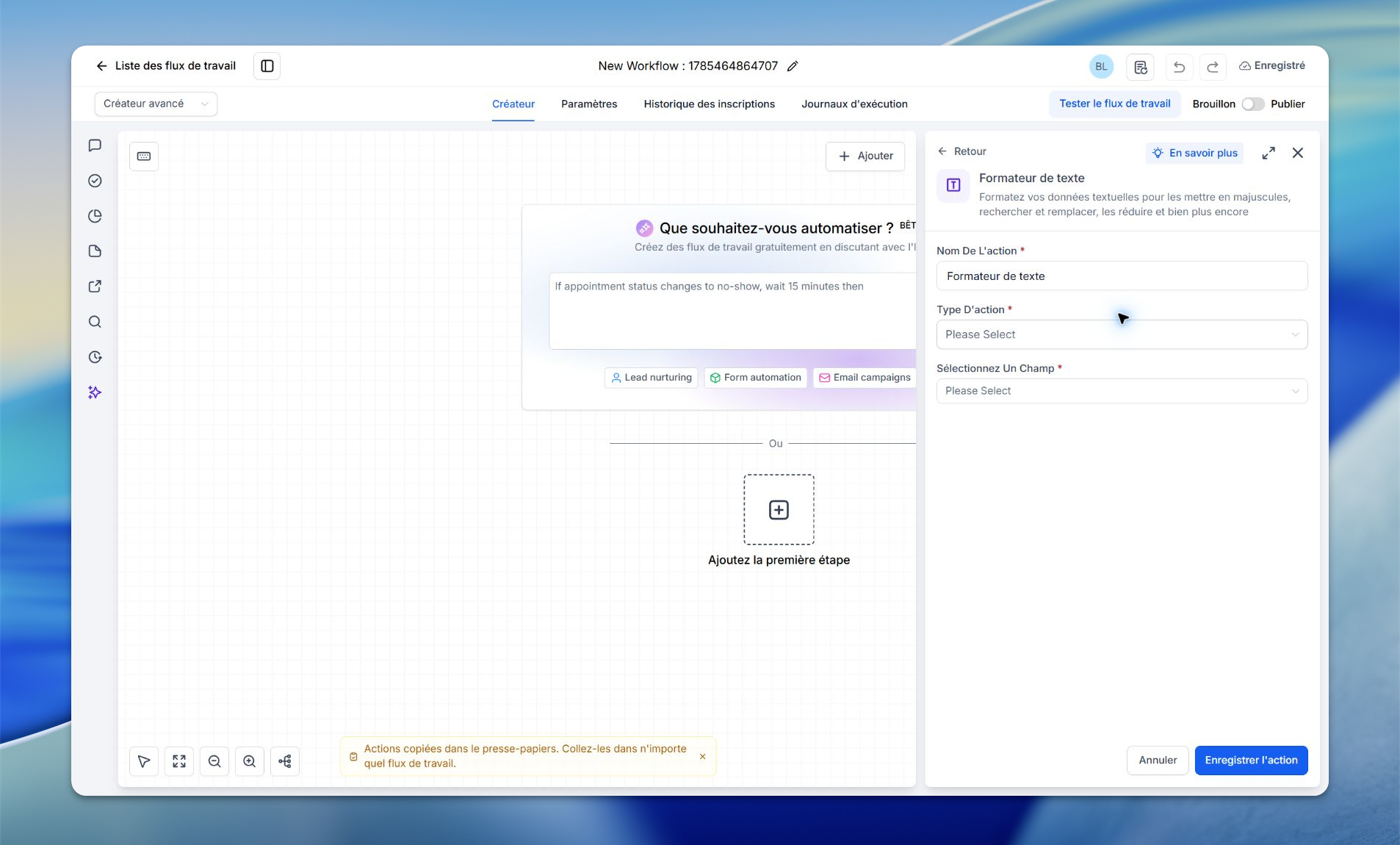
Étape 3 : Configurez le Formateur de texte
Donnez un nom explicite à l'action, sélectionnez le type d'action souhaité (voir le tableau ci-dessous) et le champ concerné. Chaque type d'action affiche ses propres champs de configuration.
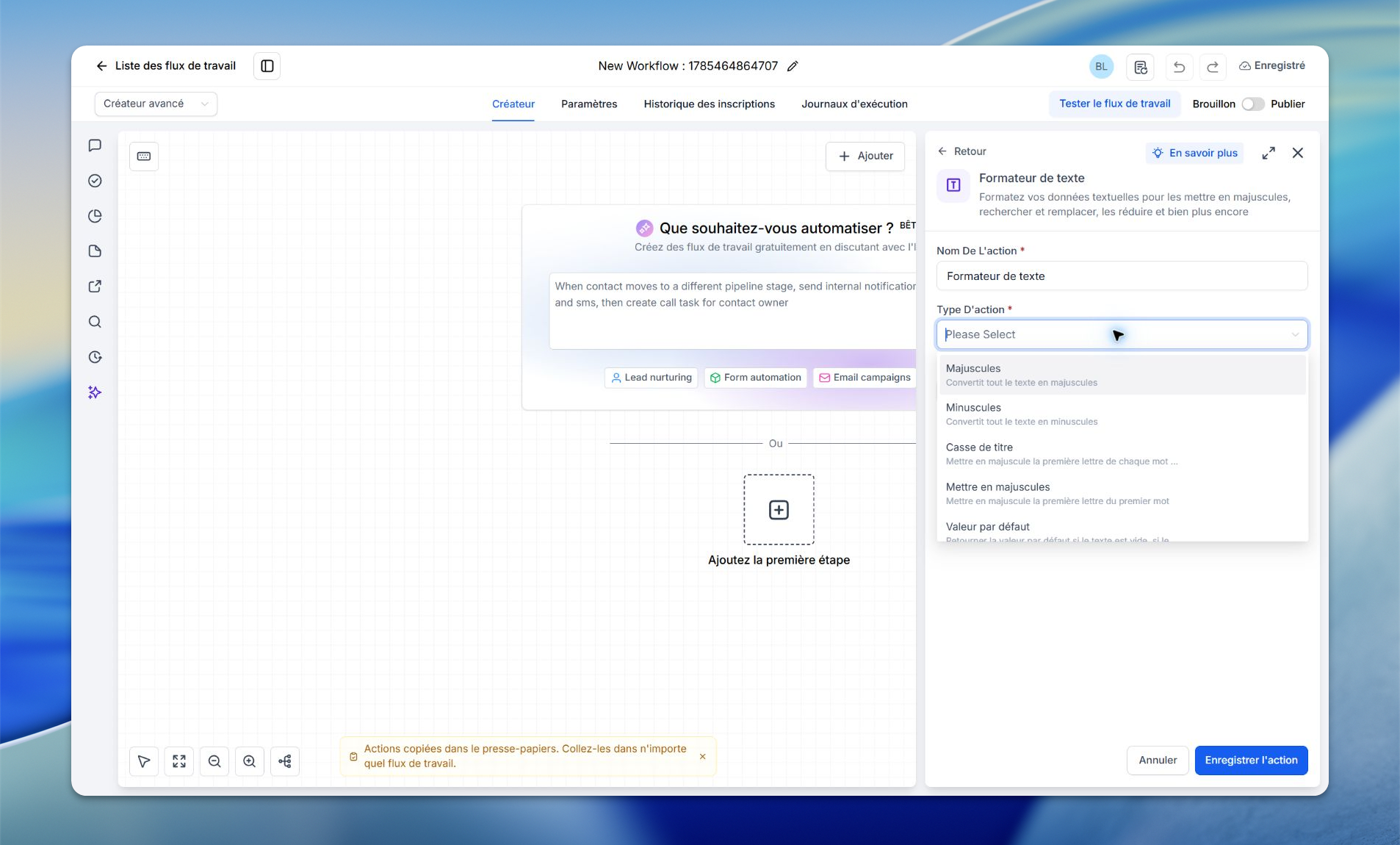
Les types d'action disponibles
Quels champs pouvez-vous formater ?
Choisissez une donnée proposée par le sélecteur. Les catégories ci-dessous dépendent du contexte, des objets disponibles et du déclencheur ; une variable affichée peut rester vide dans l’exécution concernée.
💡 ASTUCE : Si vous ne trouvez pas votre champ, vérifiez qu'il figure bien dans la catégorie attendue et déroulez suffisamment l'arborescence pour le sélectionner.
Déclencheurs recommandés
Le Formateur de texte s'utilise souvent juste après un déclencheur qui apporte des données à nettoyer :
Soumission d'un formulaire : formatez la donnée après l'envoi d'un formulaire, par exemple en remplissant une valeur par défaut "sans réponse" quand un champ est vide.
Nouveau contact créé : préparez une version formatée des champs texte à l’ajout d’un contact dans le CRM, par exemple pour capitaliser correctement les noms.
Webhook reçu : formatez automatiquement le texte reçu depuis un système externe.
Foire aux questions
Puis-je utiliser le Formateur de texte pour personnaliser mes messages ?
Puis-je utiliser le Formateur de texte pour personnaliser mes messages ?
Oui. Vous pouvez combiner le Formateur de texte avec des valeurs personnalisées et des champs de fusion pour préparer des messages personnalisés, puis contrôler le résultat avec des valeurs réelles d’essai.
Puis-je enchaîner plusieurs actions de formatage ?
Puis-je enchaîner plusieurs actions de formatage ?
Oui. Ajoutez plusieurs actions Formateur de texte au sein d'une même automatisation pour réaliser des transformations complexes étape par étape.
Le Formateur de texte fonctionne-t-il sur les nombres ?
Le Formateur de texte fonctionne-t-il sur les nombres ?
En partie. Si les nombres sont au format texte, ils peuvent être manipulés comme du texte. S'ils sont au format numérique, utilisez plutôt l'action Formateur de nombre.
Je ne trouve pas le champ dans lequel se trouve mon texte.
Je ne trouve pas le champ dans lequel se trouve mon texte.
Vérifiez le tableau des champs pour vous assurer qu'il est bien pris en charge, et déroulez suffisamment l'arborescence pour le sélectionner.
Réutiliser le résultat et le contrôler
Avant de réutiliser une valeur formatée, vérifiez le résultat du test et la donnée utilisée par l’étape suivante. Si vous souhaitez conserver ce résultat dans le CRM, contrôlez explicitement la valeur relue sur la fiche ; le seul statut de réussite du formateur ne démontre pas cette persistance.
Testez une valeur normale, une valeur vide et les caractères particuliers utilisés dans votre scénario. Pour enchaîner deux transformations, utilisez le résultat de la première comme entrée de la suivante.
Cela a-t-il été utile ?
Besoin d'aide supplémentaire ? Demander à l'équipe