Le déclencheur "Formulaire soumis" dans les automatisations
Configurez le déclencheur Formulaire soumis pour lancer vos actions dès qu'un formulaire est envoyé dans CrocoClick.
Écrit par Baptiste Lorreyte
Dernière mise à jour Il y a 14 minutes
Le déclencheur "Formulaire soumis" lance une automatisation dès qu'un de vos formulaires est envoyé. C'est l'un des déclencheurs les plus utiles de CrocoClick : il peut lancer les actions configurées après une soumission reçue, selon les filtres, la publication et les règles d’entrée du workflow.
Dans cet article, vous découvrirez à quoi sert ce déclencheur, ses avantages, comment le configurer étape par étape, des cas d'usage concrets et les réponses aux questions les plus fréquentes.
À quoi sert le déclencheur "Formulaire soumis"
Ce déclencheur s'active lorsqu'un formulaire précis est soumis, ce qui met en route une série d'actions automatisées. Il simplifie des tâches comme la collecte de données, l'envoi de notifications, la mise à jour de fiches contact ou la création de tâches de suivi.
Résultat : des réponses rapides et un traitement efficace de chaque soumission. C'est un outil essentiel pour gérer vos interactions clients et vos processus internes.
Les avantages du déclencheur "Formulaire soumis"
- Gain de temps : les actions prévues peuvent traiter les soumissions admises par les règles du workflow.
- Meilleure communication : envoyez une réponse automatique à vos contacts et une notification interne à votre équipe pour le suivi.
- Données fiables : les informations soumises sont directement intégrées dans CrocoClick, selon le mappage et les règles de mise à jour. Une soumission peut contenir des données incomplètes ou erronées : validez les informations utiles.
- Automatisations sur mesure : les filtres vous permettent de cibler un formulaire précis ou des critères de soumission spécifiques.
- Montée en charge : organisez les soumissions avec des filtres et des actions explicites, en surveillant les erreurs et les limites du service.
Configurer le déclencheur "Formulaire soumis"
Suivez ces étapes pour ajouter le déclencheur à votre automatisation.
1. Accéder à vos automatisations
Rendez-vous dans la section Automatisations. Créez une nouvelle automatisation à partir de zéro, ou ouvrez celle dans laquelle vous souhaitez ajouter le déclencheur "Formulaire soumis".
2. Ajouter un nouveau déclencheur
Cliquez sur Ajouter un nouveau déclencheur, puis sélectionnez Formulaire soumis dans le menu déroulant.
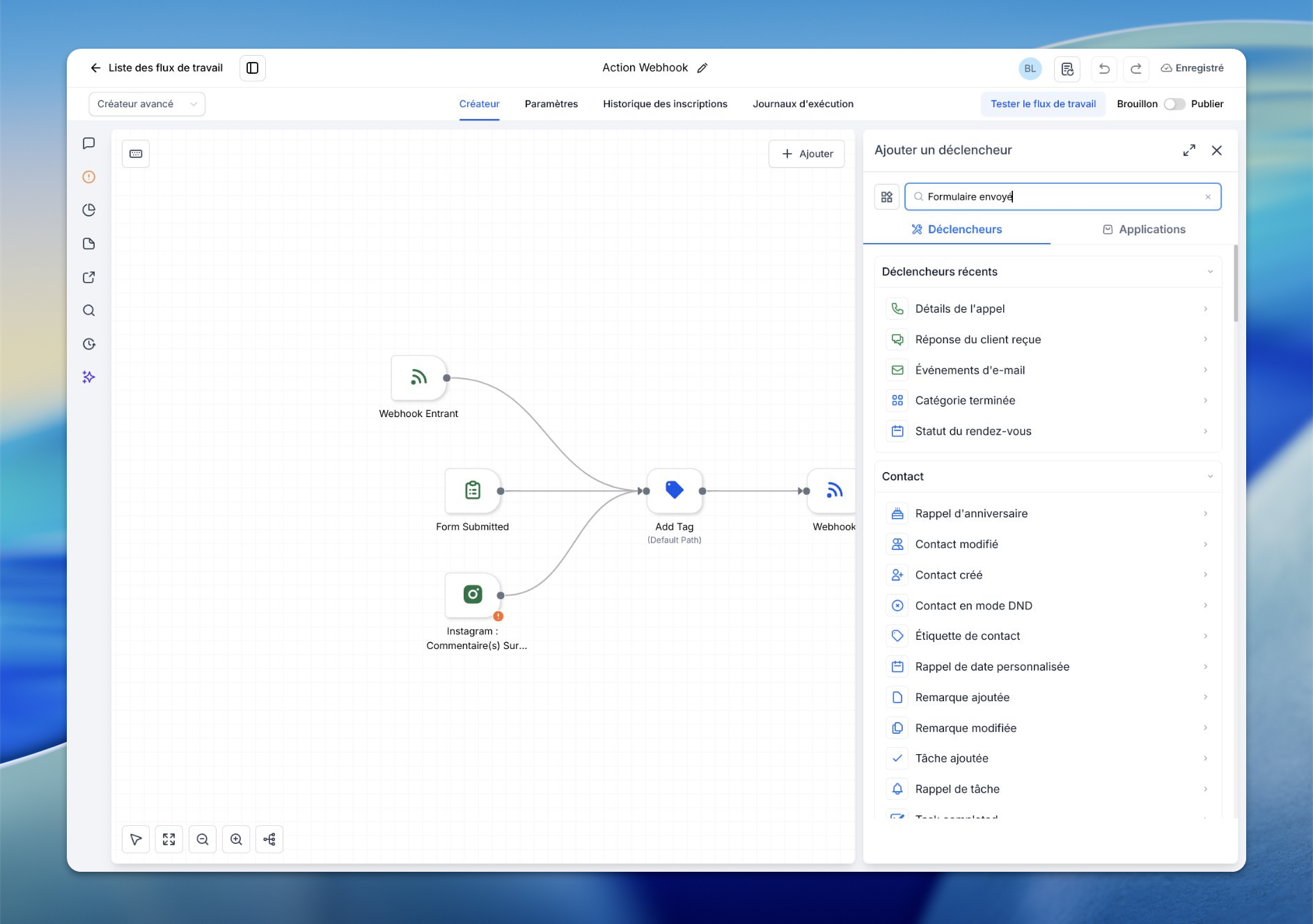
Repère d’interface : cette capture illustre le panneau de choix du déclencheur. Les autres déclencheurs et actions visibles appartiennent à un workflow de démonstration ; ils ne sont pas nécessaires à cette procédure.
3. Nommer le déclencheur
Donnez-lui un nom parlant, par exemple Formulaire de satisfaction envoyé. Un nom clair vous aidera à vous y retrouver quand vous aurez plusieurs automatisations.
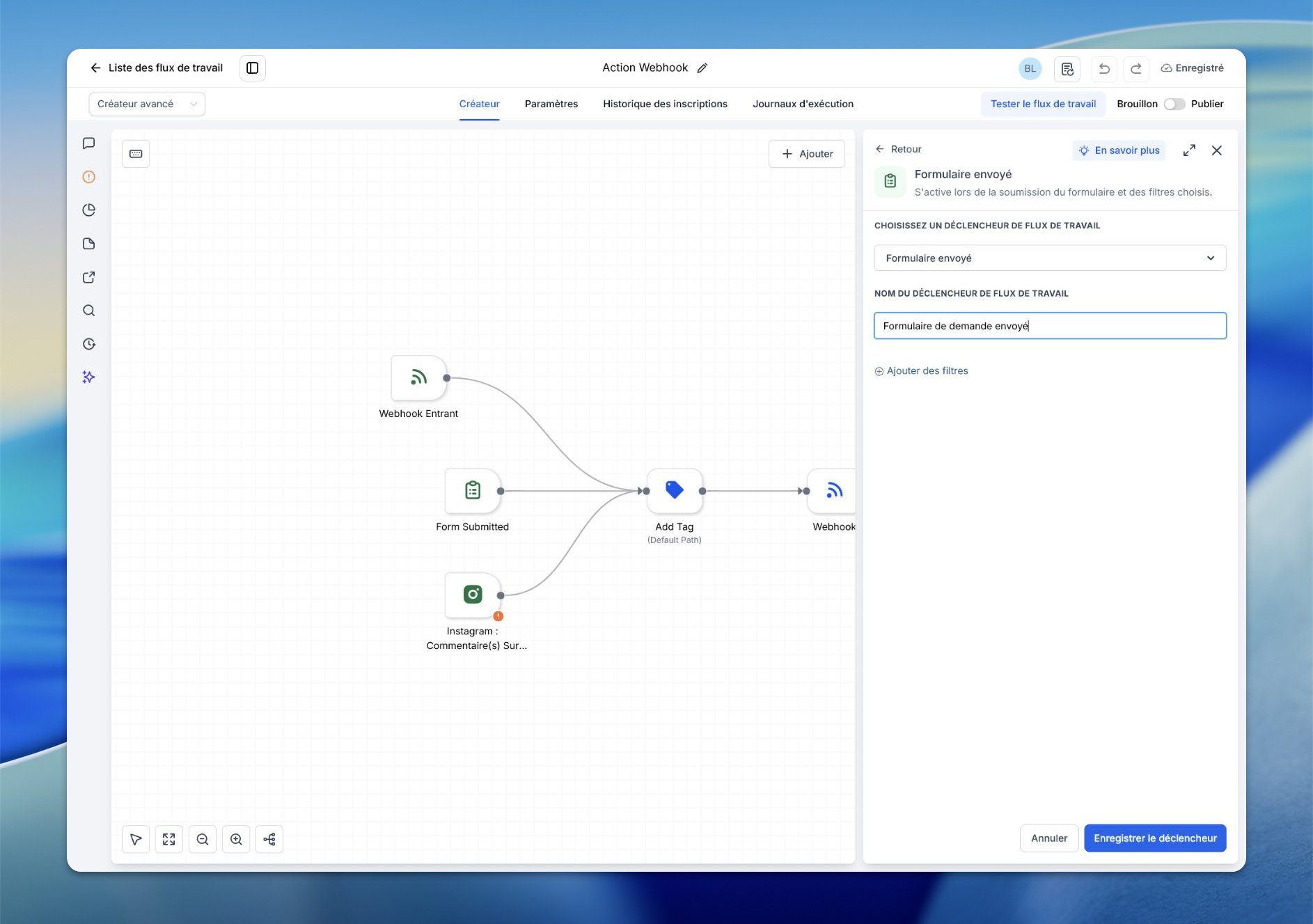
4. Définir les filtres
Affinez les conditions de déclenchement grâce aux filtres.
Filtre "Le formulaire est" : indiquez le formulaire qui doit activer l'automatisation. Par exemple, sélectionnez Formulaire de satisfaction client dans votre liste de formulaires.
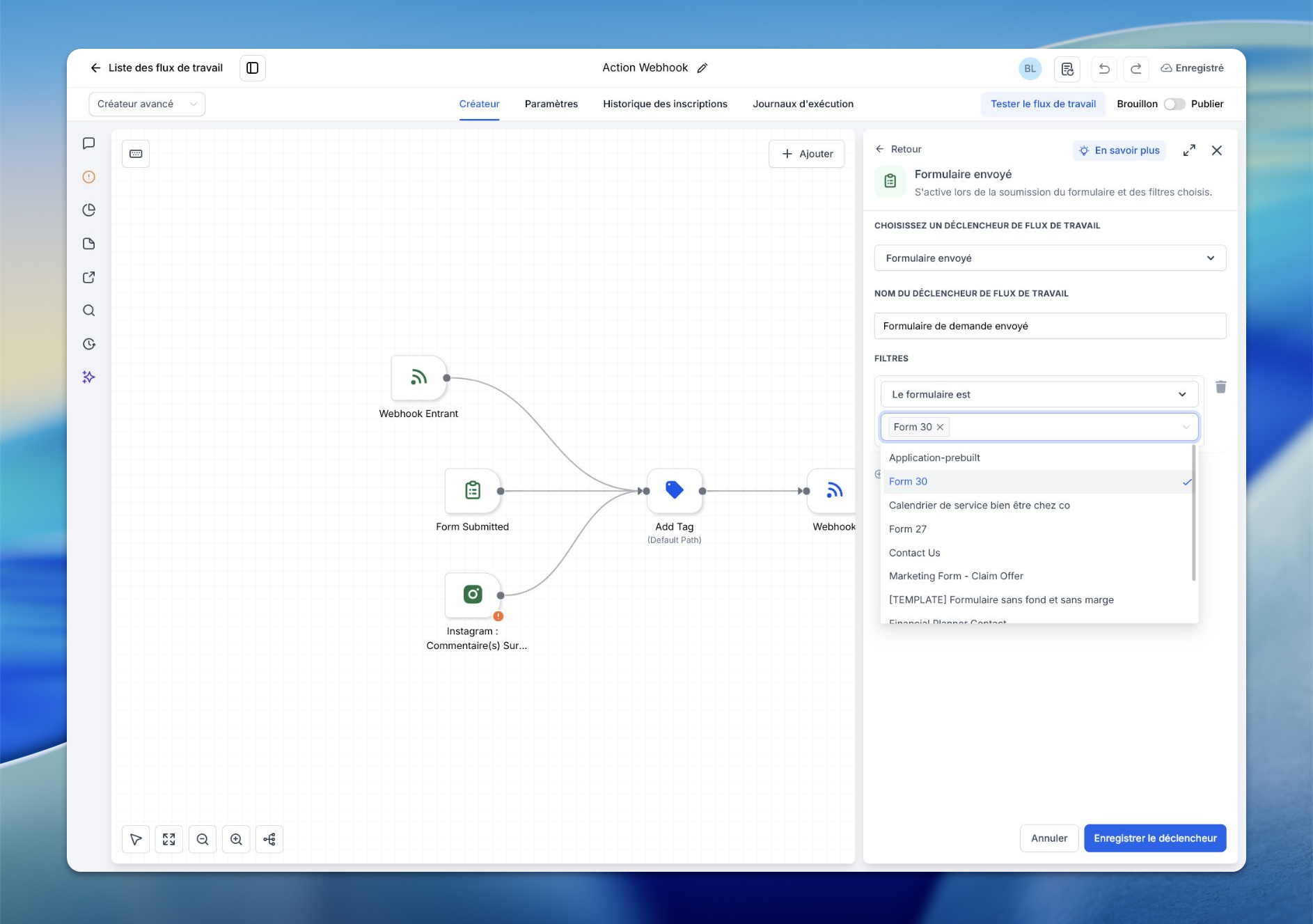
💡 ASTUCE : sans filtre, l'automatisation se déclenchera pour tous vos formulaires. Ajoutez un filtre dès que vous voulez cibler un formulaire précis.
5. Enregistrer le déclencheur
Cliquez sur Enregistrer pour valider votre configuration.
6. Tester et publier
Vérifiez d’abord les actions avec des données de démonstration. Pour valider le déclencheur complet, publiez un workflow QA limité à des effets maîtrisés puis soumettez le formulaire retenu avec un contact QA ; contrôlez les journaux. Ne validez pas un déclencheur uniquement avec une inscription manuelle.
🟢 Important : tant que l'automatisation n'est pas publiée, elle ne se déclenchera pas, même si un formulaire est soumis.
Cas d’usage concrets
Les résultats ci-dessous supposent l’ajout et la configuration des actions correspondantes. Le déclencheur ne crée pas à lui seul une tâche, un score, une notification ou un email.
Collecte d'informations client
Situation : vous souhaitez automatiser la collecte et la gestion des informations de vos clients via un formulaire en ligne.
- Déclencheur : Formulaire soumis
- Filtre : le formulaire est Formulaire d'informations client
Résultat : les données soumises sont enregistrées dans CrocoClick, une notification est envoyée à votre équipe commerciale et une tâche de suivi est créée.
Qualification de prospects
Situation : votre équipe marketing collecte des prospects via un formulaire et veut les qualifier automatiquement.
- Déclencheur : Formulaire soumis
- Filtre : le formulaire est Formulaire de capture de prospects
Résultat : l'automatisation attribue un score au prospect, met à jour sa fiche dans CrocoClick et prévient l'équipe commerciale pour la suite.
Gestion des inscriptions à un événement
Situation : vous organisez un événement et utilisez un formulaire pour inscrire les participants.
- Déclencheur : Formulaire soumis
- Filtre : le formulaire est Formulaire d'inscription à l'événement
Résultat : un email de confirmation est envoyé à l'inscrit et ses coordonnées sont ajoutées à votre liste de participants.
Collecte d'avis clients
Situation : vous recueillez les retours de vos clients via un formulaire en ligne et souhaitez les analyser.
- Déclencheur : Formulaire soumis
- Filtre : le formulaire est Formulaire de satisfaction client
Résultat : l'automatisation envoie un email de remerciement au client et ajoute ses réponses à votre base d'avis pour analyse.
Notifications de prise de rendez-vous
Situation : vous collectez des demandes de rendez-vous via un formulaire et voulez prévenir l'équipe concernée.
- Déclencheur : Formulaire soumis
- Filtre : le formulaire est Formulaire de prise de rendez-vous
Résultat attendu : la demande est transmise à votre équipe. Pour confirmer un rendez-vous, ajoutez un véritable parcours de réservation avec créneau et disponibilités ; un formulaire de demande ne réserve pas automatiquement une place dans l’agenda.
Questions fréquentes
Ce déclencheur peut-il gérer plusieurs formulaires dans une même automatisation ?
Ce déclencheur peut-il gérer plusieurs formulaires dans une même automatisation ?
Ajoutez des déclencheurs Form Submitted distincts, chacun filtré sur le formulaire voulu. Ces points d’entrée sont des alternatives ; empiler des filtres ne signifie pas automatiquement OU. Vérifiez les inscriptions de chaque formulaire.
Que se passe-t-il si le même contact soumet le formulaire plusieurs fois ?
Que se passe-t-il si le même contact soumet le formulaire plusieurs fois ?
Chaque nouvelle soumission peut produire un événement ; l’entrée dépend des filtres et de la réentrée du workflow. Une attente ne suffit pas à autoriser une nouvelle exécution.
Comment inclure les données du formulaire dans l'email de réponse ?
Comment inclure les données du formulaire dans l'email de réponse ?
Utilisez les champs de fusion (contact et champs personnalisés) dans votre étape d'email. Par exemple, si votre formulaire collecte Nom, Email et Message, insérez ces valeurs avec des champs de fusion comme {{contact.name}} ou {{contact.email}}. À l’envoi, les champs de contact lisent les valeurs disponibles sur la fiche au moment du rendu. Une mise à jour ultérieure peut les changer ; ils ne constituent pas une copie immuable d’une ancienne soumission.
Comment gérer les soumissions avec des données incomplètes ?
Comment gérer les soumissions avec des données incomplètes ?
Ajoutez des conditions dans l'automatisation pour vérifier les champs obligatoires et déclencher une action adaptée, par exemple envoyer une alerte ou ignorer les soumissions incomplètes.
Ce déclencheur fonctionne-t-il avec des outils de formulaire externes ?
Ce déclencheur fonctionne-t-il avec des outils de formulaire externes ?
Ce guide vise les formulaires du constructeur classique. Les formulaires AI Studio disposent d’un déclencheur AI Studio Form Submitted distinct. Pour un outil externe, utilisez une intégration ou un webhook adapté ; recevoir les données ne produit pas nécessairement un événement Form Submitted classique.
Cela a-t-il été utile ?
Besoin d'aide supplémentaire ? Demander à l'équipe