Donner un ordinateur à vos Croco Agents : navigateur, fichiers et terminal
Activez Ordinateur sur vos Croco Agents : navigation web, fichiers, scripts, approbations et connexions sécurisées.
Écrit par Baptiste Lorreyte
Dernière mise à jour Il y a environ 3 heures
Certaines tâches ne se font pas avec de simples actions CRM : comparer les tarifs de trois concurrents sur leurs sites, remplir un formulaire en ligne, produire un tableur à partir d'un fichier de ventes. Avec Ordinateur (Computer), un Croco Agent dispose d'un environnement de travail pour naviguer sur le web, manipuler des fichiers et exécuter des scripts, tout en vous laissant la main sur les actions sensibles.
⚠️ Remarque : Ordinateur fonctionne uniquement en conversation, en lancement manuel et dans le panneau de test. Il n'est pas pris en charge lorsque l'agent est lancé par un déclencheur ou une automatisation.
Les trois outils d'Ordinateur
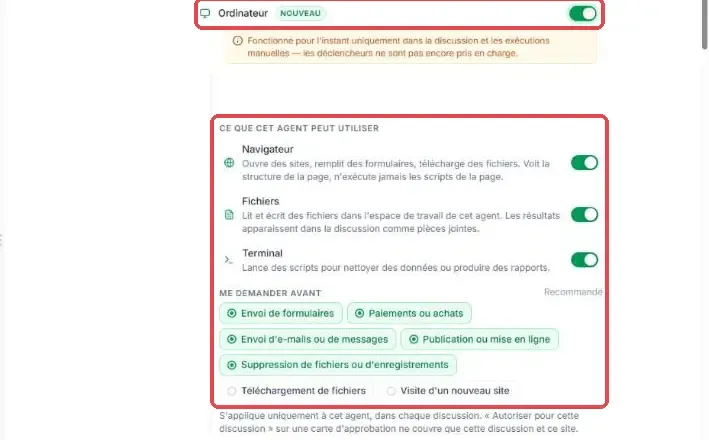
Chaque outil s'active séparément. N'activez que ce dont l'agent a besoin.
Les fichiers de l'espace de travail sont distincts des documents joints à une conversation. Ils restent disponibles d'une conversation à l'autre, même lorsque l'ordinateur se met en veille après une période d'inactivité. Chaque Croco Agent dispose de son propre environnement dédié, isolé des autres agents et des autres comptes.
Garder le contrôle sur les actions sensibles
Le réglage Me demander avant (Ask Me Before) définit, agent par agent, ce qui exige votre accord :
Envoyer un formulaire
Effectuer un paiement ou un achat
Envoyer un email ou un message
Publier du contenu ou le mettre en ligne
Supprimer des fichiers ou des enregistrements
Télécharger des fichiers
Visiter un nouveau site
Les paiements et les suppressions demandent toujours une approbation. Quand une action est soumise à votre accord, l'agent se met en pause et affiche sa demande. Si une autorisation valable pour la conversation en cours vous est proposée, ne la choisissez que si cette portée vous convient.
Une approbation supplémentaire peut aussi être demandée si l'agent tente d'envoyer hors de l'ordinateur des données issues de l'espace de travail.
🟢 Important : avant d'approuver, vérifiez la destination et le contenu de l'action, surtout si des informations partent vers un site ou une application externe.
Connexion sécurisée aux sites
Quand un site demande un identifiant, l'agent affiche une demande de connexion dans la conversation ou le panneau Ordinateur. Cliquez sur Ajouter un identifiant (Add login), renseignez le formulaire sécurisé et validez. Le mot de passe n'est pas exposé à l'agent, et l'identifiant enregistré peut resservir pour ce même site.
Si un identifiant enregistré ne fonctionne plus, l'agent vous en redemande un : repassez par la demande de connexion. N'écrivez jamais un mot de passe directement dans la conversation.
Suivre l'activité et reprendre la main
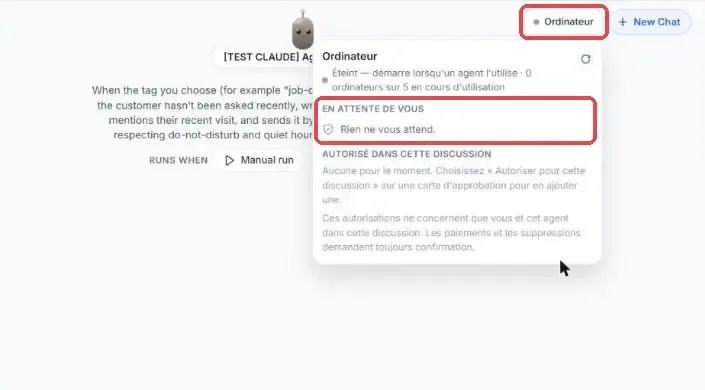
Le panneau Ordinateur, accessible en haut de la conversation, affiche l'état de l'ordinateur, les demandes en attente, les pages récentes et les sites autorisés dans cette conversation.
La section En attente de vous (Waiting on You) regroupe ce qui bloque l'agent : une action à approuver, un identifiant à fournir, un site à autoriser. Sans réponse de votre part, la partie concernée de la tâche reste bloquée.
Pour intervenir vous-même, cliquez sur Prendre le contrôle (Take control) depuis la carte d'activité du navigateur, effectuez votre manipulation, puis rendez la main à l'agent.
Configurer Ordinateur
Allez dans Agents IA puis CrocoAgent, ouvrez l'agent concerné (ou créez-en un), puis cliquez sur Modifier l'agent.
Dans Capacités, activez Ordinateur. L'interrupteur reste indisponible tant que l'agent a des déclencheurs : retirez-les d'abord.
Sous Ce que cet agent peut utiliser (What This Agent May Use), activez Navigateur, Fichiers ou Terminal selon le besoin.
Dans Me demander avant, réglez les approbations. Gardez actives celles qui concernent des actions à relire.
Cliquez sur Tester l'agent ou ouvrez sa conversation, puis confiez-lui une tâche qui utilise les outils activés.
Répondez aux demandes d'approbation ou de connexion.
Contrôlez les fichiers produits et les informations importantes, affinez si besoin, puis cliquez sur Publier si l'agent ne l'est pas encore.
Questions fréquentes
Ordinateur peut-il tourner quand une automatisation lance l'agent ?
Ordinateur peut-il tourner quand une automatisation lance l'agent ?
Non. Il fonctionne uniquement en conversation et en lancement manuel.
Mes fichiers disparaissent-ils quand l'ordinateur se met en veille ?
Mes fichiers disparaissent-ils quand l'ordinateur se met en veille ?
Non. Ils sont conservés et de nouveau disponibles à la reprise.
Puis-je activer le Navigateur sans le Terminal ?
Puis-je activer le Navigateur sans le Terminal ?
Ordinateur remplace-t-il les connecteurs MCP ?
Ordinateur remplace-t-il les connecteurs MCP ?
Pas toujours. Ordinateur agit via l'interface des sites, alors que les connecteurs MCP fournissent des outils définis pour des applications compatibles. Le bon choix dépend de la tâche.
Cela a-t-il été utile ?
Besoin d'aide supplémentaire ? Demander à l'équipe