Analyser l'activité de vos agents IA avec l'onglet Indicateurs des journaux d'agent
Suivez volume, messages et temps de réponse de vos agents IA dans un tableau de bord personnalisable.
Écrit par Baptiste Lorreyte
Dernière mise à jour Il y a environ 3 heures
Relire les conversations une par une ne vous dit pas si vos agents IA tiennent la charge. L'onglet Indicateurs des journaux d'agent vous donne une vue d'ensemble : volume de conversations, messages, vitesse de réponse et tendances, réunis dans un tableau de bord personnalisable.
Pour comprendre le rôle de chaque journal, consultez Surveiller CrocoBot AI : Agent Logs, Audit Logs et Agent Health.
À quoi sert l'onglet Indicateurs ?
Tout voir au même endroit : suivez l'activité IA sans ouvrir chaque conversation.
Construire vos propres vues : organisez vos dispositions autour des chiffres qui comptent pour votre équipe.
Repérer plus vite un problème : tendance inhabituelle, latence, utilisation intensive d'un outil.
Décider où optimiser : comparez les tendances, puis ouvrez les journaux détaillés si un chiffre mérite une enquête.
Rester à jour : l'actualisation automatique garde le tableau de bord à jour pendant une surveillance active.
Configurer votre tableau de bord
Ouvrez Agents IA puis Analyse des agents puis Indicateurs.
Choisissez la période (par exemple 1 mois), puis réglez les filtres Filtrer par agent, Produit IA, Filtrer par canal et Filtrer par contact.
Ouvrez la liste des dispositions (elle affiche Par défaut à l'ouverture) et cliquez sur + Ajouter une disposition.
Saisissez le Nom de la disposition. Sous Commencer avec, choisissez un modèle pour partir de widgets préconfigurés, ou Partir de zéro pour démarrer avec un canevas vide, puis cliquez sur Créer.
Cliquez sur Modifier la disposition, puis sur Ajouter un widget. Retirez les widgets inutiles, déplacez-les par glisser-déposer et redimensionnez-les.
Enregistrez vos modifications.
Pour une surveillance en direct, choisissez une actualisation automatique toutes les 30 secondes, 1 minute, 5 minutes ou 15 minutes. L'icône d'actualisation met les données à jour immédiatement.
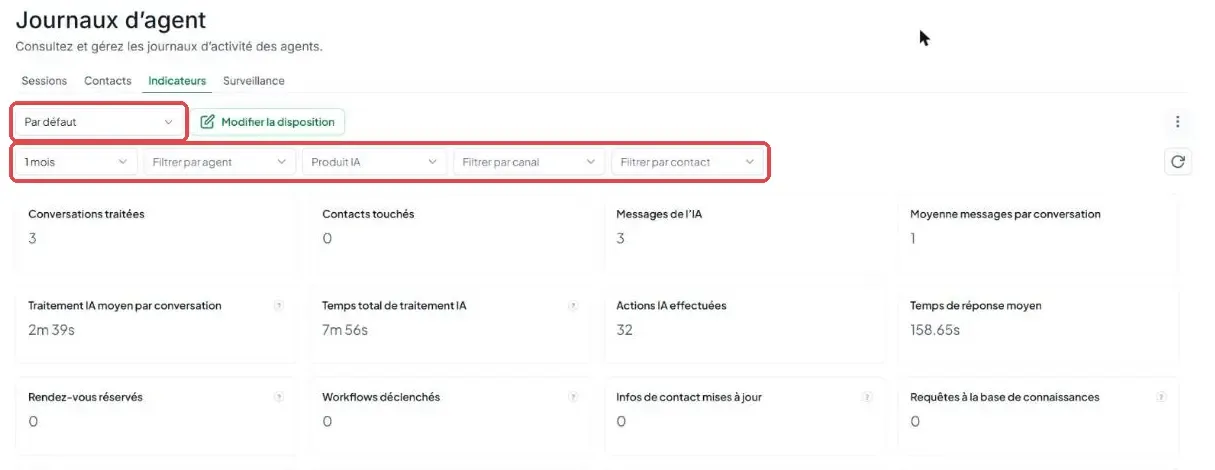
Les dispositions disponibles
La liste contient aussi la disposition Par défaut, affichée à l'ouverture de l'onglet. Les dispositions prédéfinies sont consultables, mais ne peuvent être ni modifiées ni supprimées. Pour personnaliser votre tableau de bord, créez une disposition séparée : vous pourrez la modifier, la renommer, la réorganiser et la supprimer.
À la création d'une disposition, d'autres modèles sont proposés : Activité, Personnes, Résultats métier, Rendez-vous, Automatisations, Autonomie du bot, Issues d'appel et Performance.
Widgets prêts à l'emploi et métriques personnalisées
Dans Ajouter un widget, les widgets prêts à l'emploi se parcourent par catégorie, par recherche ou par type : nombres, graphiques et tableaux.
Si le chiffre voulu n'existe pas, créez une métrique personnalisée :
donnez-lui un titre ;
choisissez une visualisation : courbe, barres, secteurs, anneau, carte de chaleur ou tableau ;
sélectionnez la métrique à suivre ;
filtrez par agent, canal, produit IA ou outil ;
réglez les ventilations et intervalles de temps pris en charge ;
vérifiez l'aperçu avant de l'ajouter à votre disposition.
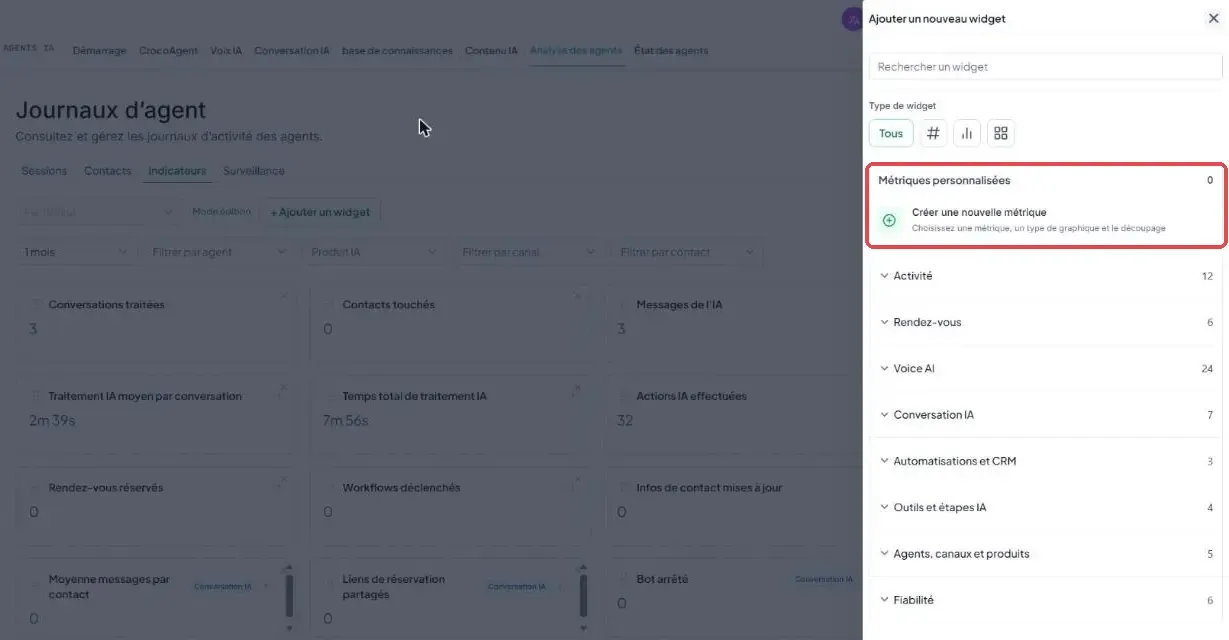
Les principaux indicateurs
💡 ASTUCE : Quand une tendance vous interpelle, ouvrez l'onglet Sessions des journaux d'agent pour examiner les conversations derrière le chiffre.
Questions fréquentes
Quelle différence entre Indicateurs et Sessions ?
Quelle différence entre Indicateurs et Sessions ?
Indicateurs agrège les performances et l'activité. Les journaux de session et d'exécution servent à inspecter une interaction ou une étape précise.
Puis-je enregistrer plusieurs vues ?
Puis-je enregistrer plusieurs vues ?
Oui. Vous pouvez enregistrer plusieurs dispositions personnalisées et passer de l'une à l'autre depuis la liste des dispositions.
Que faire si je remarque un problème de performance ?
Que faire si je remarque un problème de performance ?
Identifiez d'abord la tendance dans le tableau de bord, puis ouvrez les journaux ou les outils de débogage concernés pour une analyse détaillée.
Cela a-t-il été utile ?
Besoin d'aide supplémentaire ? Demander à l'équipe