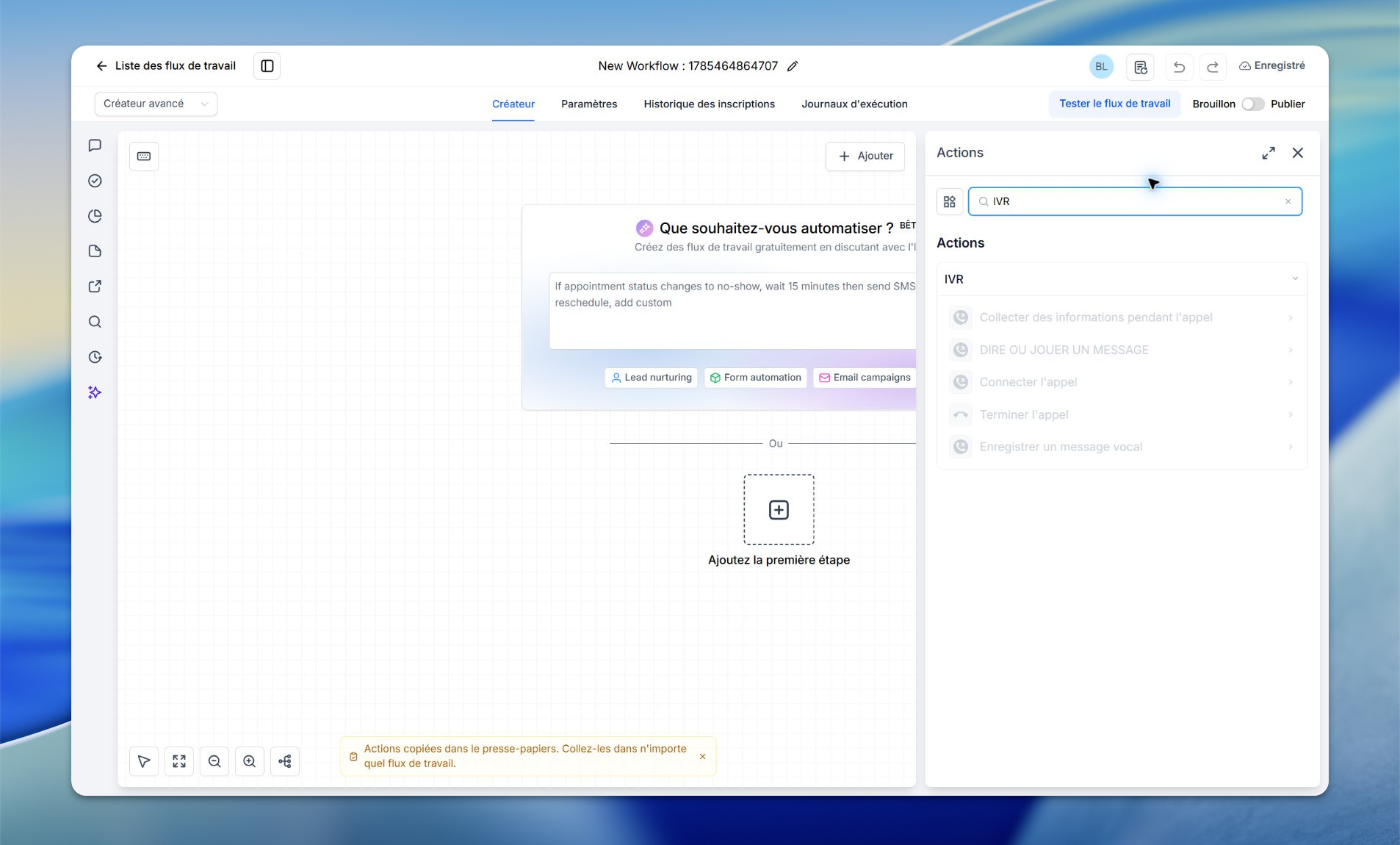
Action « IVR Connecter l'appel » : transférer un appel en cours vers un utilisateur ou un numéro
L'action IVR Connecter l'appel vous permet de transférer un appel en cours vers un autre numéro de téléphone, un utilisateur ou un agent. C'est…
Écrit par Baptiste Lorreyte
Dernière mise à jour Il y a 21 minutes
L'action IVR Connecter l'appel vous permet de transférer un appel en cours vers un autre numéro de téléphone, un utilisateur ou un agent. C'est l'action idéale pour router vos appels entrants vers le bon interlocuteur : un service précis, un commercial disponible, ou un numéro externe. Vous construisez ainsi un vrai standard téléphonique automatisé (IVR), directement dans vos automatisations.
Elle intègre aussi des réglages avancés utiles : détection de messagerie vocale, enregistrement de l'appel, délai d'attente et durée maximale de la conversation.
🟢 Important : cette action s'utilise à l'intérieur d'une automatisation déclenchée par un appel entrant (déclencheur « Démarrer un IVR »). Elle intervient une fois que l'appelant est déjà en ligne.
À quoi sert cette action
Lorsqu'un appel arrive dans votre IVR, vous voulez souvent le diriger vers une personne capable d'y répondre. L'action IVR Connecter l'appel met l'appelant en relation avec :
- un ou plusieurs utilisateurs de votre compte ;
- un ou plusieurs numéros personnalisés que vous saisissez vous-même ;
- une personne ou un service précis (commercial, support, comptabilité, etc.).
Vous pouvez sélectionner jusqu'à 10 destinataires appelés en parallèle. Le premier qui décroche prend l'appel, les autres sonneries s'arrêtent.
Comment configurer l'action
1. Nom de l'action
Donnez un nom clair à votre action, par exemple « Transférer vers un agent » ou « Connecter au service commercial ». Ce nom vous aide à repérer l'étape d'un coup d'œil dans votre automatisation.
2. Connecter l'appel à
Indiquez vers qui l'appel doit être transféré. Vous pouvez :
- choisir un ou plusieurs utilisateurs existants de votre compte ;
- ajouter des numéros personnalisés ;
- combiner les deux, jusqu'à 10 destinataires appelés simultanément.
💡 ASTUCE : appeler plusieurs personnes en parallèle réduit le risque qu'un appel reste sans réponse. Le premier destinataire à décrocher est mis en relation, les autres cessent de sonner.
3. Réglages avancés
- Détecter la messagerie vocale : activez cette option pour repérer si l'appel bascule sur une messagerie vocale. La détection tente de distinguer un répondeur d’une personne, sans résultat garanti. Elle peut ajouter un délai et des frais selon les conditions applicables : faites confirmer cette option avant de l’activer.
- Enregistrer l'appel : activez ce réglage pour enregistrer l'appel transféré, seulement après avoir défini une finalité, l’information des participants, les accès et la conservation adaptés. L’option ne garantit aucune conformité légale.
- Délai d'attente (secondes) : nombre de secondes pendant lesquelles le système attend une réponse du destinataire avant d'abandonner (par exemple 30 secondes).
- Durée maximale (secondes) : durée maximale de l'appel une fois connecté. Par exemple, pour couper automatiquement l'appel après 1 heure, indiquez 3600 secondes (jusqu'à 24 heures).
Récapitulatif des champs
Exemple concret
Scénario : un client appelle votre service commercial via votre IVR, et le système transfère automatiquement l'appel vers un commercial disponible.
- Nom de l'action : « Transférer l'appel au commercial »
- Connecter l'appel à : le numéro du commercial ou des numéros personnalisés
- Réglages avancés : enregistrement désactivé pour cet exemple, délai d’attente à 30 secondes, durée maximale de 1 heure (3600 secondes)
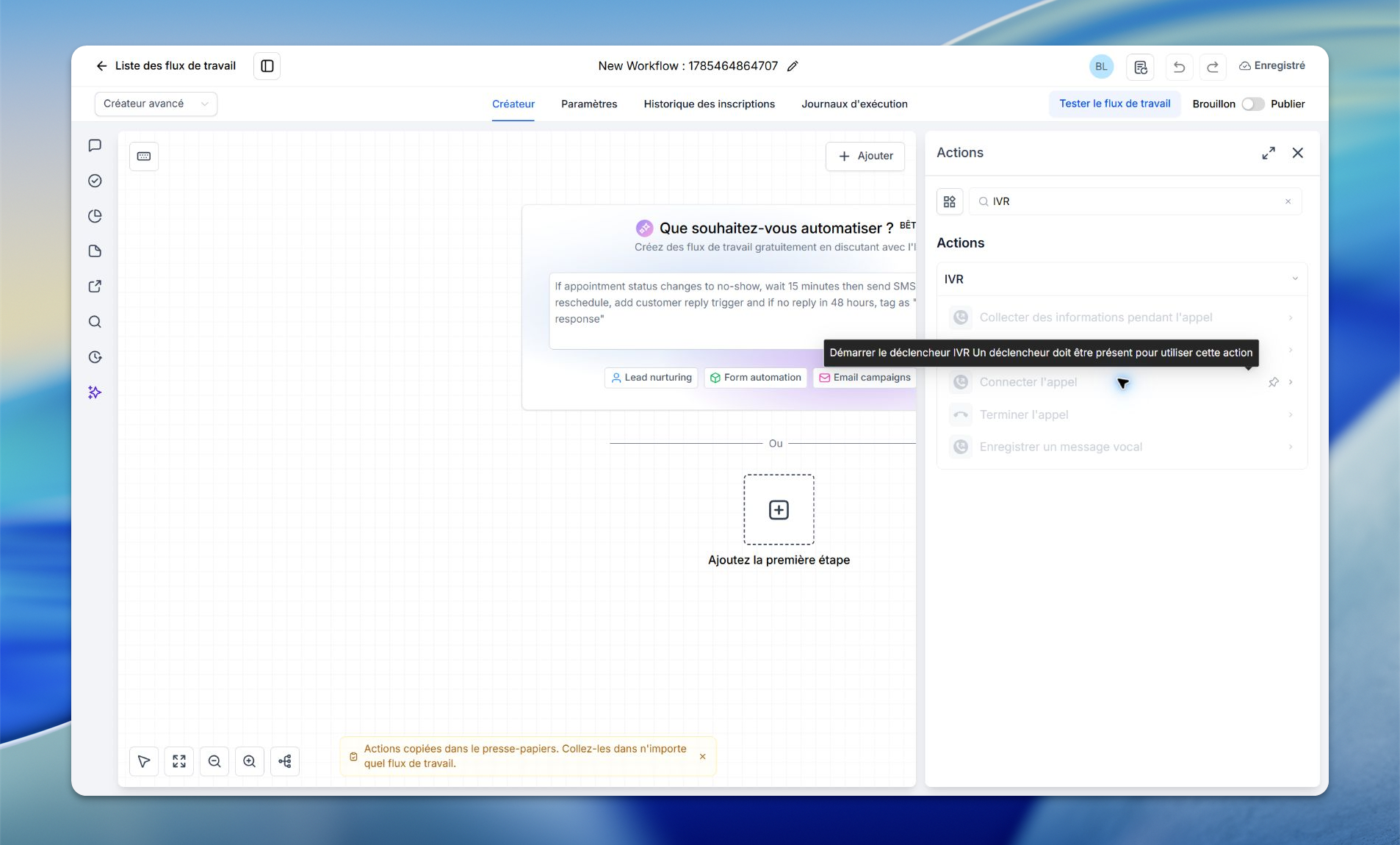
⚠️ Remarque : pensez à vérifier que les utilisateurs ou numéros de destination sont bien joignables. Un délai d’attente trop court peut empêcher la connexion. Contrôlez les sorties réelles de l’action et configurez le repli correspondant plutôt que de supposer qu’un transfert réussi ou échoué suit le même chemin.
Questions fréquentes
Combien de destinataires puis-je appeler en même temps ?
Combien de destinataires puis-je appeler en même temps ?
Jusqu'à 10 utilisateurs ou numéros personnalisés en parallèle. Le premier à décrocher prend l'appel.
À quoi sert la détection de messagerie vocale ?
À quoi sert la détection de messagerie vocale ?
Elle tente de détecter un répondeur ; elle ne garantit pas une reconnaissance parfaite. En contrepartie, elle peut ajouter un léger délai avant la mise en relation.
Que se passe-t-il si personne ne répond ?
Que se passe-t-il si personne ne répond ?
Une fois le délai d'attente écoulé, l'appel n'est pas connecté. Vous pouvez alors prévoir la suite dans votre automatisation (message vocal, autre transfert, fin d'appel).
Puis-je enregistrer l'appel transféré ?
Puis-je enregistrer l'appel transféré ?
Oui, en activant le réglage « Enregistrer l'appel ». Veillez à respecter la réglementation applicable en matière d'enregistrement.
Avant une mise en service
Cette action nécessite un appel en cours dans un workflow avec le déclencheur Démarrer un IVR et un numéro de téléphonie compatible configuré dans le compte. Enregistrez l’action puis le workflow ; la publication modifie le routage des futurs appels du numéro associé. Préparez d’abord une ligne QA, les branches d’absence de réponse ou de saisie invalide et une sortie de secours. Un test d’appel serait réel ; aucune exécution n’est démontrée ici. La présence d’une fonction ne prouve ni sa gratuité ni son inclusion dans votre offre.
Cela a-t-il été utile ?
Besoin d'aide supplémentaire ? Demander à l'équipe