Tester votre CrocoBot AI avant son lancement
Simulez une conversation sortante, contrôlez le message d'ouverture et l'affichage par canal, sans rien envoyer à vos contacts.
Écrit par Baptiste Lorreyte
Dernière mise à jour Il y a environ 4 heures
Un bot qui prend l'initiative d'écrire à vos prospects mérite d'être testé avant son lancement. Tester votre agent simule une conversation lancée par le bot, affiche son message d'ouverture personnalisé et vous laisse répondre à la place du prospect. Vous pouvez aussi vérifier l'affichage des boutons, listes et fichiers selon le canal.
🟢 Important : les messages de test sont simulés. Rien n'est envoyé à vos contacts réels, ni au contact choisi pour le test.
Si vous débutez, commencez par Comment créer votre premier CrocoBot AI dans CrocoClick.
Les réglages du test sortant
Une valeur de test saisie a priorité sur la fiche du contact, sans la modifier. Un champ laissé vide reprend l'information enregistrée sur la fiche.
Exemple : avec {{contact.first_name}} égal à Sophie et {{contact.property_type}} égal à Appartement, le message peut devenir : « Bonjour Sophie, je suis Maya de l'agence Horizon. Recherchez-vous toujours un appartement à Lyon ? »
Lancer un test sortant
- Ouvrez Agents IA puis Conversation IA, puis Liste des agents, ouvrez votre bot et cliquez sur Passer à l'éditeur manuel : vous arrivez sur l'onglet Créer.
- Dans Tester votre agent, sélectionnez Sortant sous Commence par, puis un canal sous Aperçu en tant que.
- Cliquez sur Modifier sous Configuration du test sortant.
- Choisissez un déclencheur et un contact de test, puis ajoutez si besoin des valeurs de test.
- Relisez l'aperçu du message d'ouverture et cliquez sur Enregistrer.
- Cliquez sur Tester votre agent et répondez comme le ferait le prospect.
- Recommencez avec d'autres valeurs ou d'autres réponses.
Vérifier l'affichage selon le canal
Pour tester les éléments interactifs, sélectionnez Entrant sous Commence par, choisissez un canal, puis cliquez sur les boutons, réponses rapides ou listes. Vous pouvez aussi taper une réponse libre.
Si le bot demande par exemple Acheter, Louer ou Vendre, sélectionnez Louer et vérifiez qu'il suit le bon parcours. Les éléments disponibles dépendent du canal choisi et de la configuration du bot.
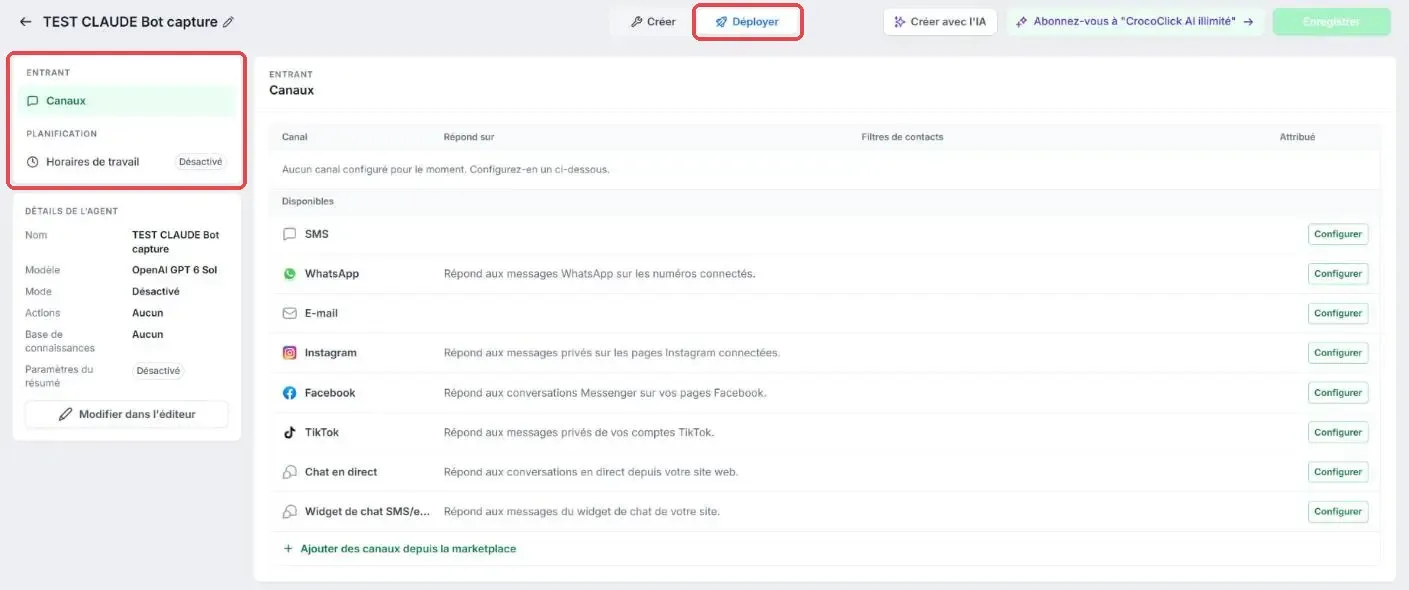
Contrôler l'onglet Déployer avant le lancement
Une fois les tests concluants, ouvrez l'onglet Déployer. Il regroupe les réglages de mise en service :
Questions fréquentes
Le contact de test reçoit-il un message ?
Le contact de test reçoit-il un message ?
Non. La conversation est simulée.
Pourquoi mon message d'ouverture affiche-t-il des informations fausses ou manquantes ?
Pourquoi mon message d'ouverture affiche-t-il des informations fausses ou manquantes ?
Vérifiez le contact sélectionné et les valeurs de test. Une valeur saisie remplace celle de la fiche, et un champ vide reprend la fiche : l'information doit donc exister à l'un des deux endroits.
Pourquoi le bot ne lance-t-il pas de conversation après l'activation du sortant ?
Pourquoi le bot ne lance-t-il pas de conversation après l'activation du sortant ?
Dans l'onglet Déployer, vérifiez que le canal sortant est activé et qu'un déclencheur est configuré. L'activation seule peut ne pas suffire.
Cela a-t-il été utile ?
Besoin d'aide supplémentaire ? Demander à l'équipe