Personnaliser les cartes d'opportunité dans la vue Kanban
Affichez les bons champs sur vos cartes Kanban pour lire votre pipeline d'un coup d'œil, sans ouvrir chaque opportunité.
Écrit par Baptiste Lorreyte
Dernière mise à jour Il y a 5 mois
Par défaut, une carte d'opportunité en Kanban affiche le nom, le contact et la valeur. C'est minimaliste. Pour être efficace dans votre revue de pipeline, vous voulez voir plus : l'échéance, la source, le niveau de priorité, le score d'engagement.
La personnalisation des cartes change tout : votre pipeline devient lisible d'un coup d'œil, sans ouvrir chaque opportunité.
Accéder aux paramètres des cartes
Ouvrez la vue Kanban d'un pipeline
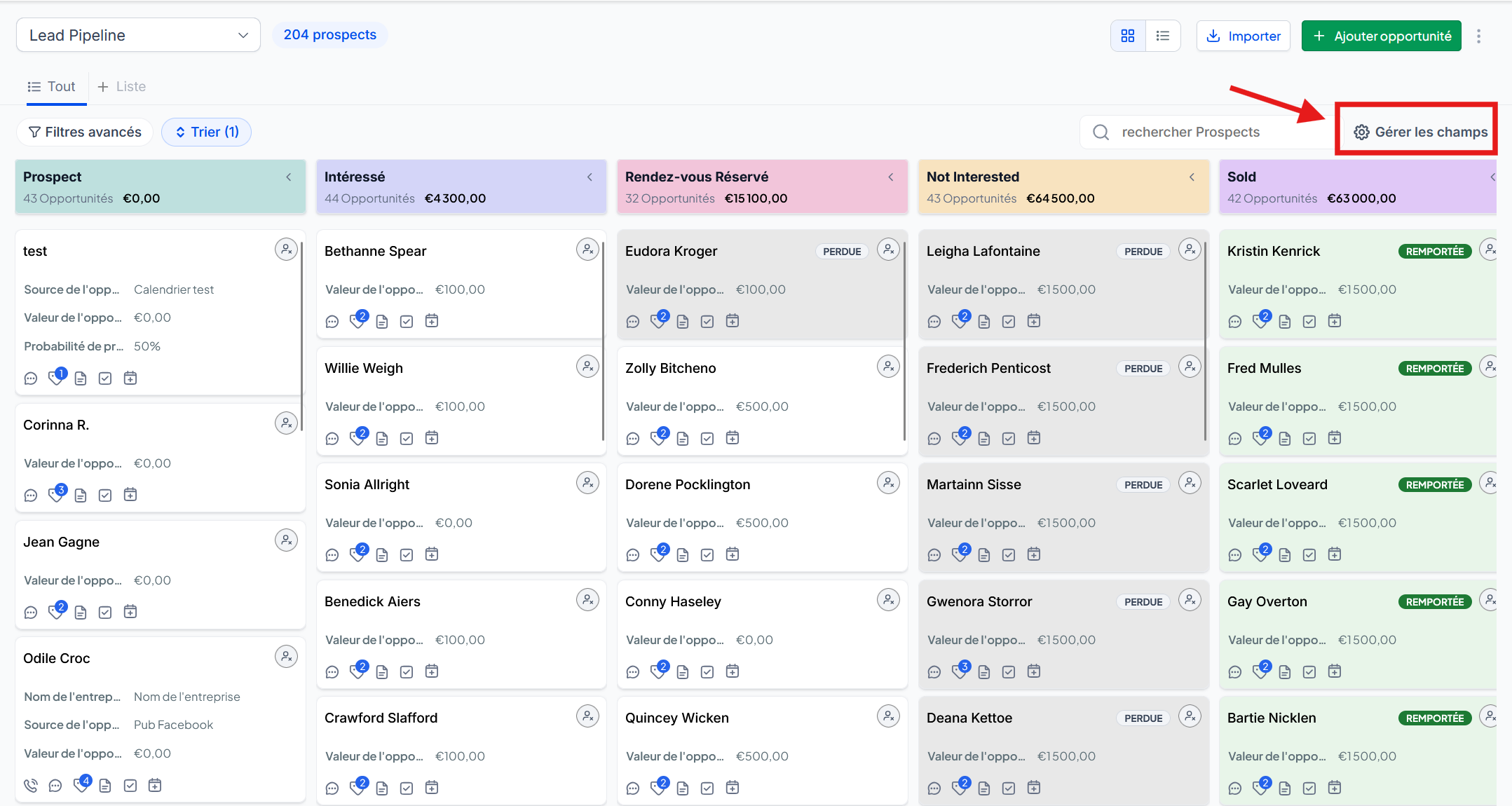
Cliquez sur l'option Gérer les champs en haut à droite du tableau
Le panneau de personnalisation s'ouvre sur la droite
Les champs affichables
Vous pouvez afficher jusqu'à 7 champs par carte. Au-delà, la carte devient illisible. Ces champs se répartissent en quatre grandes catégories :
1. Champs standards
Nom de l'opportunité (toujours affiché, non désactivable)
Statut (Ouvert / Gagné / Perdu / Abandonné)
Raison de la perte (utile pour analyser les deals perdus en un coup d'œil)
Valeur monétaire
Propriétaire (avec avatar)
Source
2. Champs personnalisés
Tous vos champs custom créés sur les opportunités (liste déroulante, case à cocher, date, nombre, texte libre). Idéal pour afficher un "Niveau de décideur", une "Taille d'équipe" ou un "Produit concerné".
3. Infos du contact principal
Nom du contact
Téléphone
Email
Nom de l'entreprise
Date de la prochaine tâche
Date du prochain rendez-vous
Score d'engagement du contact
4. Données d'activité
Date de création
Date de dernière modification
Date de changement d'étape
Date de changement de statut
Temps passé dans l'étape actuelle
Choisir un mode d'affichage
CrocoClick propose trois manières d'afficher les champs sur la carte. Le choix dépend de la densité d'info que vous voulez voir :
Personnaliser le bas de carte (Quick Actions)
Le pied de carte peut afficher des compteurs rapides pour signaler l'activité autour d'une opportunité. Disponibles :
Conversations : nombre d'échanges (SMS, email, chat)
Tâches : tâches en cours ou à venir
Notes : notes internes associées
Tags : pastilles colorées correspondant aux tags du contact
Appels : nombre d'appels passés ou reçus
Prochain rendez-vous : date du prochain RDV
💡 ASTUCE : Les compteurs en pied de carte sont puissants mais vite saturants. Limitez-vous à 2 ou 3 max, sinon la vue devient chaotique et perd son utilité.
Exemples de configurations malines
Pour une équipe B2B grands comptes
Nom de l'opportunité
Valeur
Propriétaire (pour voir qui gère)
Date de décision prévue
Niveau de décideur (champ personnalisé)
Score d'engagement
Date de changement d'étape (pour repérer les deals stagnants)
Mode conseillé : Par défaut.
Pour une équipe haut volume / faible panier
Nom de l'opportunité
Valeur
Source (pour tracker les canaux)
Date de création (pour voir la fraîcheur du lead)
Mode conseillé : Compact pour maximiser le nombre de cartes visibles à l'écran.
Pour une équipe multi-produits
Nom de l'opportunité
Produit concerné (champ personnalisé)
Valeur
Contact
Mode conseillé : Par défaut pour bien voir quel produit concerne quel deal.
Gérer les colonnes et les étapes
Au-delà des champs, vous pouvez aussi personnaliser l'affichage des étapes elles-mêmes :
Replier / déplier une étape : cliquez sur la flèche dans l'en-tête de l'étape. Pratique pour masquer temporairement les étapes que vous ne suivez pas activement.
Redimensionner une colonne : glissez le bord droit d'une colonne pour l'élargir ou la rétrécir. Utile si une étape contient des cartes avec beaucoup d'infos.
Configuration par pipeline (et par utilisateur)
C'est sans doute le point le plus important à comprendre :
La personnalisation est propre à chaque utilisateur. Vos réglages ne s'appliquent qu'à vous : votre collègue peut voir des cartes complètement différentes.
Elle est par défaut appliquée au pipeline en cours. Votre pipeline "Ventes grands comptes" peut afficher des champs différents de votre pipeline "Upsell clients".
Si vous avez plusieurs pipelines, une option "Appliquer à tous les pipelines" vous permet de propager vos réglages d'un coup.
⚠️ Remarque : la configuration est stockée dans le navigateur (local storage). Si vous vous connectez depuis un autre navigateur, un autre poste ou en mode navigation privée, vous retrouvez les réglages par défaut. Ce n'est pas un bug, c'est le fonctionnement prévu.
Exports et champs masqués
Bonne nouvelle : l'export n'est pas limité aux champs affichés sur la carte. Quand vous exportez vos opportunités (CSV), CrocoClick inclut l'intégralité des champs de chaque opportunité, qu'ils soient visibles sur la carte ou non. Vous ne perdez aucune donnée.
FAQ
Pour aller plus loin
Vue Kanban vs vue Liste : quand utiliser laquelle
Utiliser les champs personnalisés sur les opportunités
Filtrer ses opportunités
Ajouter, modifier et supprimer des étapes dans un pipeline existant