Action Tableau dans les automatisations CrocoClick
Utiliser l'action Tableau (array) pour manipuler des tableaux de données dans vos automatisations : recherche, filtrage, extraction d’éléments et calculs.
Écrit par Baptiste Lorreyte
Dernière mise à jour Il y a 6 mois
L’action Tableau (Array Functions) est une action Premium des automatisations CrocoClick qui permet de manipuler des listes de données directement dans vos workflows.
Elle sert par exemple à :
Analyser une liste de produits d’une commande
Filtrer des données venant d’un webhook
Faire des calculs sur des valeurs (prix, quantités, etc.)
Transformer une liste pour l’envoyer vers une autre action
Autrement dit : vous pouvez traiter des données directement dans l’automatisation, sans passer par un outil externe.
Qu’est-ce que l’action Tableau ?
Un Tableau (Array) est simplement une liste de données.
Par exemple :
une liste de produits dans une commande
une liste d’utilisateurs
une liste de prix
une liste d’objets envoyés par une API
L’action Tableau permet de :
trouver une valeur dans une liste
filtrer certaines données
extraire un élément précis
transformer une liste
effectuer des calculs
Ces fonctions sont particulièrement utiles lorsque vos automatisations traitent :
des commandes e-commerce
des webhooks
des réponses API
des line items Shopify
Les avantages de l’action Tableau
Automatisations plus puissantes
Vous pouvez filtrer ou analyser des données directement dans le workflow.
Plus besoin d’envoyer les données vers Zapier ou Make juste pour faire un calcul.
Egalement, cela vous permet de récupérer TOUTES les valeurs personnalisées d’un webhook, notamment si certaines sont présentes sous forme de liste ou de tableau.
Décisions automatisées
Vous pouvez par exemple :
détecter si un produit spécifique a été acheté
calculer la valeur d’une commande
filtrer certains utilisateurs
Réduction des erreurs
Les calculs et filtres sont automatisés, ce qui entraine donc moins d’erreurs humaines.
Flexibilité
Les actions Tableau permettent de créer des automatisations beaucoup plus avancées.
Comment configurer l’action Tableau
Étape 1 — Ouvrir une automatisation
Dans CrocoClick :
Automatisations → Workflows Puis ouvrez un workflow existant ou créez-en un nouveau.
Étape 2 — Ajouter l’action
Cliquez sur :
Add Action Puis sélectionnez :
Array Functions 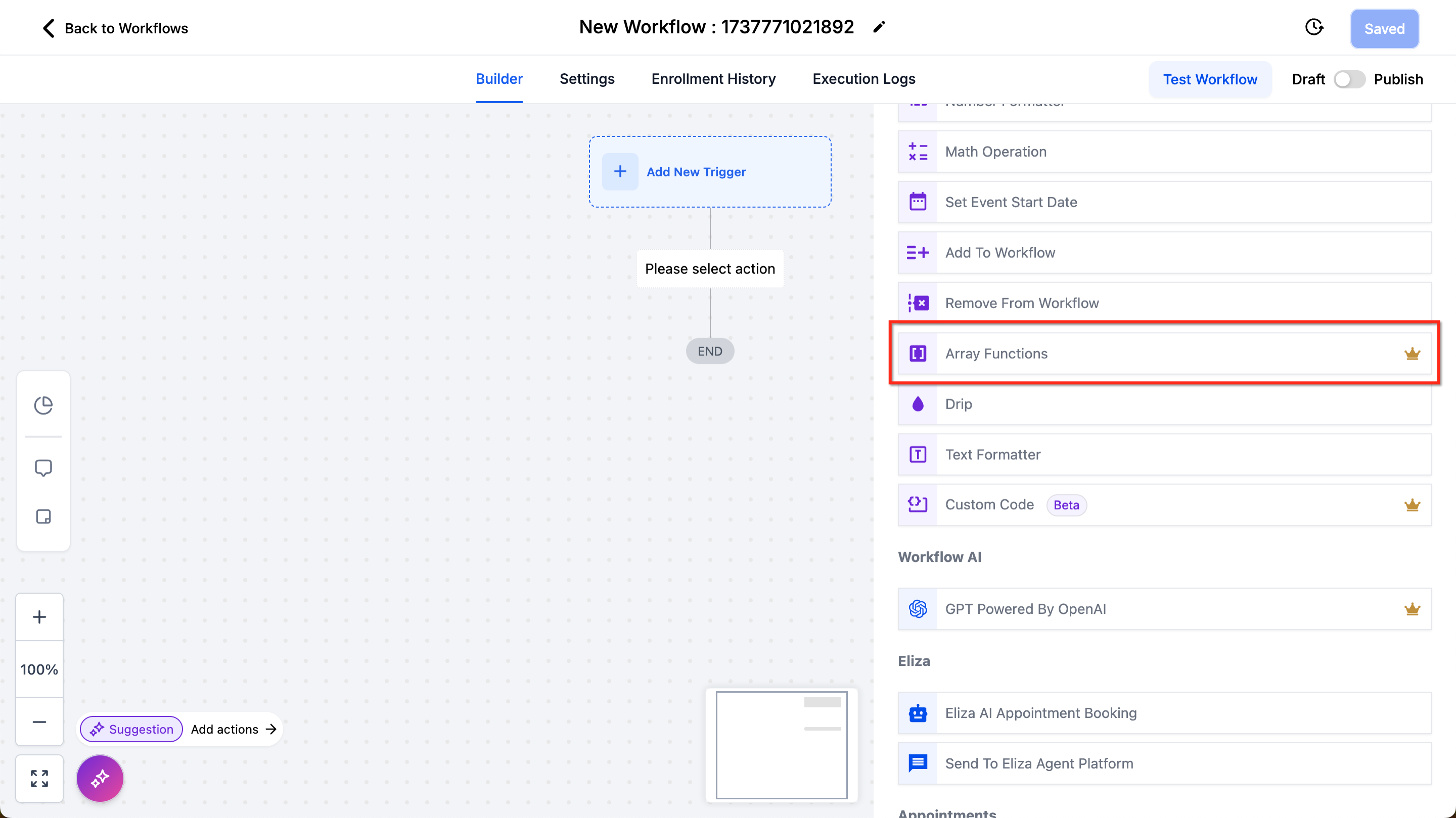
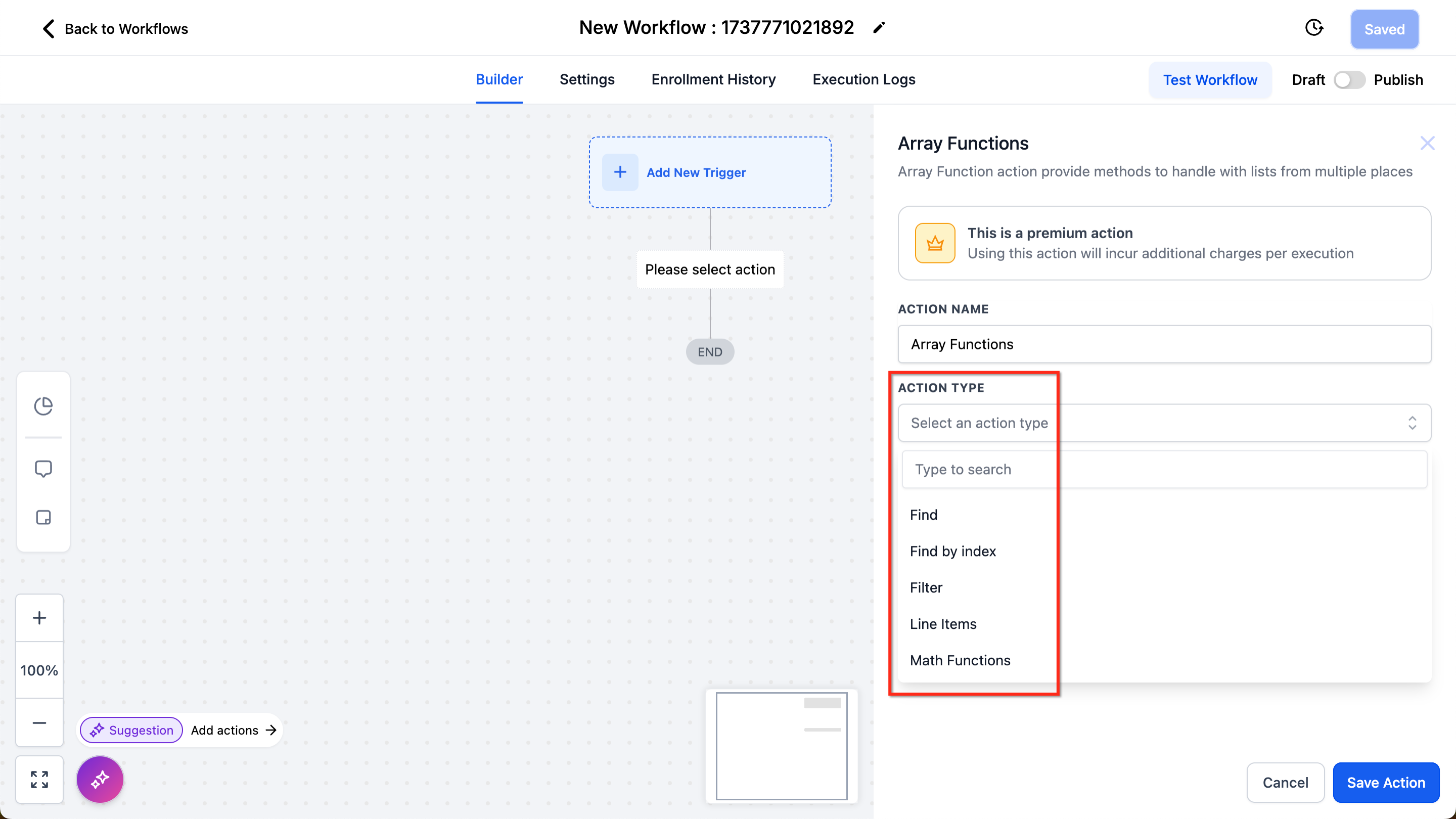
Étape 3 — Choisir le type de fonction
Vous pouvez choisir :
Find
Find by Index
Filter
Line Items
Math
Chaque fonction sert à manipuler les tableaux d’une manière différente.
Étape 4 — Configurer les entrées
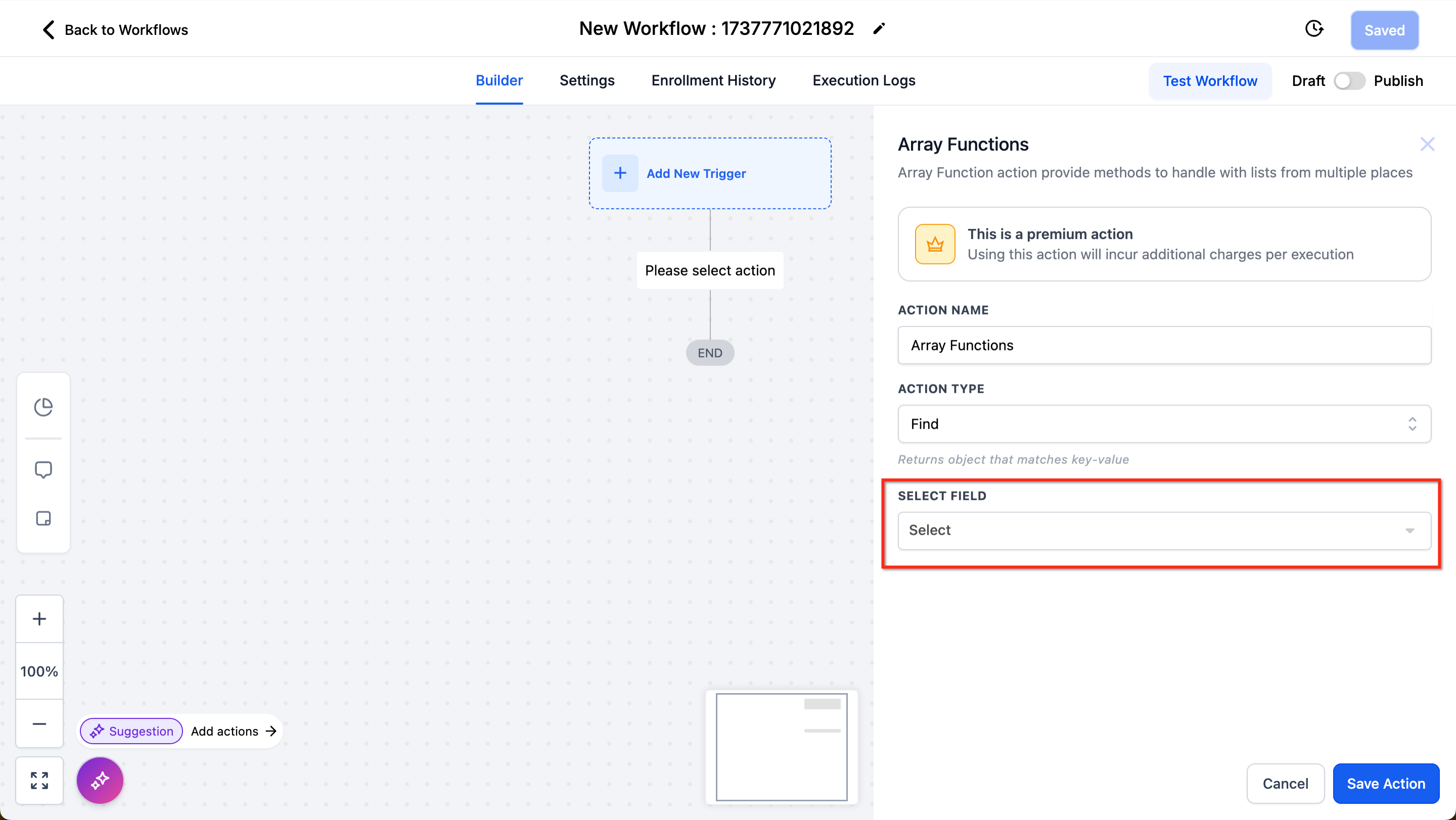
Vous devez définir :
le tableau d’entrée
les clés
les valeurs
les conditions
selon le type d’action choisi.
Étape 5 — Utiliser la valeur générée
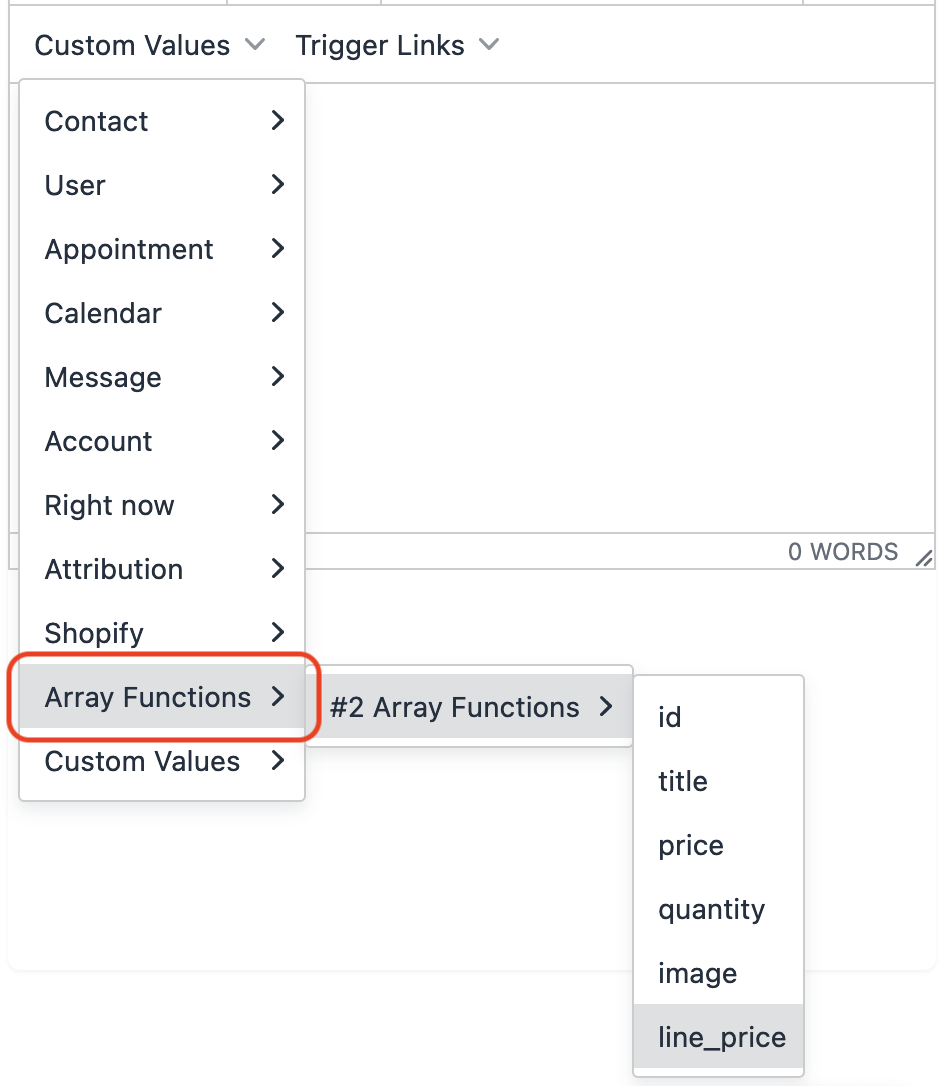
Une fois exécutée, l’action crée une variable de sortie.
Cette variable peut être utilisée dans :
d’autres actions
des conditions
des messages
des webhooks
Les types d’actions Tableau
Les tableaux proviennent généralement de :
Shopify triggers
Inbound Webhooks
Custom Webhook responses
1. Find
L’action Find permet de trouver un objet spécifique dans une liste.
Elle fonctionne avec une paire :
clé → valeur Si un élément correspond, il est renvoyé.
⚠️ Important : Find renvoie uniquement le premier élément correspondant.
Exemple
Vous voulez vérifier si un produit précis est présent dans une commande Shopify.
Configuration :
Action Type : Find Array : Shopify → Line Items Key : id Value : ID du produit Si le produit est trouvé, l’objet correspondant est retourné.
2. Find by Index
Cette action permet de récupérer un élément à une position précise dans la liste.
Les tableaux commencent toujours à :
0 Exemple :
Si vous demandez :
Index = 2 Le résultat sera :
Cherry 3. Filter
L’action Filter permet de récupérer tous les éléments qui correspondent à un critère.
Contrairement à Find, elle peut renvoyer plusieurs résultats.
Exemple
Filtrer toutes les commandes d’un utilisateur.
Configuration :
Key : id Value : {{user.name}} Résultat : Une liste contenant toutes les commandes de cet utilisateur.
4. Line Items
L’action Line Items permet de reconstruire un tableau.
Elle sert principalement à transformer les données pour les adapter à :
un Webhook
Google Sheets
le Email Builder
un panier e-commerce
En résumé :
Input → transformation → nouveau tableau 5. Math
Cette action permet d’effectuer des calculs sur une liste de nombres.
Par exemple :
additionner les prix d’une commande
trouver la valeur maximale
calculer une moyenne
Opérations disponibles
Exemple
Calculer le total d’une commande :
Operation : Sum Array : prix des produits Résultat :
Total de la commande