Régler les problèmes de Messagerie Facebook et Instagram dans CrocoClick
Guide complet pour connecter Facebook Messenger et Instagram Direct à CrocoClick et résoudre les problèmes courants.
Écrit par Baptiste Lorreyte
Dernière mise à jour Il y a 5 mois
Vous ne recevez pas vos messages Facebook Messenger ou Instagram Direct dans CrocoClick ?
Pourquoi ce problème arrive
Dans la plupart des cas, le souci vient d’une de ces causes :
Les permissions Facebook ont été validées trop vite ou incomplètement au moment de la connexion
La bonne page Facebook n’a pas été sélectionnée
Le compte Instagram n’est pas correctement relié à la page Facebook
La réception des messages n’a pas été activée dans l’intégration CrocoClick
Une autorisation complémentaire côté Instagram n’est pas active
💡ASTUCE : Votre problème n’est que sur la messagarie Instagram ? Commencez par vérifier l’étape 5 de la méthode 2, partie B
Symptômes les plus fréquents
Cet article est pour vous si :
aucun message n’apparaît dans
Marketing > ConversationsFacebook ou Instagram semble connecté, mais rien ne remonte
vos DM Instagram n’ont jamais fonctionné
Messenger ou Instagram fonctionne partiellement
la connexion semble active, mais aucun nouveau message n’arrive
💡ASTUCE : Si vos comptes paraissent déjà connectés mais que rien ne remonte, commencez par la méthode 1 ci-dessous. C’est la méthode la plus rapide, et c’est celle qui résout le plus souvent le problème.
Méthode 1 : Résolution rapide recommandée
Cette méthode consiste à repartir d’une connexion propre, puis à réactiver correctement la réception des messages.
Étape 1 : Supprimer l’ancienne autorisation
Dans CrocoClick, allez dans :
Paramètres > Intégrations
Puis :
Cliquez sur les “…” à côté de Facebook
Cliquez sur “Dépanner”
Une ancienne autorisation peut rester enregistrée avec de mauvaises permissions, même si la connexion semble active.
Étape 2 : Reconnecter vos comptes dans CrocoClick
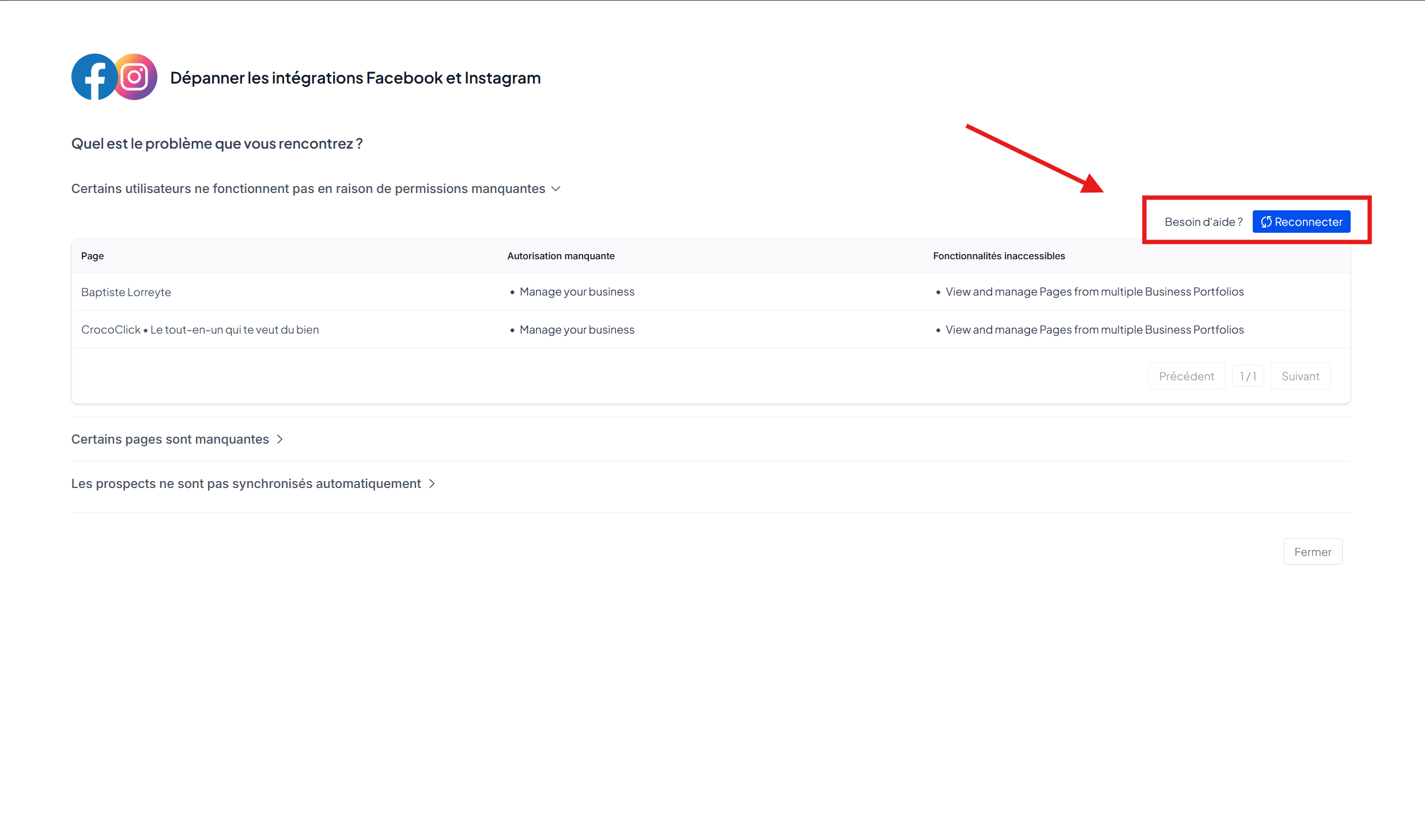
Cliquez sur “Certaines fonctionnalités ne fonctionnent pas en raison de permissions manquantes”
Cliquez sur “Reconnecter”
Connectez votre compte Facebook personnel (celui qui contrôle votre page Facebook pro)
Sélectionnez la page Facebook liée à votre compte Instagram
Poursuivez jusqu’à la connexion Facebook / Instagram
Étape 3 : Vérifier les permissions dans la fenêtre Facebook
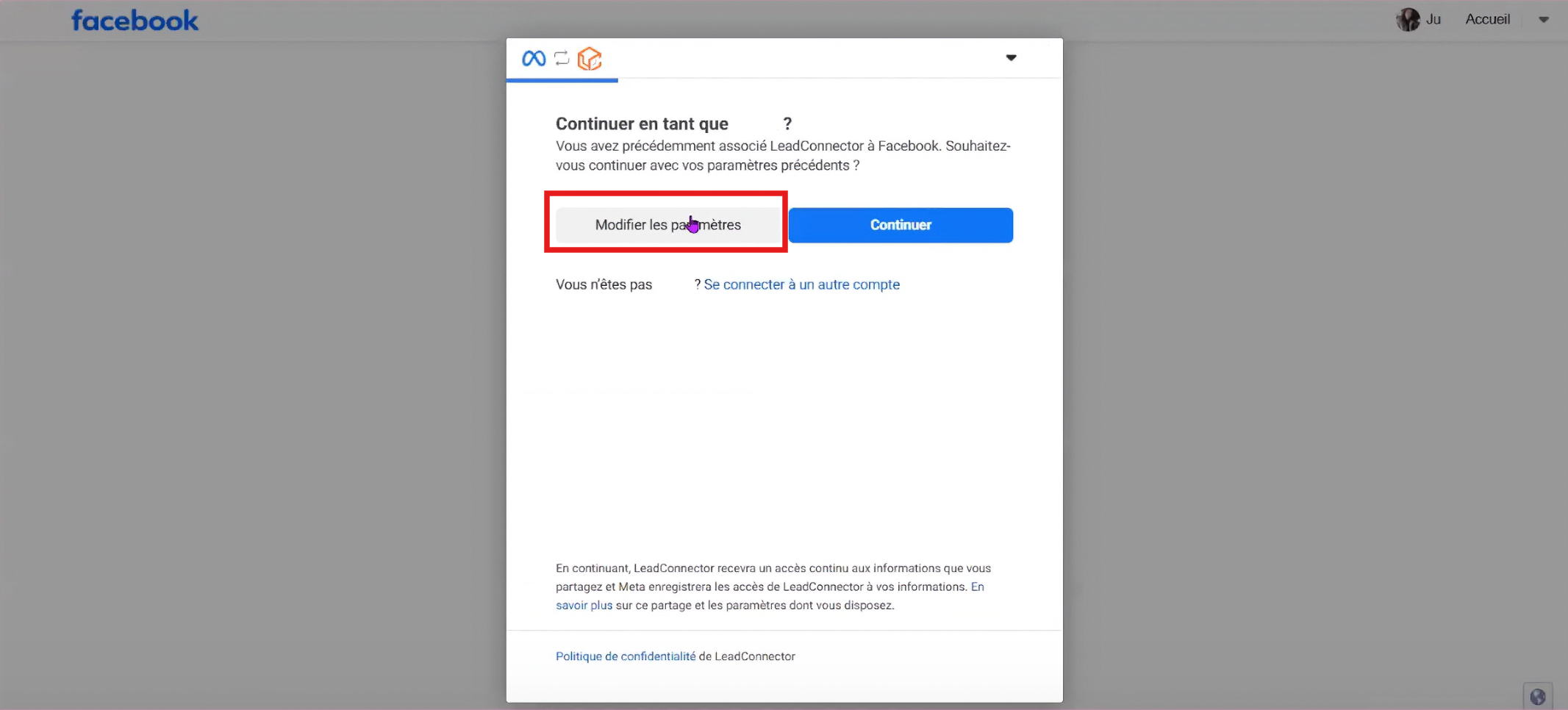
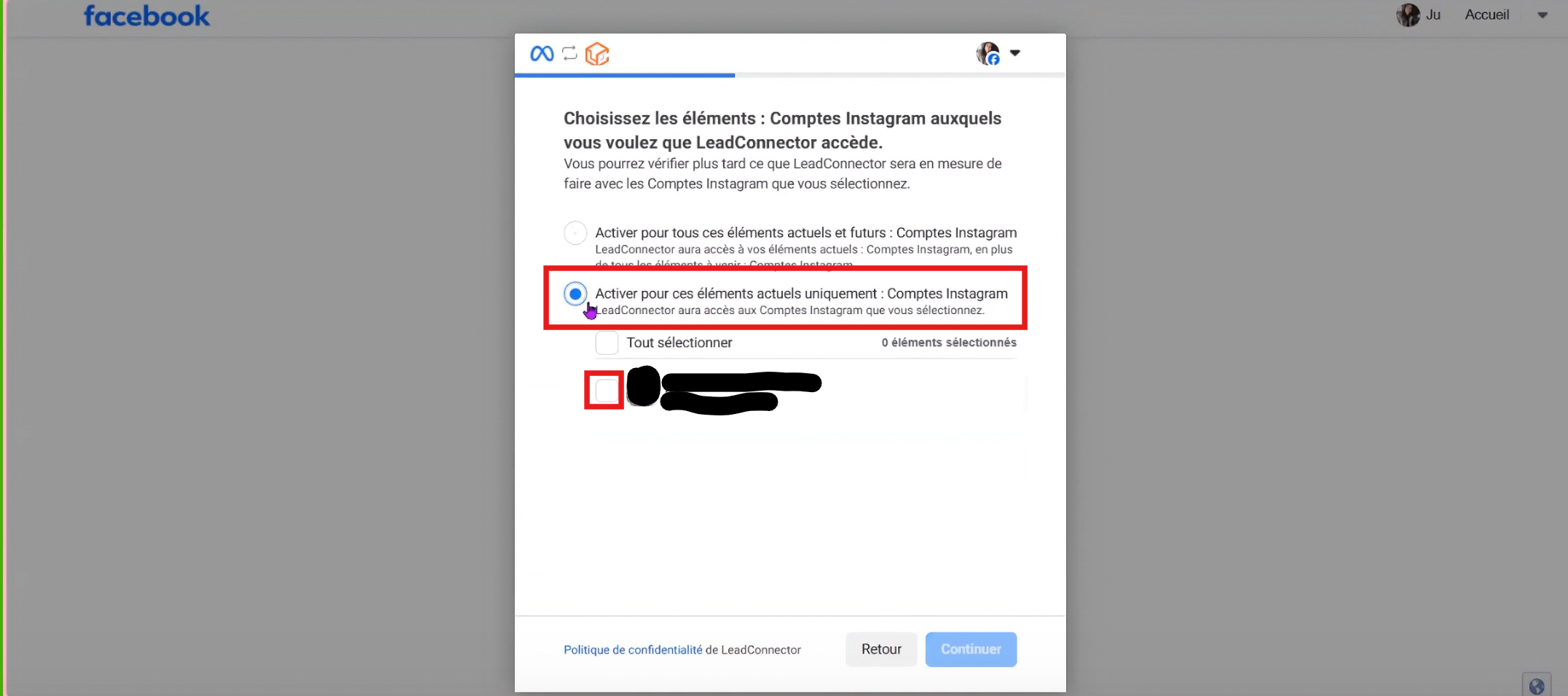
⚠️ Attention : C’est le point que beaucoup d’utilisateurs ratent.
Lorsque la fenêtre Facebook s’ouvre :
Ne cliquez pas directement sur Continuer
Ouvrez “Modifier les paramètres” (ou Edit access)
Vérifiez que toutes les autorisations utiles sont bien activées. En particulier, sélectionner toujours les éléments manuellement (“activer pour ces éléments actuels uniquement”)
Pourquoi c’est important ?
Si une permission clé est refusée, la connexion peut sembler réussie, mais les messages ne remonteront pas dans CrocoClick.
Étape 4 : Activer la réception des messages dans CrocoClick
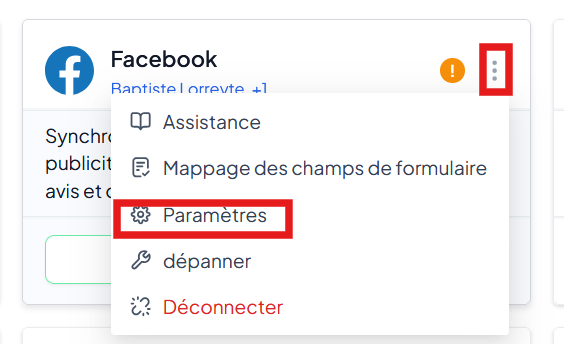
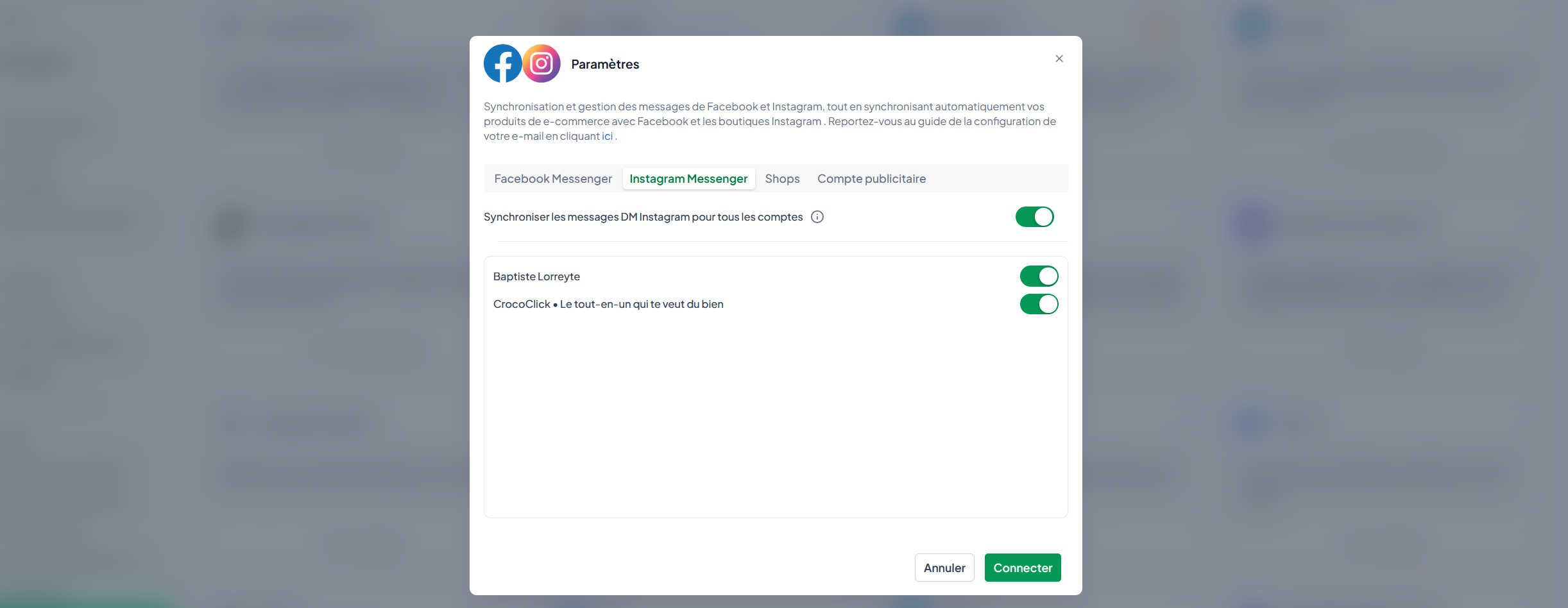
Une fois les comptes connectés, il faut encore activer la réception des messages.
Dans CrocoClick :
retournez dans
Paramètres > Intégrationscliquez sur le bouton “…” puis “paramètres”
Activez l’option de réception des messages
cliquez sur Sauvegarder
Étape 5 : Tester correctement
Pour tester :
envoyez un nouveau message depuis un autre compte
attendez quelques secondes
vérifiez s’il apparaît dans
Marketing > Conversation
💡ASTUCE : Si cela ne fonctionne toujours pas, alors le problème est directement liés à l’une de ces messageries. Rendez-vous dans la partie A (pour Facebook) et B (pour Instagram) de la méthode 2 pour régler le souci.
Méthode 2 : Vérification complète
Cette méthode est plus longue, mais elle permet d’identifier un blocage plus précis.
Partie A : Vérifier la messagerie Facebook
Étape 1 : Vérifier les autorisations de l’outil dans Facebook
Rendez-vous ici :
https://www.facebook.com/settings?tab=business_tools&ref=settings
Vérifiez que CrocoClick / LeadConnector dispose bien des autorisations nécessaires sur votre page Facebook et sa messagerie.
À vérifier :
accès à la page
accès aux messages
autorisations toujours actives
Étape 2 : Vérifier votre accès personnel à la page
Rendez-vous dans Meta Business Suite :
https://business.facebook.com/latest/settings
Vérifiez que votre profil dispose bien d’un accès suffisant à la page, idéalement un accès complet incluant la messagerie.
Étape 3 : Vérifier l’activation de Messenger dans CrocoClick
Dans CrocoClick :
Paramètres > Intégrations
Puis :
ouvrez la carte Facebook
cliquez sur Paramètres
vérifiez que Facebook Messenger est activé
L’activation explicite de la réception des messages fait partie de la procédure officielle décrite par CrocoClick.
Partie B : Vérifier la messagerie Instagram
Étape 1 : Vérifier les permissions Facebook liées à Instagram
Retournez ici :
https://www.facebook.com/settings?tab=business_tools&ref=settings
Instagram dépend aussi de la connexion Meta / Facebook. Vérifiez que les autorisations accordées à CrocoClick couvrent bien le compte Instagram relié.
Étape 2 : Vérifier vos droits sur le compte Instagram dans Meta Business Suite
Dans :
https://business.facebook.com/latest/settings
Assurez-vous que :
le compte Instagram est bien rattaché à la bonne page Facebook
vous avez les droits nécessaires sur cette ressource
Étape 3 : Vérifier que le compte Instagram est bien relié à la bonne page Facebook
Dans Meta Business Suite, contrôlez que :
le compte Instagram apparaît bien dans les ressources connectées
il est lié à la bonne page
c’est bien ce compte que vous tentez de connecter à CrocoClick
L’article officiel CrocoClick précise qu’il faut sélectionner la page Facebook rattachée au compte Instagram pour continuer l’intégration. Si cette liaison n’est pas correcte, l’intégration ne sera pas fiable.
Étape 4 : Vérifier l’activation d’Instagram Messaging dans CrocoClick
Dans CrocoClick :
Paramètres > Intégrations
Puis :
ouvrez la carte Facebook
cliquez sur Paramètres
vérifiez que la réception des messages Instagram est activée
cliquez sur Sauvegarder
CrocoClick indique qu’après la connexion des comptes, il faut activer la réception des messages Instagram pour que les DM remontent dans Conversations.
Étape 5 : Autoriser les outils connectés dans l’application Instagram
Sur votre téléphone, dans Instagram :
Allez sur votre profil et appuyez sur “Menu” en haut à droite.
Sélectionnez Messages et réponses aux stories.
Sélectionnez Demandes de message.
Sous Outils connectés, appuyez sur “Activer pour permettre l’accès aux messages”
Si vous le désactivez, vous ne pourrez voir et envoyer des messages que depuis votre compte Instagram (et donc pas depuis CrocoClick)
💡ASTUCE : Même si tout semble bien configuré côté CrocoClick et Facebook, cette autorisation peut encore bloquer la remontée des DM Instagram.
Vérification finale
Après avoir terminé la méthode 2 :
envoyez un nouveau message de test
ouvrez
Marketing > Conversationsvérifiez si le message apparaît
confirmez si le souci concernait Facebook, Instagram ou les deux
Résumé rapide
Pour que les messages remontent bien dans CrocoClick, il faut que :
Facebook et Instagram soient connectés dans
Paramètres > Intégrationsla bonne page Facebook soit sélectionnée lors de la connexion
la réception des messages soit activée dans l’intégration
les permissions Meta soient bien accordées
côté Instagram, les outils connectés soient autorisés si nécessaire