Utiliser la logique conditionnelle avancée dans les formulaires & sondages CrocoClick
Apprenez à utiliser la logique conditionnelle avancée dans les formulaires et sondages CrocoClick : affichage dynamique, redirections, parcours personnalisés et qualification automatique.
Écrit par Baptiste Lorreyte
Dernière mise à jour Il y a 10 mois
La logique conditionnelle te permet de rendre tes formulaires, sondages et quiz intelligents :
les questions, messages et redirections conditionnelles s’adaptent automatiquement en fonction des réponses de l’utilisateur.
Avec la logique conditionnelle, tu peux par exemple :
Afficher uniquement les questions pertinentes,
Créer plusieurs parcours dans un même sondage,
Afficher des messages personnalisés,
Rediriger vers des URL différentes après la soumission,
Disqualifier automatiquement les leads non pertinents.
1. Où trouver la logique conditionnelle ?
Tu peux utiliser la logique conditionnelle dans :
Les formulaires
Les sondages
Les quiz
Pour y accéder :
Ouvre ton formulaire / sondage dans l’éditeur CrocoClick.
En haut à gauche, clique sur l’icône “Logique conditionnelle” (icône centrale en forme de parcours).
C’est depuis ce panneau que tu peux créer, modifier et organiser toutes tes règles.
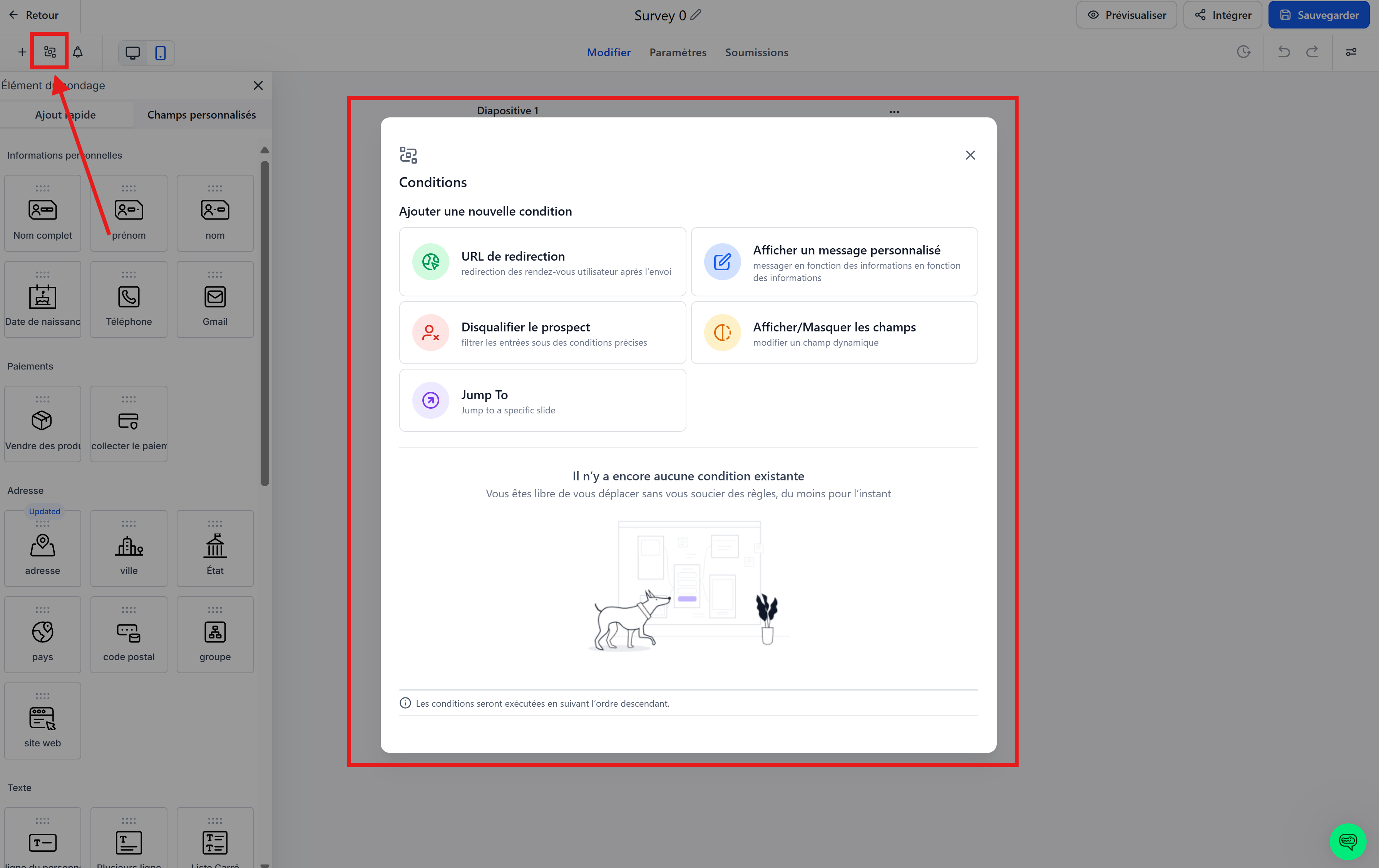
2. Ce que permet la logique conditionnelle
La logique conditionnelle fonctionne toujours sur le principe :
SI une condition est vraie → ALORS appliquer une action.
Les actions possibles sont :
Afficher / masquer des champs
Sauter vers une page / slide (Jump To)
Afficher un message personnalisé
Rediriger vers une URL (y compris après soumission)
Disqualifier un lead
Tu peux créer autant de règles que nécessaire.
3. Types d’actions en détail
3.1 Afficher / masquer des champs
But :
Montrer uniquement les questions utiles selon les réponses précédentes.
Exemples :
Si “Intérêt = Offre Premium” → afficher une section “Questions avancées”.
Si “Type de client = B2B” → afficher “Nom de l’entreprise” et “Taille de l’équipe”.
Si “Réponse = Non” → masquer les questions qui ne sont plus pertinentes.
Tu peux cibler :
des champs individuels (texte, dropdown, radio, checkbox, etc.),
des éléments statiques (texte, image, bloc HTML, paiement, T&C),
des groupes de champs selon ton design.
3.2 Sauter vers une page / slide (Jump To – sondages)
But :
Créer des parcours différents dans un sondage ou un long formulaire multi-pages.
Exemples :
Si “Êtes-vous déjà client ? = Oui” → sauter directement à la page “Questions client existant”.
Si “Score < 5” → envoyer vers une page “Feedback détaillé”.
Le saut est évalué lorsque l’utilisateur clique sur “Suivant”.
3.3 Afficher un message personnalisé
But :
Afficher un message conditionnel sans changer de page.
Exemples :
Si “Satisfaction < 3” → afficher :
“Merci pour votre honnêteté, un conseiller va analyser votre réponse.”Si “Budget < 1000€” → afficher un message pédagogique plutôt qu’une offre premium.
Si “Non” à une question obligatoire de qualification → message d’avertissement ou d’explication.
Pratique pour :
rassurer,
informer,
recadrer les attentes.
3.4 Rediriger vers une URL (y compris après la soumission)
But :
Adapter la page d’arrivée en fonction des réponses de l’utilisateur.
Tu peux :
rediriger immédiatement depuis un sondage,
ou rediriger conditionnellement après la soumission du formulaire.
💡 C’est ce qui permet, par exemple, d’envoyer l’utilisateur vers une page A ou une page B en fonction de ses réponses, dès qu’il valide le formulaire.
Exemples :
Si “Budget > 10 000€” → redirection vers une page de démo / prise de rendez-vous.
Si “Profil = Débutant” → page d’onboarding.
Si “Profil = Avancé” → page étude de cas.
Si “Choix = Option A” →
/merci-option-aSi “Choix = Option B” →
/merci-option-b
Tu peux créer plusieurs règles de redirection. CrocoClick applique alors la première règle qui correspond.
3.5 Disqualifier un lead
But :
Filtrer automatiquement les réponses qui ne correspondent pas à tes critères.
Exemples :
Si “Budget < 5000€” → marquer le lead comme disqualifié.
Si “Pays” ne fait pas partie de ta zone de service → disqualifier.
Si certaines questions obligatoires ne sont pas remplies → refuser la soumission.
Tu peux combiner ça avec des tags ou des workflows pour adapter la suite du parcours.
4. Créer une règle de logique conditionnelle pas à pas
Le builder suit toujours le même principe en 3 étapes.
Étape 1 — Choisir l’action
Dans l’éditeur, clique sur “Logique conditionnelle”.
Clique sur “Ajouter une règle”.
Choisis l’action :
Afficher / masquer des champs
Sauter vers une page
Afficher un message
Rediriger vers une URL
Disqualifier un lead
Étape 2 — Définir la condition (SI…)
Une condition se base toujours sur :
un champ (ou une slide pour les sondages),
un état (ex : est égal, contient, est supérieur à, est vide…),
une valeur (texte, nombre, date, option).
Exemples de conditions :
Si “Budget” est supérieur à 10000
Si “Niveau” est égal à “Débutant”
Si “Satisfaction” est inférieure à 3
Si “Email” est vide
Si “Pays” contient “France”
Tu peux ajouter plusieurs conditions dans la même règle avec :
AND → toutes les conditions doivent être vraies
OR → au moins une condition doit être vraie
Étape 3 — Définir le résultat (ALORS…)
Selon l’action choisie :
Afficher / masquer des champs → sélectionne les champs/éléments à montrer ou cacher.
Sauter vers une page / slide → choisis la page ou slide cible.
Afficher un message → écris le texte du message.
Rediriger vers une URL → saisis l’URL complète (interne ou externe).
Disqualifier un lead → le formulaire/sondage est bloqué ou le contact marqué comme non qualifié.
N’oublie pas de sauvegarder la règle à la fin.
5. Exemples de scénarios courants
5.1 Parcours selon le budget
Question : “Quel est votre budget mensuel ?”
Règles :
Si Budget < 1000 € →
Sauter les questions avancées
Afficher un message éducatif
Si Budget > 10000 € →
Afficher des questions avancées
Rediriger vers une page de démo après soumission
5.2 Clients existants vs nouveaux
Question : “Êtes-vous déjà client ?” (Oui / Non)
Règles :
Si Oui → sauter vers la page “Questions clients existants”.
Si Non → rester sur le parcours standard (questions de découverte).
5.3 Satisfaction & suivi
Question : “Sur une échelle de 1 à 10, à quel point êtes-vous satisfait ?”
Règles :
Si Satisfaction ≤ 3 →
Afficher “Merci pour votre honnêteté, nous allons analyser votre retour.”
(Optionnel) Taguer pour un suivi manuel derrière.
Si Satisfaction ≥ 8 →
Afficher un message d’invitation à laisser un témoignage.
5.4 Redirection conditionnelle après soumission
Objectif : envoyer l’utilisateur sur une page différente une fois qu’il valide le formulaire.
Question : “Quel type d’accompagnement vous intéresse ?” (Option A / Option B)
Règles :
Si Option A → rediriger vers
/merci-accompagnement-aSi Option B → rediriger vers
/merci-accompagnement-b
CrocoClick applique automatiquement la redirection correspondant à la réponse donnée.
6. Champs et opérateurs supportés
Types de champs compatibles
Texte (ligne unique, paragraphe)
Numéro, score, montant
Date
Dropdown (simple ou multiple)
Boutons radio
Cases à cocher
Terms & Conditions (T&C)
Upload de fichier
Signature
Éléments statiques : texte, HTML, image, paiement
ℹ️ Les champs de type “Calendrier” ne sont pas pris en compte dans la logique conditionnelle.
Principaux opérateurs disponibles
Selon le type de champ, tu peux utiliser par exemple :
Texte : égal à, contient, commence par, se termine par, est vide, est rempli
Nombre / Score / Montant : égal à, supérieur à, inférieur à, entre, est vide, est rempli
Date : avant, après, entre, est vide, est remplie
Dropdown / radio : est égal à, n’est pas égal à, est vide, est rempli
Checkbox / multi-dropdown : contient {option}, ne contient pas {option}, est vide, est rempli
T&C : coché / non coché
Upload / Signature : vide / rempli
7. Comportement des règles (ordre & priorités)
Quelques points importants à connaître :
Les règles sont lues de haut en bas.
Pour les actions Redirection / Message / Disqualification :
→ seule la première règle qui correspond est exécutée.Pour Afficher / masquer des champs :
→ les règles peuvent se superposer, et les dernières prennent le dessus.Pour les sondages, les règles Jump To sont évaluées au moment où l’utilisateur clique sur Suivant.
Les comparaisons de texte ignorent la casse (majuscule/minuscule) et les espaces superflus.
8. Bonnes pratiques & résolution de problèmes
Si un champ n’apparaît pas dans la liste des conditions (IF)
Vérifie que le champ est bien créé.
Clique sur Enregistrer dans l’éditeur.
Rafraîchis la page, puis rouvre le panneau de logique conditionnelle.
Pour garder des formulaires lisibles
Évite de tout mettre sur une seule page : préfère plusieurs étapes.
Utilise la logique conditionnelle pour raccourcir le parcours des leads peu qualifiés.
Teste toujours ton formulaire / sondage en mode aperçu avant de le publier.
Pour éviter les comportements inattendus
Place les règles les plus “générales” en bas de liste.
Regroupe les actions similaires (ex : toutes les redirections) au même endroit.
Documente les logiques complexes (ex : capture d’écran + texte dans tes SOP internes).
9. FAQ
Puis-je appliquer plusieurs règles sur le même champ ?
Oui. Chaque règle est indépendante. CrocoClick les évalue dans l’ordre.
Que se passe-t-il si plusieurs conditions de redirection sont vraies ?
La première règle correspondante (dans l’ordre de la liste) est appliquée.
Puis-je combiner disqualification et redirection ?
Oui, en combinant logique conditionnelle + tags + workflows.
Par exemple : marquer le contact comme “Disqualifié” et le rediriger vers une page adaptée.
La logique conditionnelle fonctionne-t-elle aussi sur mobile ?
Oui, l’ensemble du comportement est identique sur desktop et mobile.