Comment faire apparaître la raison sociale, le SIRET ou d’autres champs personnalisés d'un client sur une facture
Ajoute la raison sociale, le SIRET ou tout autre champ personnalisé sur tes factures CrocoClick. Personnalise tes documents pour afficher les infos clés de chaque client automatiquement (ne s'applique pas aux reçus automatiques)
Écrit par CrocoTeam
Dernière mise à jour Il y a environ 2 mois
Tu peux personnaliser tes factures dans CrocoClick en ajoutant des champs personnalisés comme la raison sociale, le SIRET, ou toute autre information propre à ton client.
Ces champs apparaîtront automatiquement sur chaque facture et devis associés selon les informations présentes dans la fiche de ton client.
💡ASTUCE : À noter : ces champs concernent les factures et devis. Ils n'apparaissent pas sur le reçu généré automatiquement après un paiement.
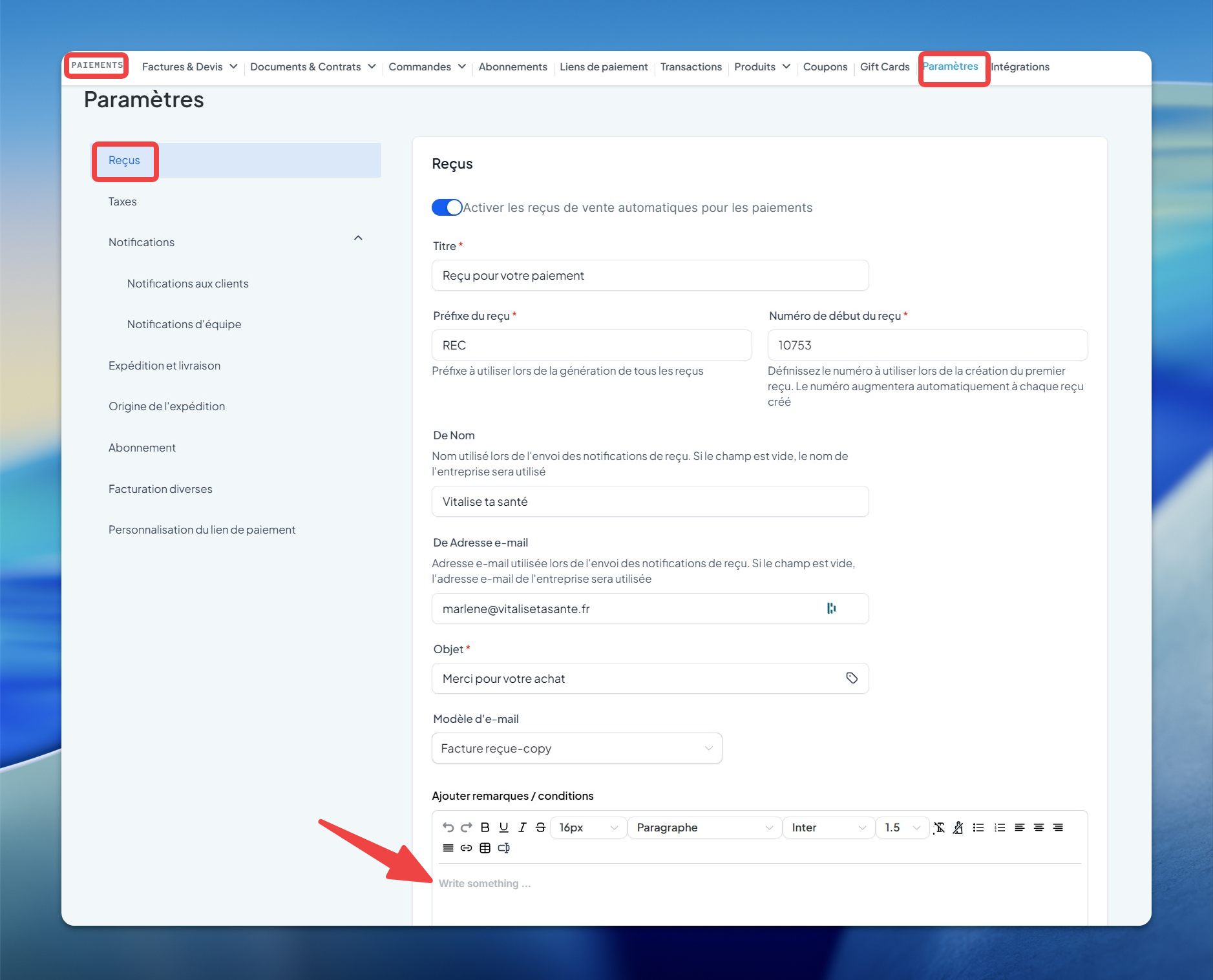
En effet, Reçu ≠ facture. Après un paiement, CrocoClick envoie automatiquement un reçu : c'est une preuve de paiement, elle n'est pas personnalisable et n'affiche donc ni SIRET ni raison sociale. La seule personnalisation des recus automatiques, est l’ajout de notes en bas de ta facture. Ces notes peuvent contenir toutes les informations que tu souhaites, y compris ton SIRET au besoin.
Pour fournir un document comptable à ton client, émets une facture (voir ci-dessous) ou connecte directement ton logiciel comptable.
Étape 1 – Accéder aux paramètres de facturation
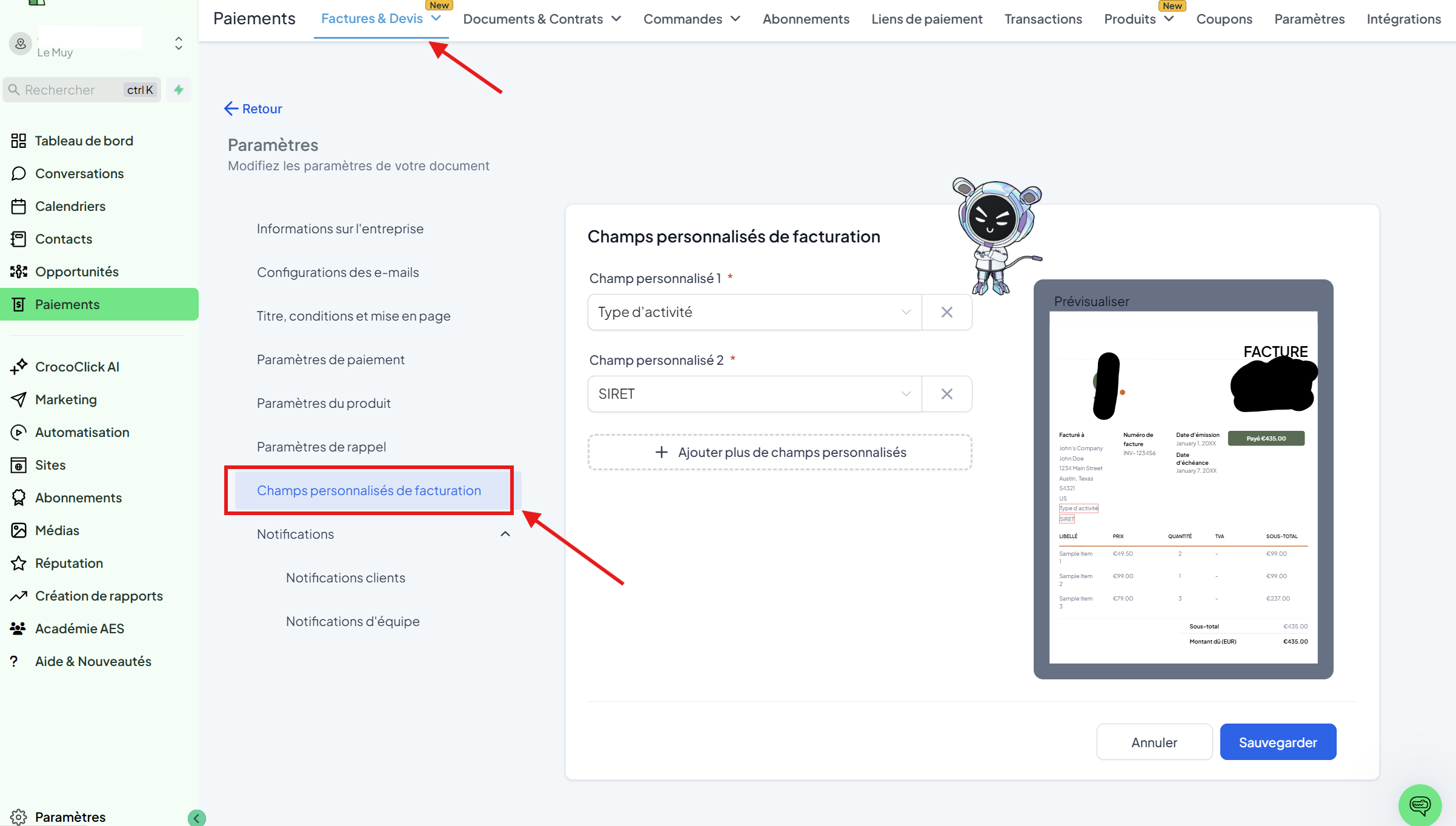
Clique sur le menu Paiements dans la barre latérale gauche.
En haut, ouvre l’onglet Factures & Devis.
Clique sur Paramètres (⚙️).
Dans la section latérale, choisis Champs personnalisés de facturation.
Étape 2 – Créer les champs personnalisés
Dans la section Champs personnalisés de facturation, tu peux ajouter les informations que tu veux voir apparaître sur les documents.
Clique sur + Ajouter plus de champs personnalisés.
Récupère le champs personnalisée que tu as préalablement créé, par exemple :
Type d’activité
Raison sociale
SIRET
Clique sur Sauvegarder.
💡ASTUCE : Pour apprendre à créer et utiliser les champs personnalisées, tu peux te référer à notre article "Créer, organiser et gérer ses champs personnalisés" ou regarder la méthode express ci-dessous
Étape 3 – Vérifier l’affichage sur la facture
Une prévisualisation s’affiche à droite de ton écran.
Tu peux y voir immédiatement la position et l’affichage des champs ajoutés (ex : sous le nom du client).
Assure-toi que tout est correct, puis clique sur Sauvegarder.
Étape 4 – Générer une facture avec les champs visibles
Lorsque tu crées une nouvelle facture ou un devis :
Les champs personnalisés que tu as ajoutés seront automatiquement disponibles dans le profil client.
Dès qu’ils sont remplis, ils s’affichent automatiquement sur la facture.
✅ Exemple : Si tu as ajouté les champs “Raison sociale” et “SIRET”, ceux-ci apparaîtront sous le nom du client dans la section Facturé à de la facture.
Le SIRET de ton client (formulaire de commande)
À ce jour, un client ne peut pas saisir lui-même son SIRET au moment du paiement sur le formulaire de commande.
Pour obtenir un document reprenant le SIRET du client, récupère l'information de ton côté (par exemple via un champ personnalisé sur ta fiche client ou via un formulaire avant le bon de commande ou après le bon de commande)
Bon à savoir
Tu peux modifier ou supprimer un champ personnalisé à tout moment depuis les paramètres.
Ces champs s’appliquent à tous les documents générés à partir du même compte.
Si tu veux un champ spécifique à un seul client, tu peux le renseigner directement dans la fiche du client avant d’éditer la facture.