Personnaliser la salle de diffusion des CrocoLives (watch room)
Apprenez à personnaliser la salle du live dans CrocoLive : vidéos, offres, sondages, handouts, chat, branding et redirections. Créez une expérience engageante et professionnelle.
Écrit par CrocoTeam
Dernière mise à jour Il y a 9 mois
La salle de diffusion (ou Watch Room) est l’espace où vos inscrits regardent votre CrocoLive, interagissent avec vos contenus et prennent leurs décisions d’achat.
Une salle bien configurée transforme un simple webinaire en expérience engageante et professionnelle.
CrocoLive permet de personnaliser intégralement cette salle, que votre CrocoLive soit en Live ou en Automatisé.
1. Démarrer avec l’éditeur de salle
Accéder aux réglages
Pour accéder à l’éditeur de salle d’un CrocoLive :
Connectez-vous à votre tableau de bord CrocoLive.
Ouvrez l’événement que vous souhaitez modifier.
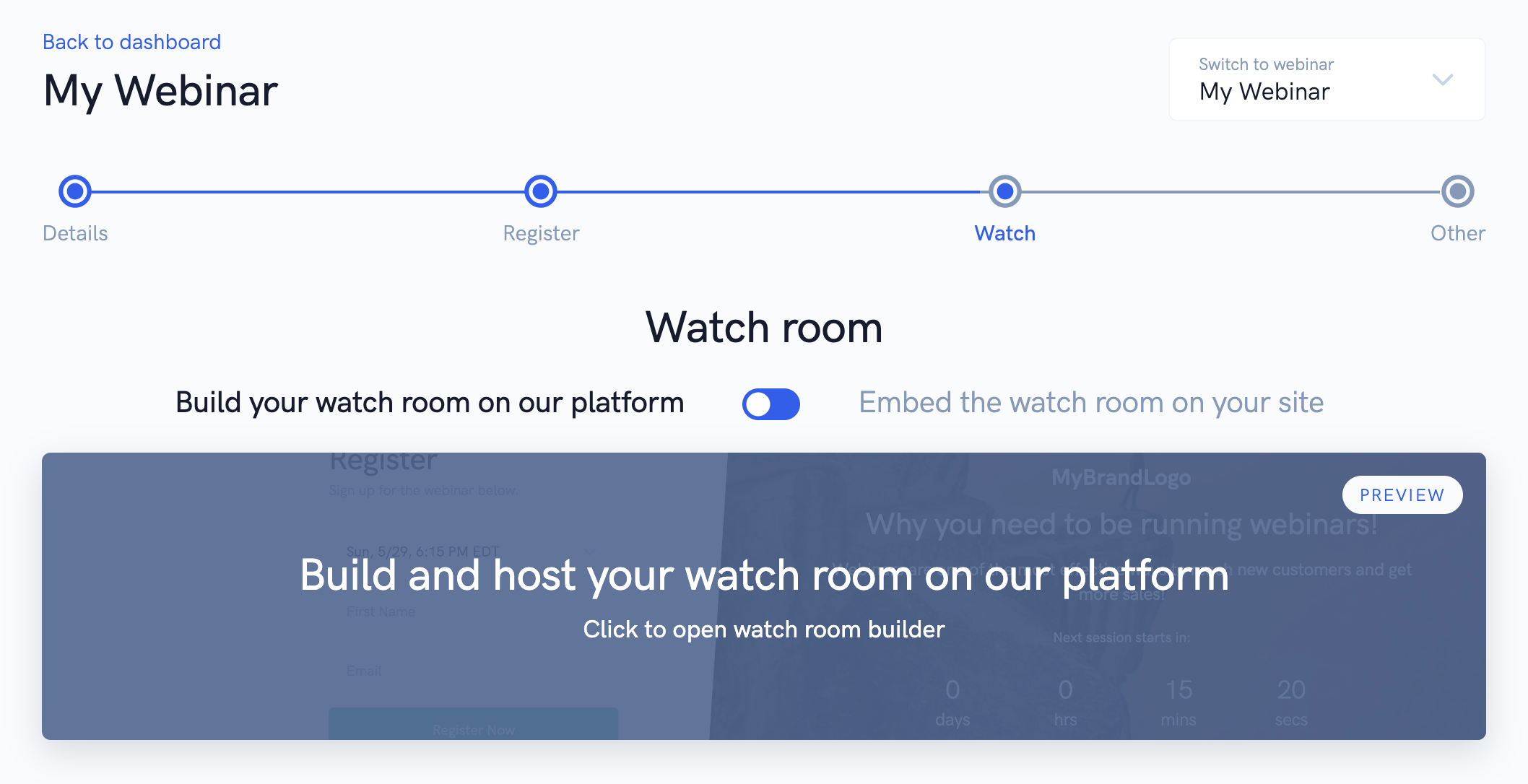
Cliquez sur l’onglet Diffusion (Watch) dans les réglages de l’événement.
Choisissez si la salle sera :
La salle intégrée CrocoLive.
Ou une salle intégrée sur votre propre site via un code embed.
Cliquez sur Éditeur de salle pour ouvrir l’interface de personnalisation
Présentation de l’éditeur
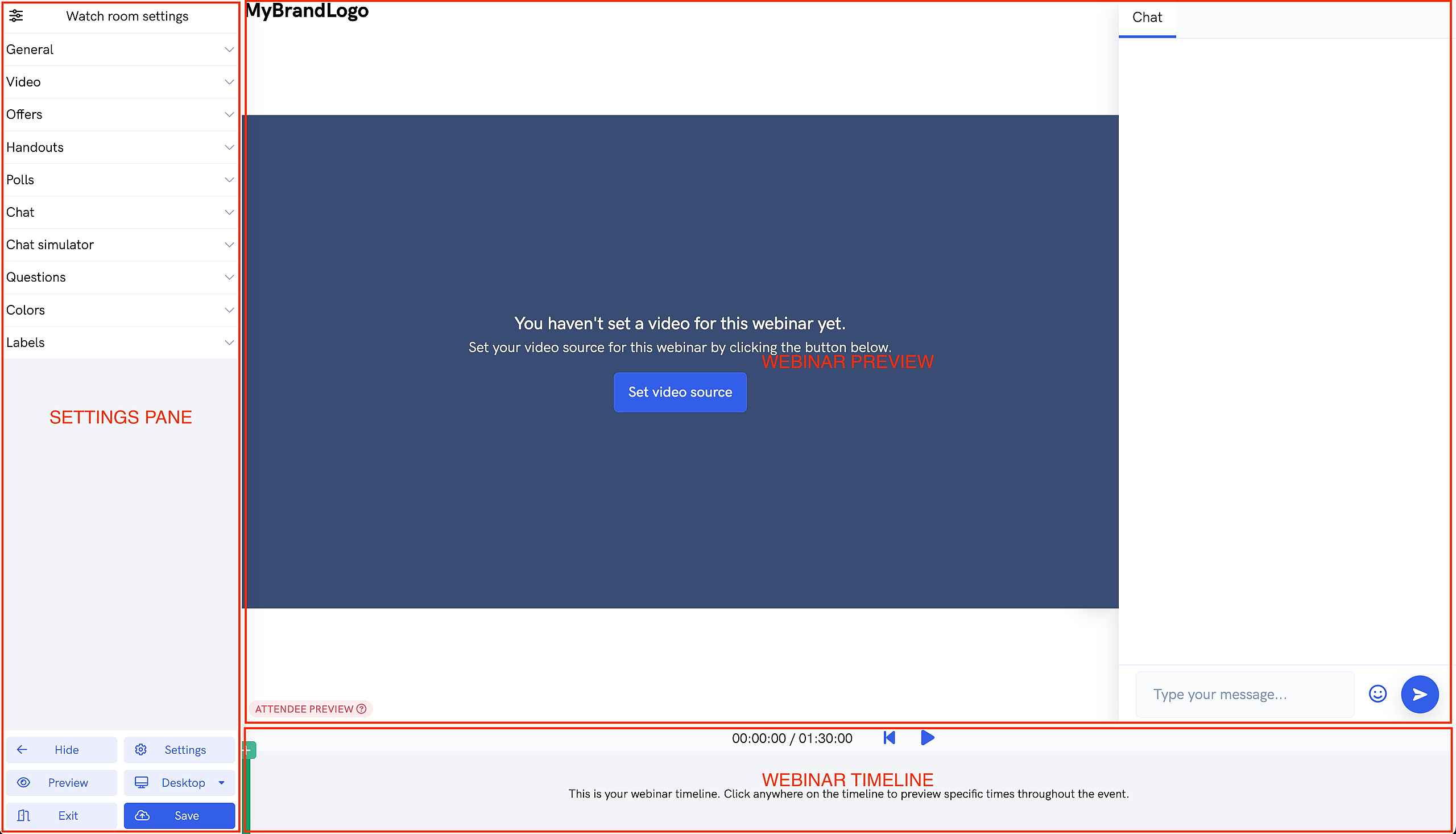
L’éditeur de salle est divisé en deux zones principales :
À gauche : un aperçu visuel de la salle telle que la voient les inscrits (vidéo, onglets, chat, offres, etc.).
À droite (ou sur le côté) : un panneau de réglages avec différents blocs (Général, Vidéo, Offres, Documents, Sondages, Chat, Questions, Couleurs, Labels, Paramètres de page…).
Chaque modification est visible en temps réel dans l’aperçu, ce qui permet de tester rapidement le rendu.
En fonction du type de CrocoLive (Live ou Automatisé), certains blocs peuvent apparaître ou non (par exemple, Vidéo et Chat Simulator uniquement pour les automatisés).
2. Fonctionnement de l’éditeur
Pour un CrocoLive Automatisé
Pour un CrocoLive de type Automatisé :
Définissez d’abord la vidéo principale qui sera diffusée pendant tout le webinaire.
Utilisez ensuite la timeline pour placer des éléments interactifs à des moments précis de la vidéo :
Offres commerciales (CTA produits / services).
Documents (Handouts) à télécharger.
Sondages (Polls) pour engager l’audience.
Messages simulés de chat (Chat Simulator) pour recréer l’ambiance d’un live.
Activez ou non :
Le chat en direct (pour permettre de vrais messages d’inscrits).
L’onglet Questions (envoi direct par email à l’admin).
Ajustez les couleurs et labels de la salle pour coller à votre branding.
Pour un CrocoLive Live
Pour un CrocoLive de type Live :
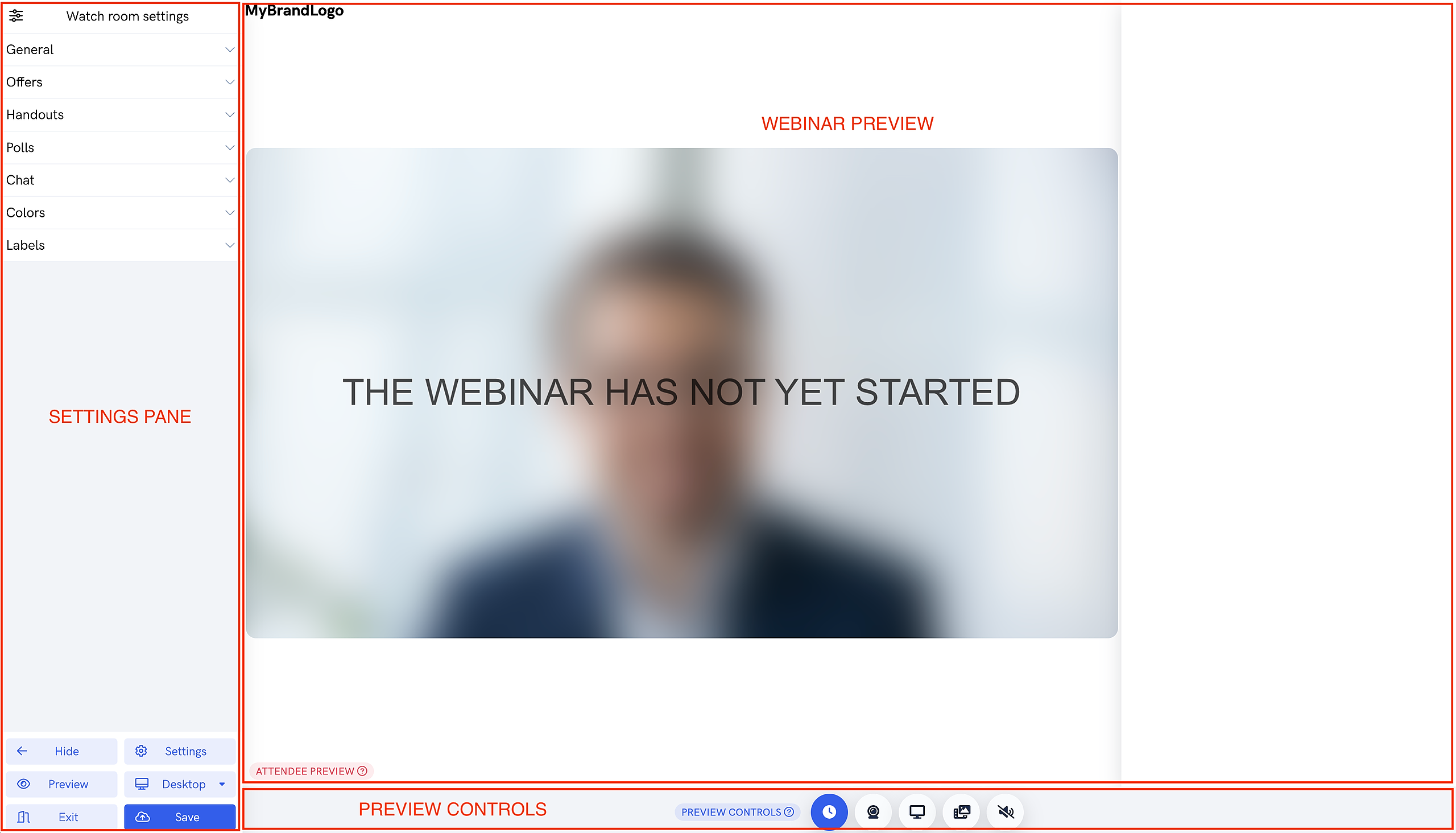
Configurez vos sources de diffusion : webcam, partage d’écran, slides, vidéos pré-enregistrées.
Ajoutez ou supprimez à tout moment des offres, documents et sondages depuis l’interface d’animation du live.
Activez ou désactivez le chat en direct selon la stratégie d’interaction souhaitée.
Personnalisez l’apparence de la salle : couleurs, labels, logo, image d’attente.
Utilisez le mode aperçu pour tester webcam, audio, slides et rendu global avant de lancer le live officiellement.
3. Paramètres de personnalisation détaillés
Paramètres généraux
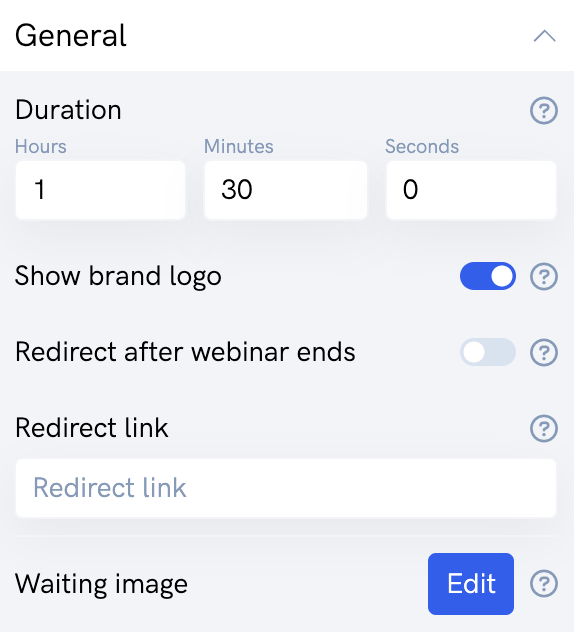
Dans la section Paramètres généraux de l’éditeur :
Durée :
Pour un Live : définissez une durée réaliste estimée.
Pour un Automatisé : indiquez la durée exacte de la vidéo. Cette information est utilisée pour les statistiques et les déclencheurs automatiques (emails, SMS, intégrations).
Logo : Activez l’option pour afficher le logo configuré dans les réglages de CrocoLive (logo global de votre compte ou de la marque).
Redirection après la fin (Automatisé uniquement) :
Définissez une URL vers laquelle rediriger automatiquement les participants à la fin du CrocoLive.
Exemple : page de vente, prise de rendez-vous, upsell.
Image d’attente : Uploadez une image personnalisée qui sera affichée avant le début du live (ou pendant le chargement).
Vidéo (Webinar Automatisé uniquement)
Dans les CrocoLives Automatisés, la section Vidéo permet de définir la source du contenu principal.
Trois options sont possibles :
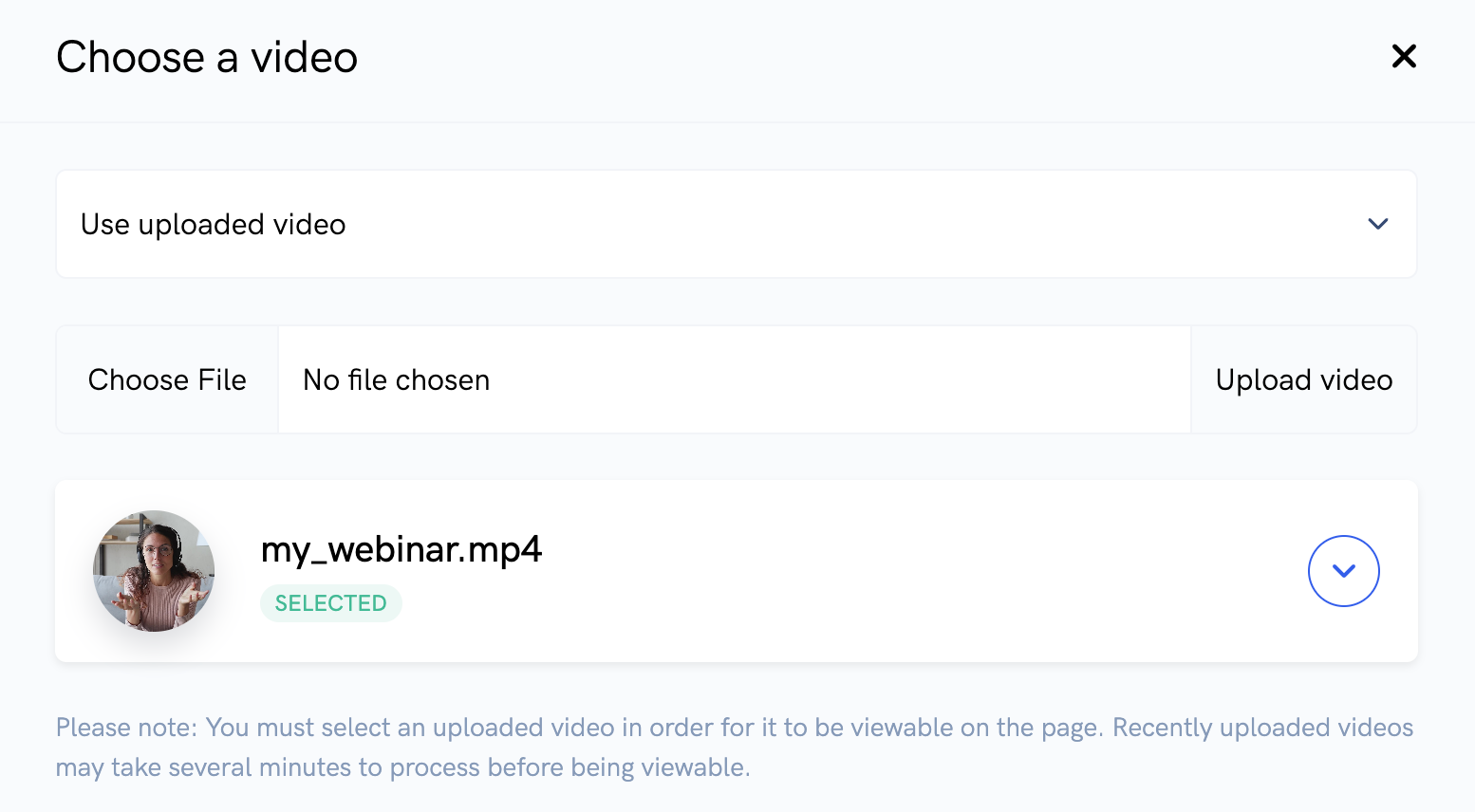
Vidéo uploadée sur CrocoLive
Importez directement un fichier vidéo depuis votre ordinateur.
Solution rapide, pratique et totalement hébergée chez CrocoLive.
Lien externe
Utilisez une vidéo hébergée sur Amazon S3, Vimeo Pro, YouTube, Bunny.net, etc.
Attention : avec YouTube, le branding YouTube reste visible dans le lecteur.
Enregistrement d’un live précédent
Sélectionnez un enregistrement d’un ancien CrocoLive Live pour le transformer en webinaire automatisé.
Offres (Offers)
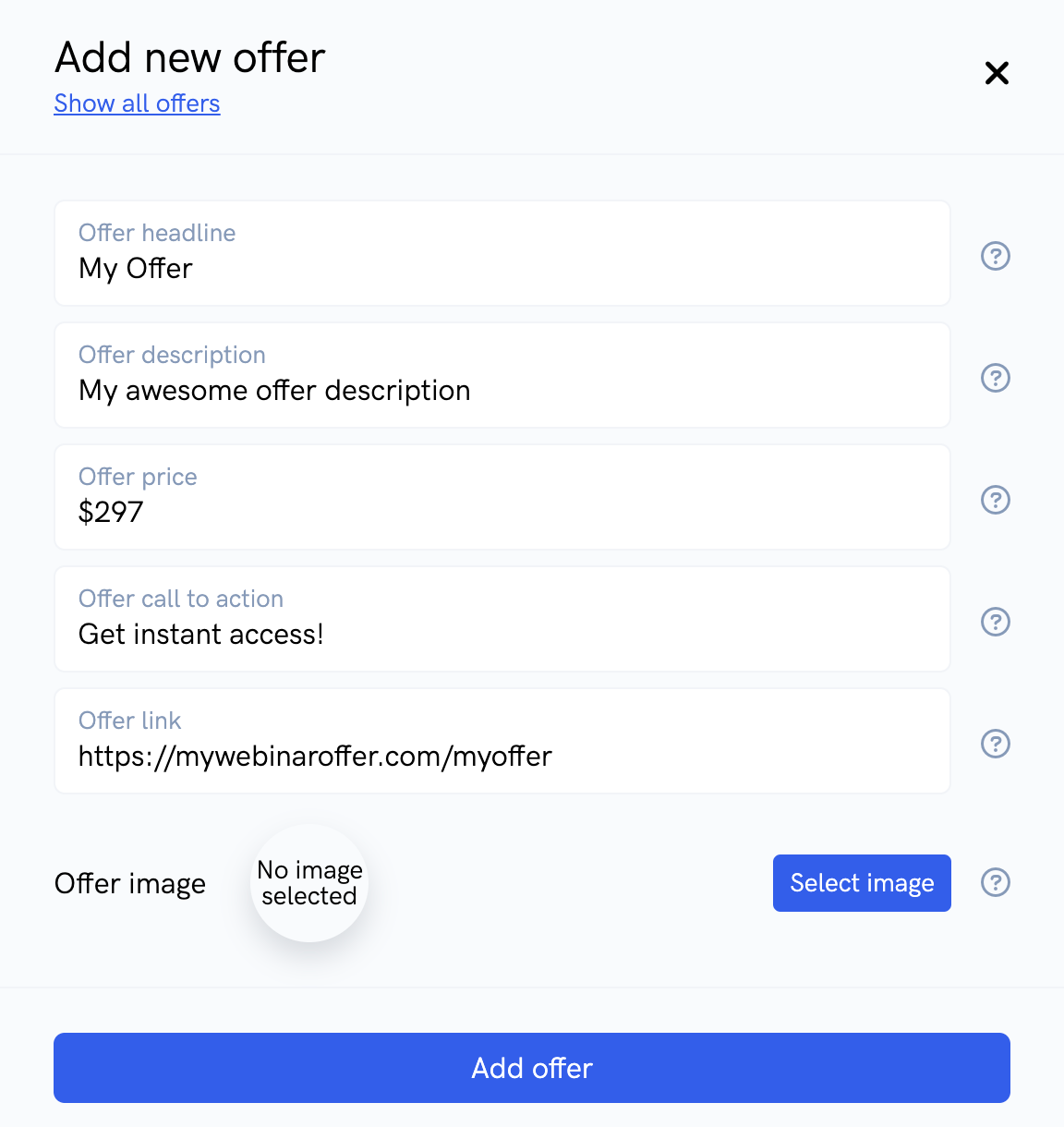
La section Offres permet d’ajouter un onglet « Offre » dans la salle de diffusion.
Vous pouvez :
Ajouter une offre qui contient :
Un titre.
Un texte de description.
Une image (optionnelle).
Un bouton CTA avec texte et URL de destination.
Programmer l’affichage de l’offre à un moment précis de la diffusion (via la timeline pour les automatisés).
Utiliser cet onglet pour guider vos inscrits vers l’action : achat, réservation de call, téléchargement d’un produit, etc.
Documents (Handouts)
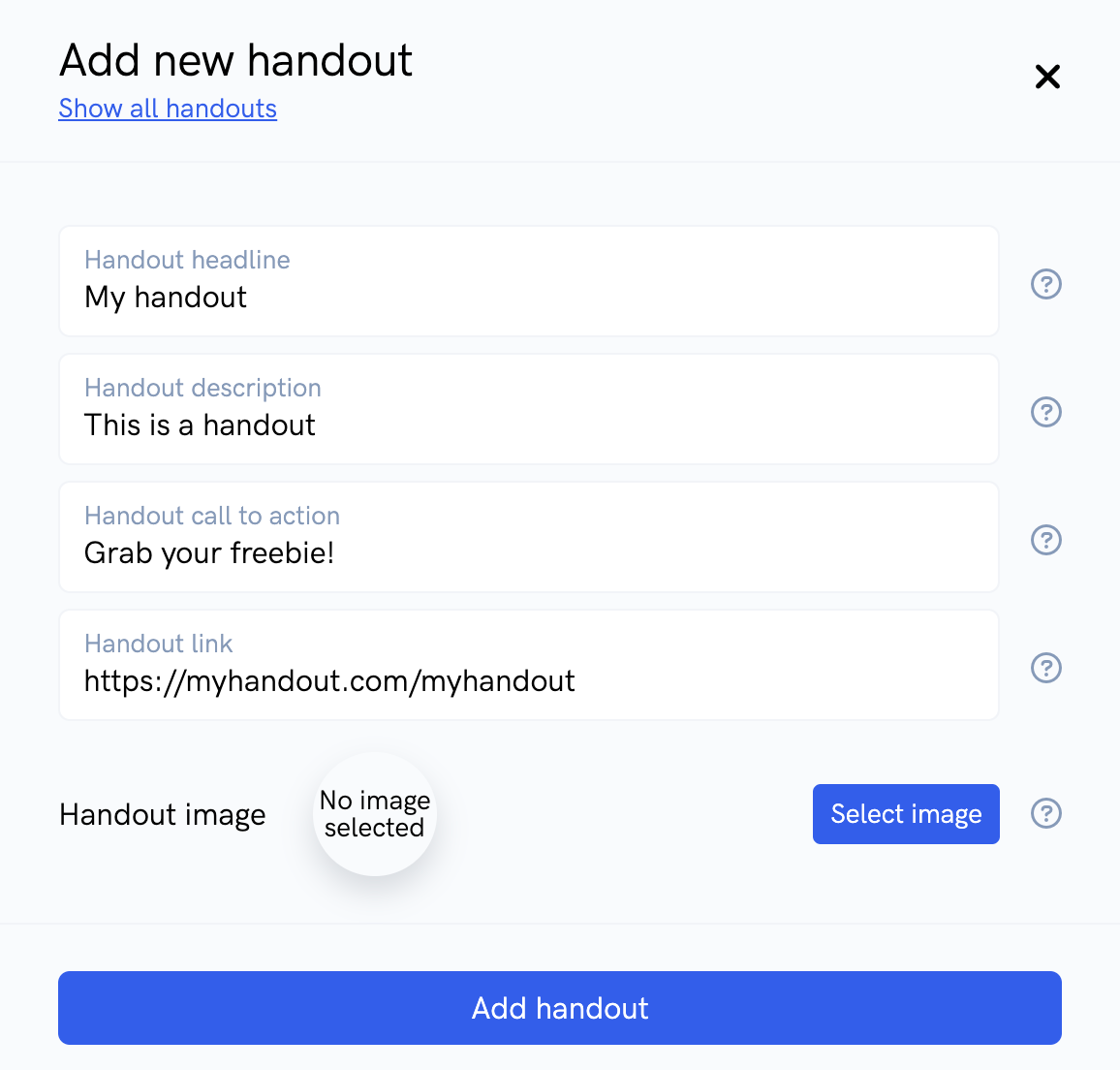
Dans la section Documents (Handouts) :
Ajoutez un ou plusieurs fichiers téléchargeables qui apparaîtront dans un onglet dédié dans la salle.
Les inscrits peuvent les télécharger pendant le live ou le replay.
Idéal pour partager : PDF, guides pratiques, présentations, checklists, feuilles de route.
Sondages (Polls)
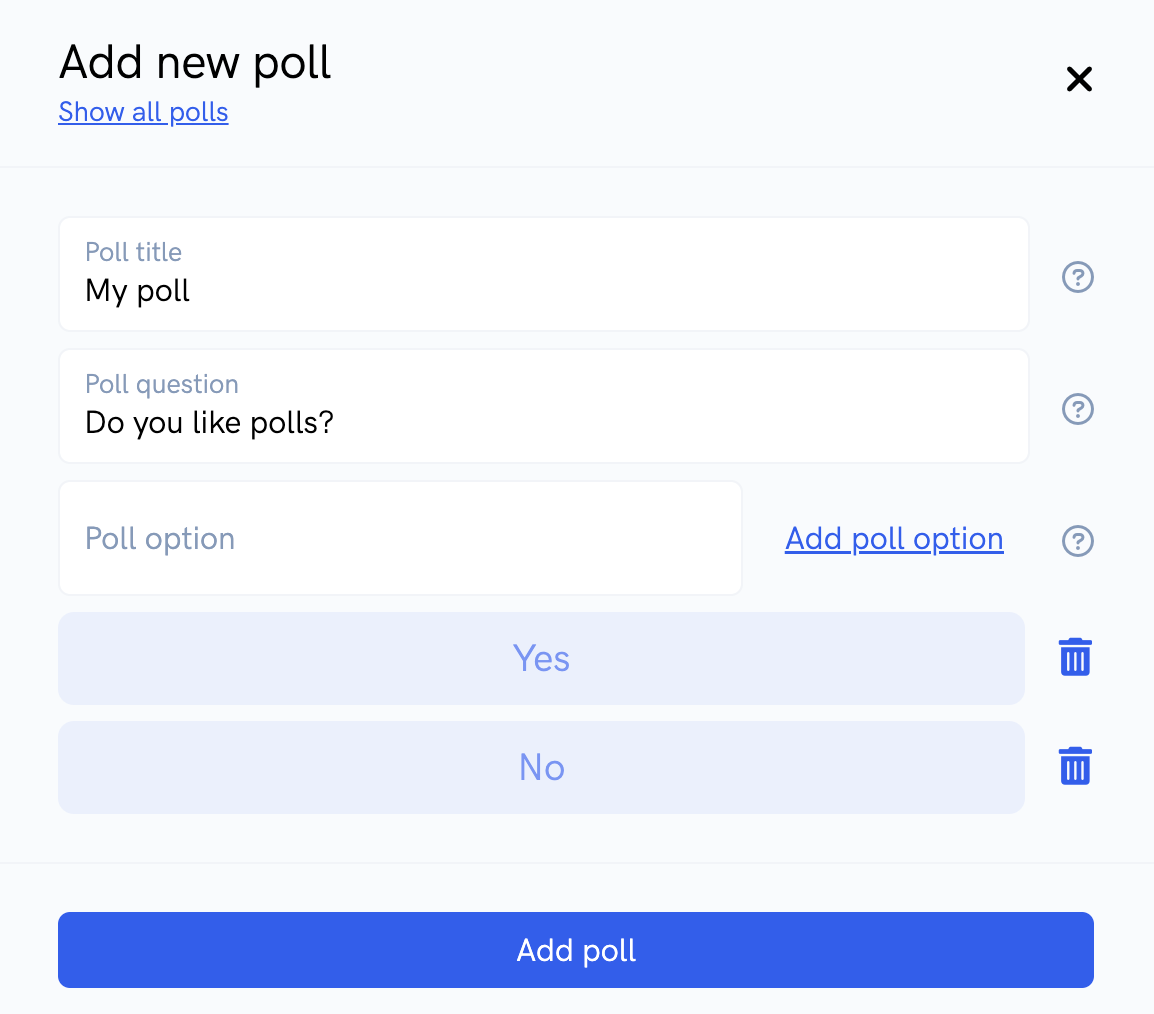
La section Sondages (Polls) permet de créer des sondages pour engager votre audience.
Créez une question, ajoutez les options de réponse et définissez éventuellement le moment d’apparition.
Les résultats sont visibles immédiatement après la réponse pour l’inscrit.
Utilisations possibles :
Briser la glace au début du live.
Segmenter l’audience selon son niveau ou ses besoins.
Préparer une offre personnalisée en fonction des réponses.
Chat Simulator (Webinar Automatisé uniquement)
Le Chat Simulator est disponible uniquement pour les CrocoLives Automatisés.
Il permet de :
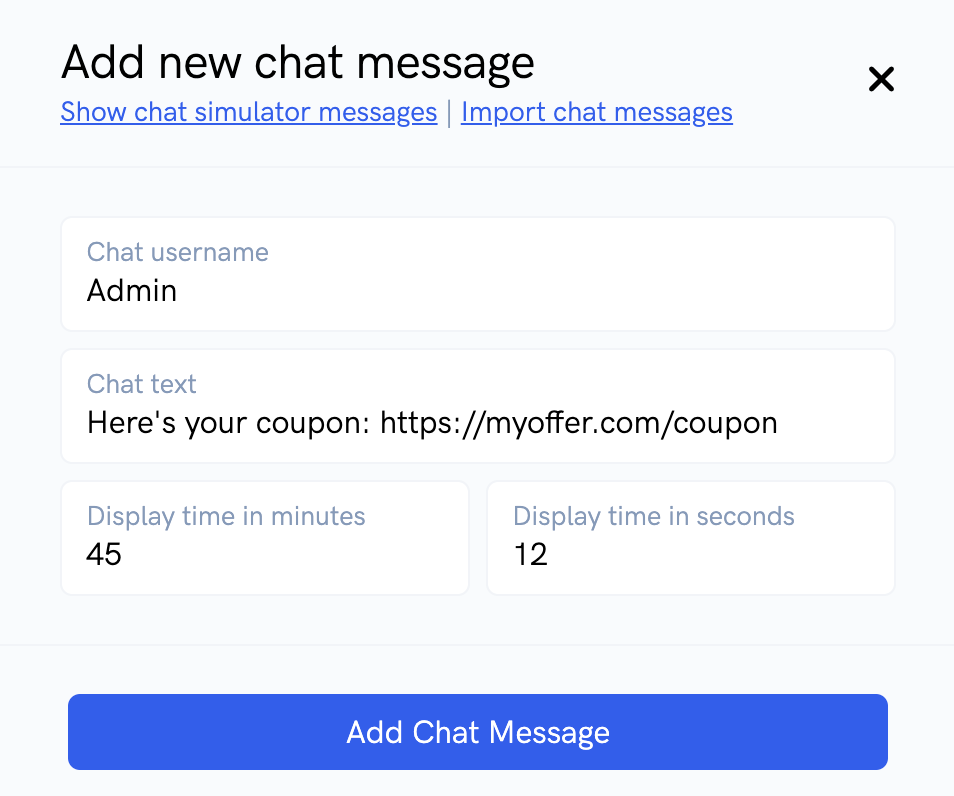
Ajouter des messages pré-programmés dans la zone de chat, qui se déclenchent à des moments précis.
Simuler des réactions d’audience :
Messages du type « Wow, c’est puissant ! », « Trop clair, merci » etc.
Ajout de liens produits au moment stratégique (ex : pendant le pitch d’offre).
Recréer l’ambiance d’un live déjà passé en important l’historique de chat.
Vous pouvez :
Ajouter les messages un par un dans l’interface.
Ou importer en masse via un fichier CSV ou depuis un ancien CrocoLive.
Chat en direct
La section Chat permet de gérer le vrai chat entre inscrits et administrateurs.
Activer le chat live dans un CrocoLive
Pour activer l’option de chat live dans une salle CrocoLive :
Ouvrez l’éditeur de salle de votre CrocoLive
Dans le panneau de réglages, allez dans la section Chat .
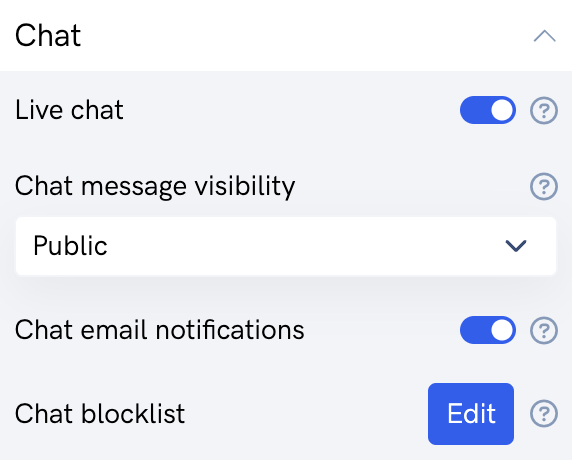
Activez l’option “Live Chat” (Chat en direct) en faisant basculer l’interrupteur correspondant sur ON.
Choisissez la visibilité du chat :
Mode public : tous les inscrits voient tous les messages.
Mode restreint : seuls les messages envoyés par les administrateurs sont visibles publiquement.
Enregistrez vos modifications et vérifiez dans l’aperçu que la zone de chat est bien affichée dans la salle
Options supplémentaires du chat en direct
Dans cette même section, vous pouvez également :
Activer les notifications email (Pour les webinar automatisé uniquement) pour recevoir un email à chaque nouveau message posté dans le chat.
Définir une liste de mots-clés bloqués pour filtrer les messages contenant certains termes (insultes, spam, concurrence, etc.).
Questions (Webinar Automatisé uniquement)
La section Questions est disponible pour les CrocoLives Automatisés.
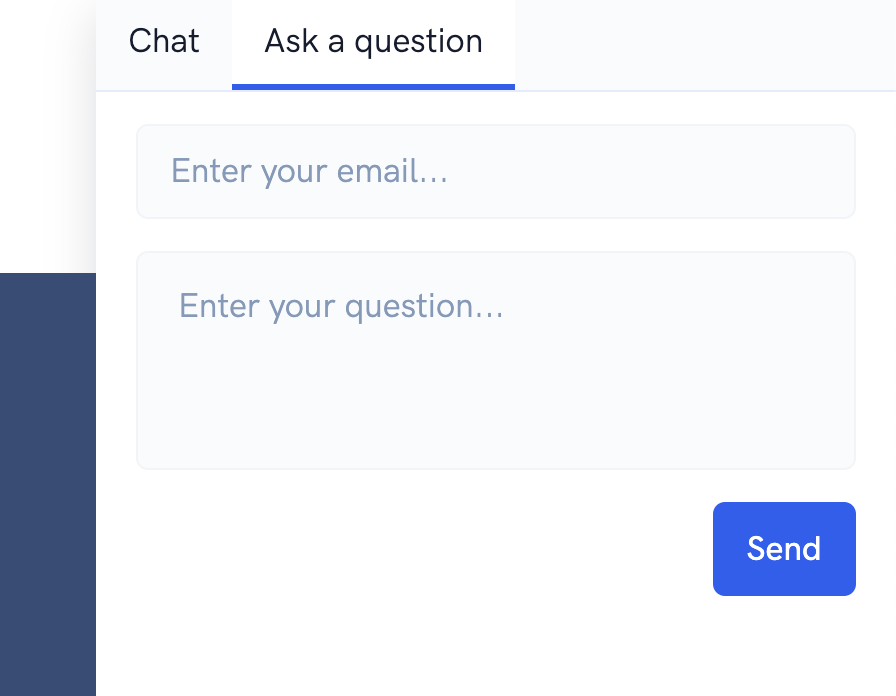
Activez l’option pour afficher un onglet « Poser une question » dans la salle.
Les messages envoyés via cet onglet sont directement transmis par email à l’admin du CrocoLive.
Cela permet de conserver une interaction personnalisée même si le webinaire est entièrement automatisé.
Couleurs
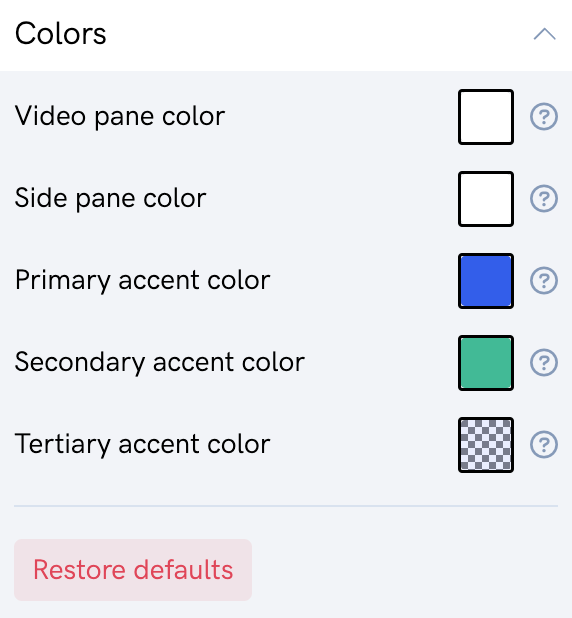
La section Couleurs permet d’ajuster l’apparence visuelle de toute la salle.
Vous pouvez :
Modifier les couleurs des boutons, fonds, textes, onglets, barres de progression, etc.
Appliquer les couleurs de votre charte graphique pour une cohérence avec votre site et vos autres supports marketing.
Labels
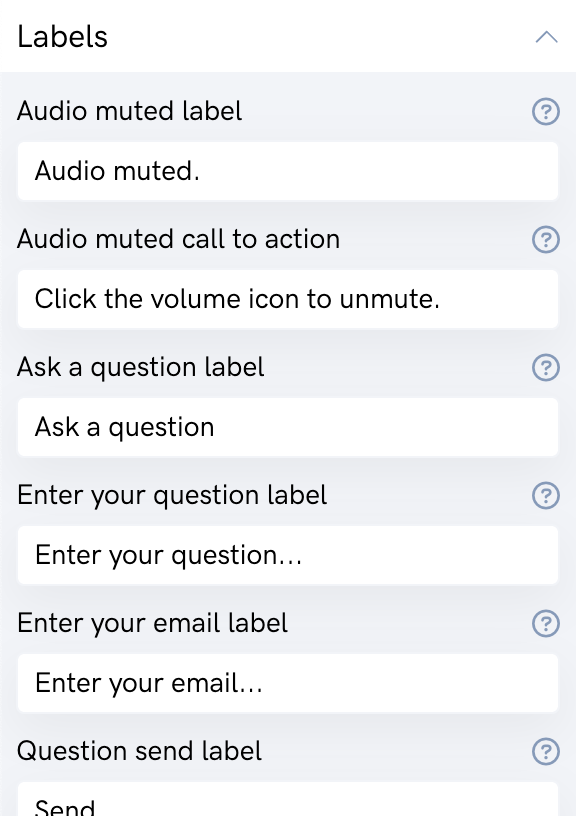
Dans la section Labels :
Personnalisez les textes affichés dans l’interface de la salle (boutons, titres d’onglets, messages systèmes).
Exemple : remplacer « Join now » par « Rejoindre maintenant », « Replay » par « Accéder au replay », etc.
Utilisez cette section pour traduire entièrement l’expérience dans une autre langue si nécessaire.
Paramètres de page
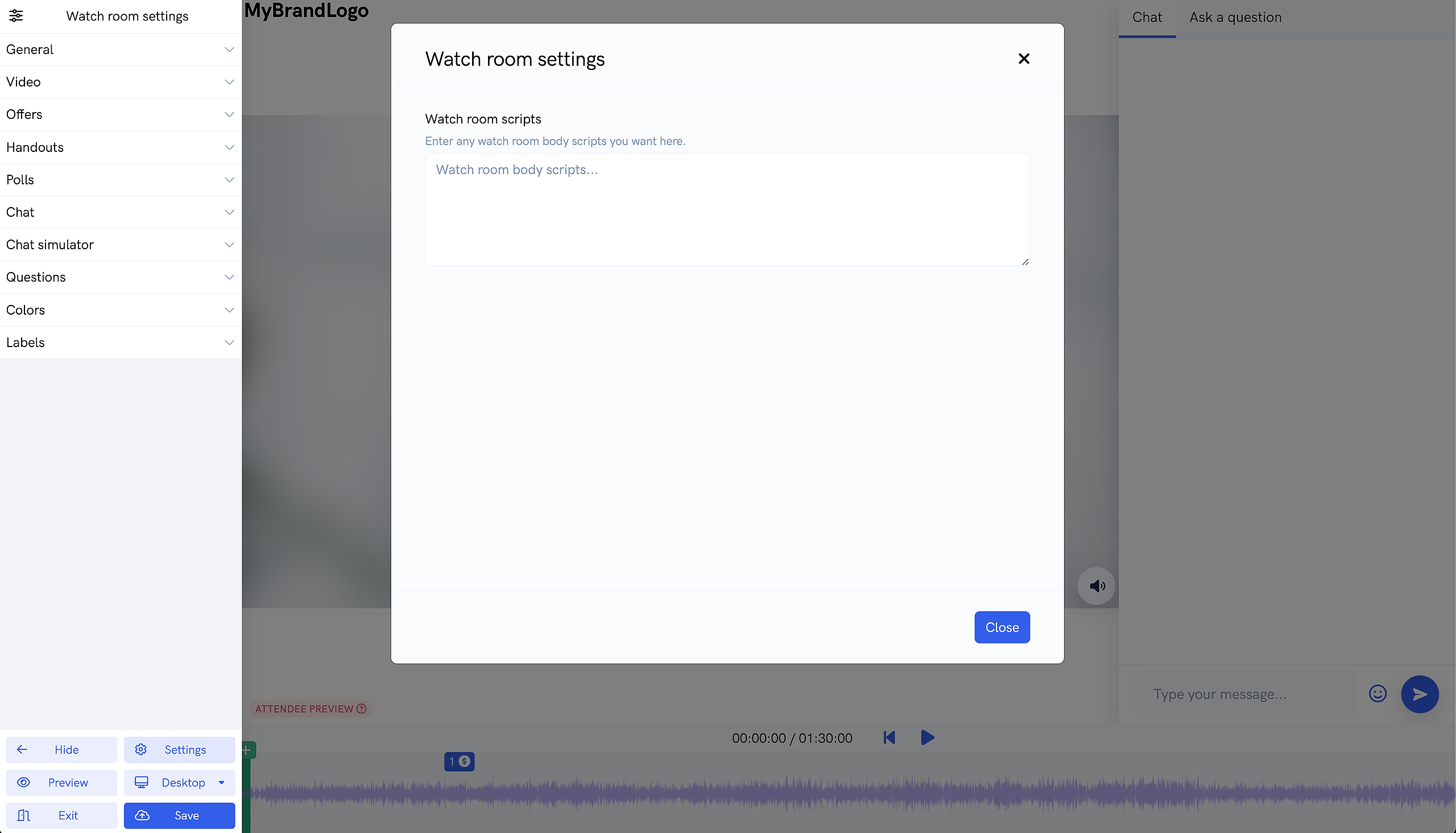
La section Paramètres de page permet d’ajouter des scripts de tracking.
Vous pouvez :
Insérer vos pixels (Facebook, Google Analytics, etc.).
Ajouter d’autres scripts de suivi ou outils d’analyse.
Suivre le comportement des inscrits dans la salle pour optimiser vos tunnels marketing et vos campagnes.
Conclusion
La salle de diffusion CrocoLive est bien plus qu’un simple lecteur vidéo : c’est un environnement interactif complet qui peut booster vos conversions. Grâce à l’éditeur de salle , vous pouvez :
Créer une expérience immersive et engageante.
Renforcer votre branding.
Multiplier les opportunités de conversion (offres, handouts, sondages).
Garder le contrôle total sur l’expérience utilisateur.
En quelques clics, votre CrocoLive devient une expérience professionnelle complète, que ce soit en live ou en automatisé.