Personnaliser le thème de sa formation
Dans cet article, découvrez comment personnaliser le thème de votre formation Crococlick : design, formateur, certificats, et plus.
Écrit par CrocoTeam
Dernière mise à jour Il y a 9 mois
Personnaliser l’apparence de votre formation dans Crococlick est essentiel pour créer une expérience utilisateur cohérente et adaptée à votre marque. Ce tutoriel vous guide à travers toutes les étapes de personnalisation des détails de la formation, du contenu visuel jusqu’aux certificats de fin de cours.
Étape 1 : Paramétrer les détails de la formation
Modifier les paramètres de la formation
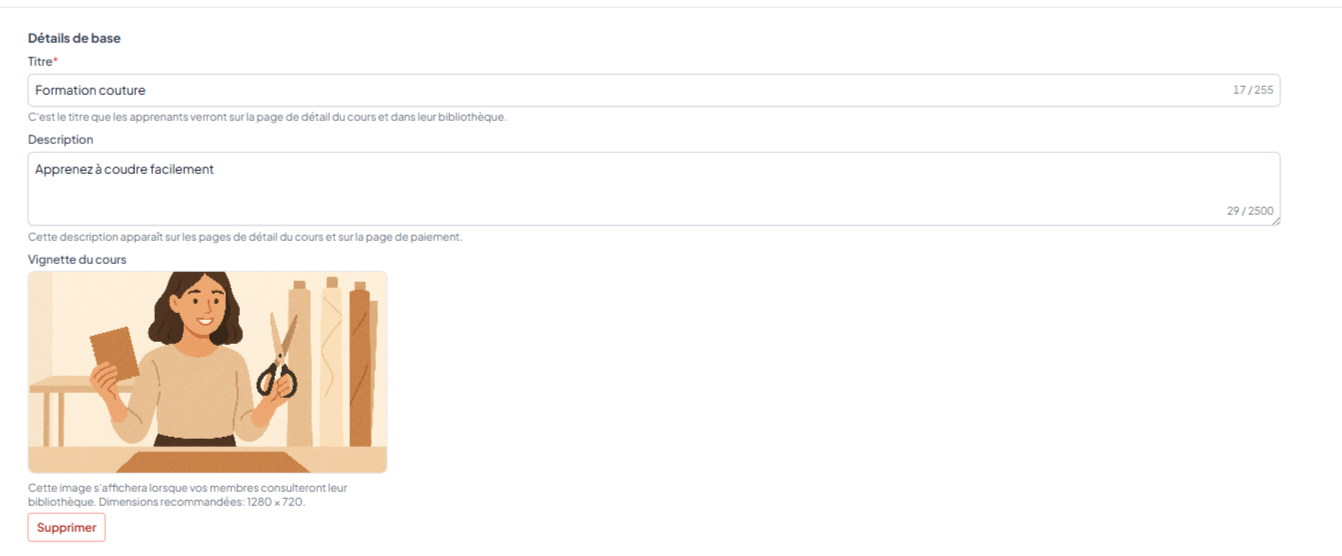
Rendez-vous dans l’onglet Paramètres pour :
Modifier le titre et la description de la formation
Modifier une image de couverture
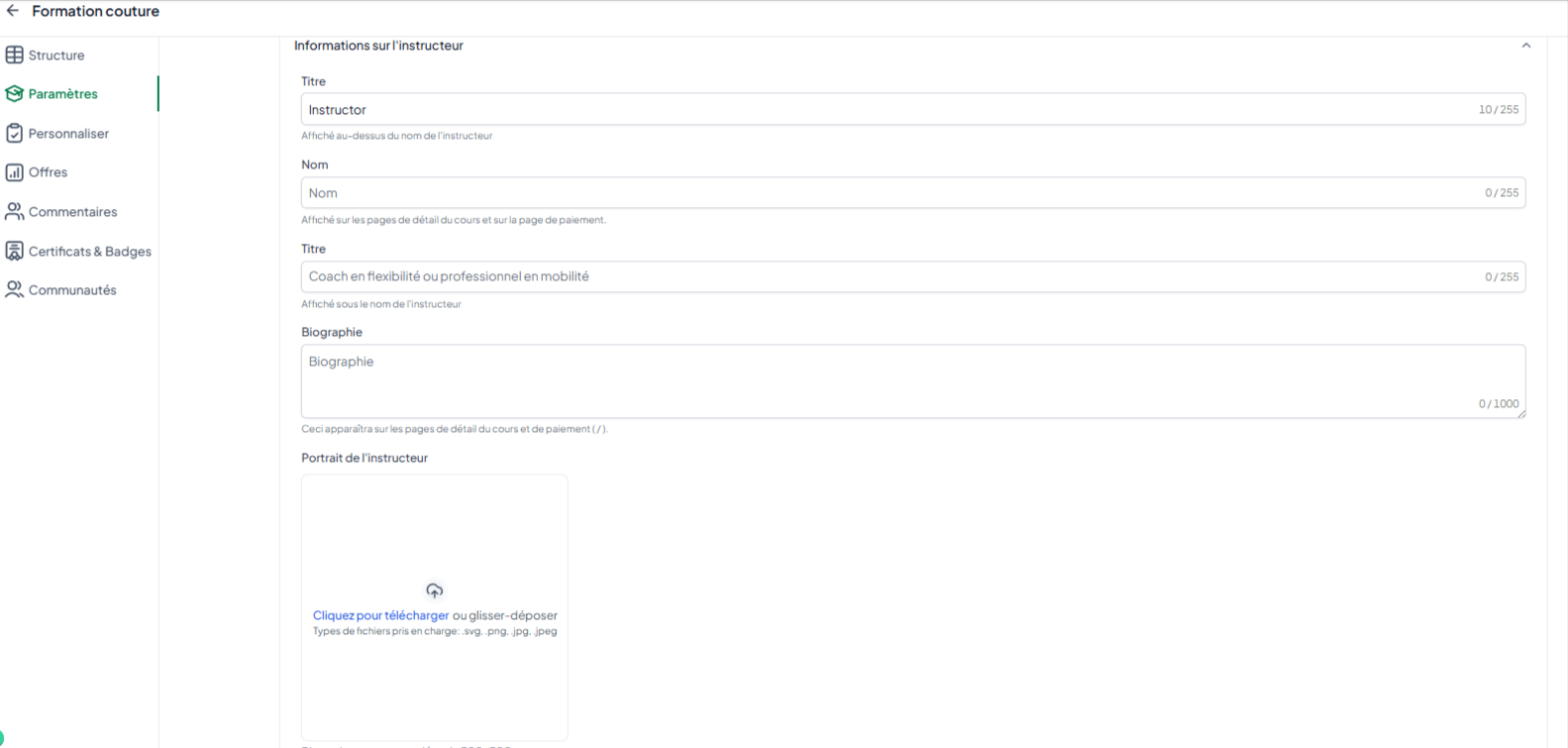
Personnaliser les informations sur l’instructeur :
Vous pouvez ajouter les détails de l'instructeur (ou formateur), notamment :
Dans l’entête on peut mettre la description ou la structure (par exemple, "Enseignant" ou "Formateur ")
Une photo de l'instructeur/formateur,
Nom et titre de l'instructeur/formateur,
Une biographie pour donner plus de contexte à l'apprenant.
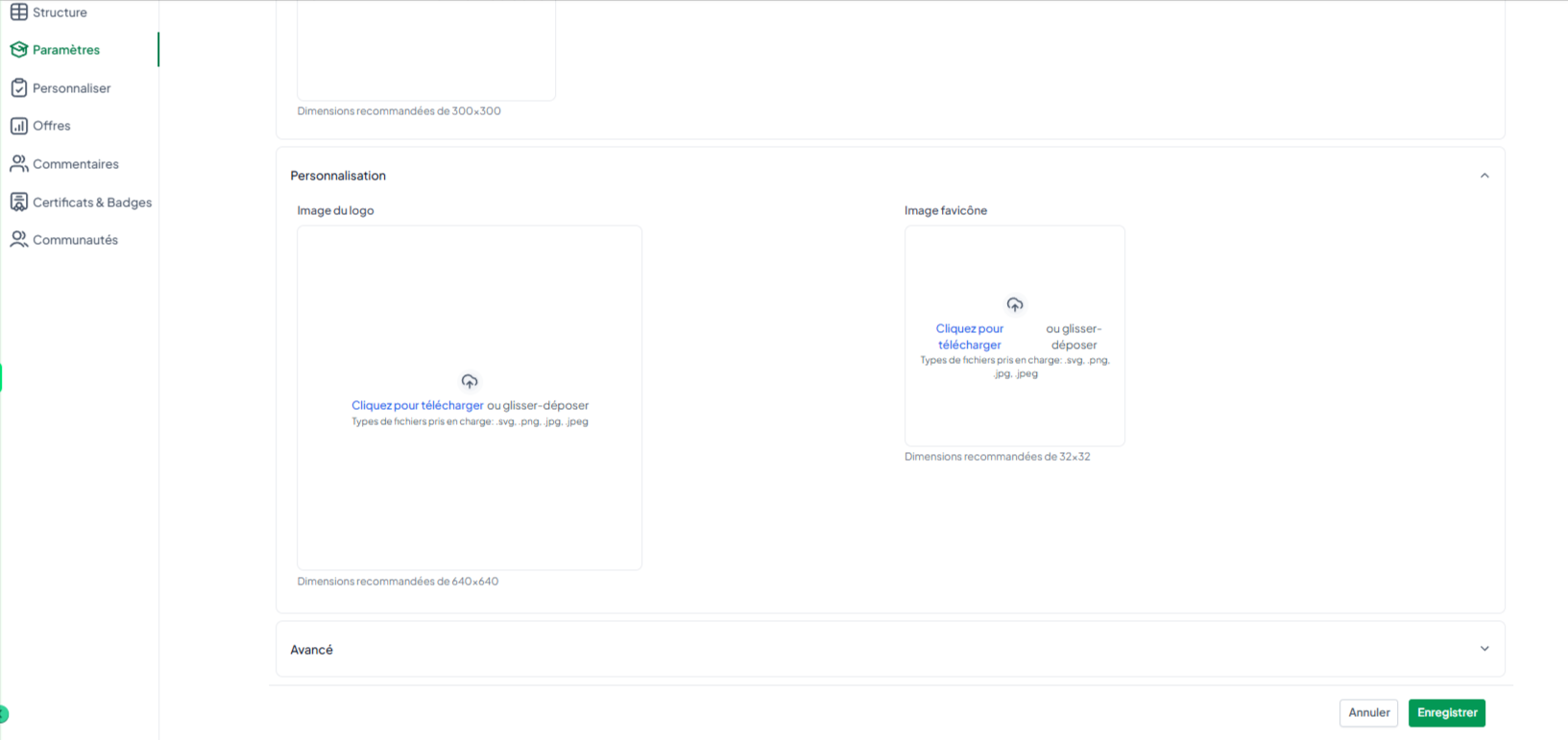
Ajouter le logo et le favicon :
Ajoutez le logo de votre entreprise qui apparaîtra en haut à gauche de la formation.
Ajoutez également un favicon, la petite icône visible à gauche du titre de la page dans l’onglet du navigateur.
Ajouter du code personnalisé (optionnel) :
Si nécessaire, vous pouvez insérer du JavaScript ou du CSS pour personnaliser encore plus l'apparence ou les fonctionnalités de votre formation.
Accéder à l’onglet “Personnaliser” :
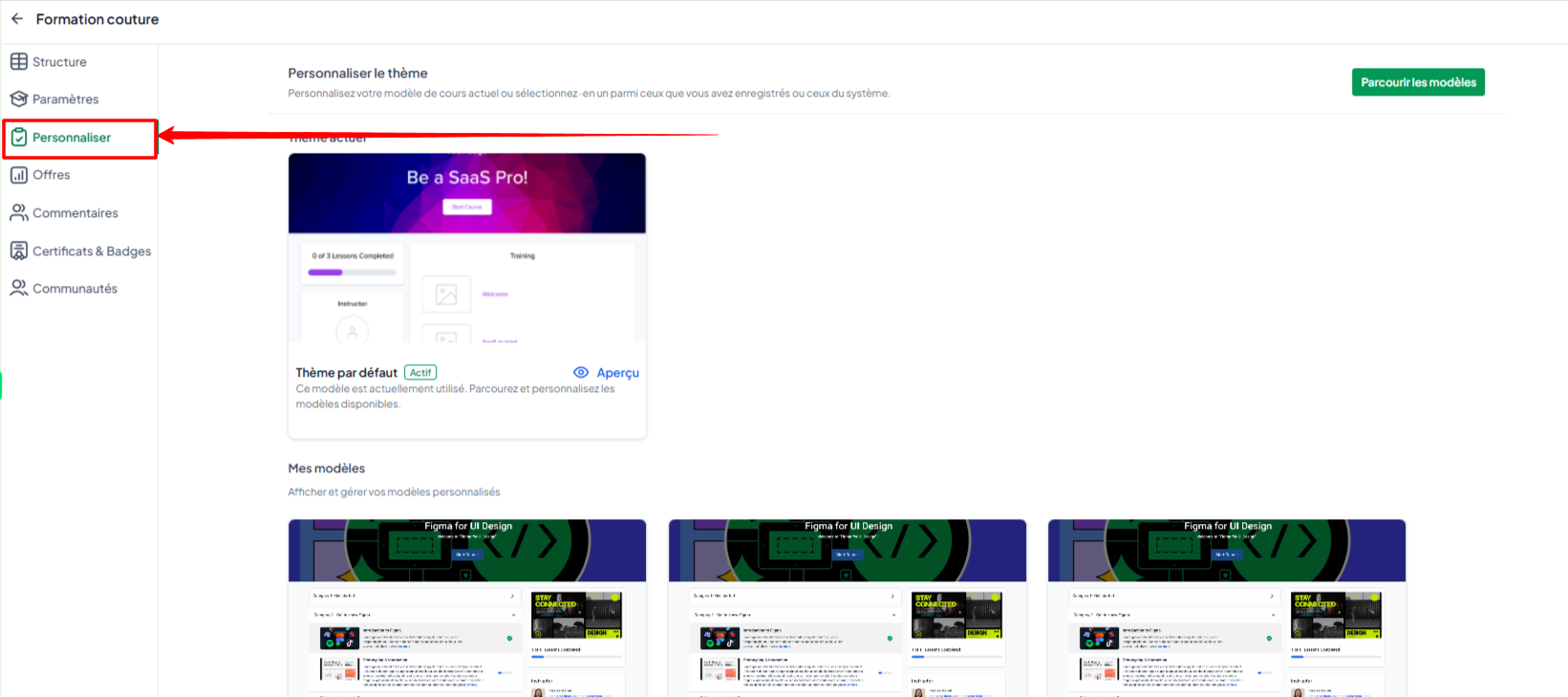
Une fois vos cours créés, accédez à l'onglet Personnaliser de votre formation.
Ici, vous pouvez choisir et thème et personnaliser plusieurs éléments clés de la formation : titre, description, image, personnalisation des informations sur l’instructeur, ajout de logo, de codes personnalisés (CSS, JS), etc..
Étape 2 : Personnaliser l'apparence générale de la formation
Accéder à l’onglet “Personnaliser”
Choisir un thème :
Cliquer sur "Parcourir les modèles"
Sélectionnez le thème qui correspond à vos besoins
Cliquez sur Utiliser le modèle.
⚠️ Nous vous conseillons d'utiliser le thème Néo Classic pour personnaliser pleinement vos formations
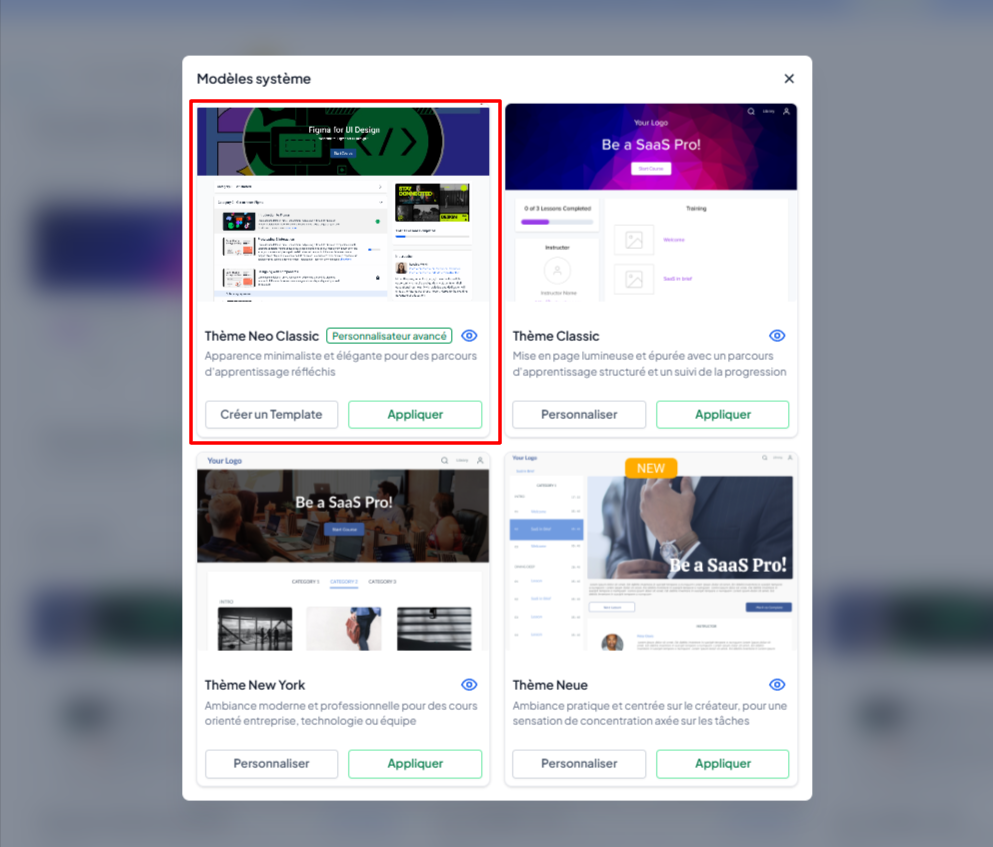
Paramètres des thèmes :
Vous pouvez ajuster tous les paramètres pour la page "Produit" (l'accueil de la formation) et la page "Leçon" (les cours)
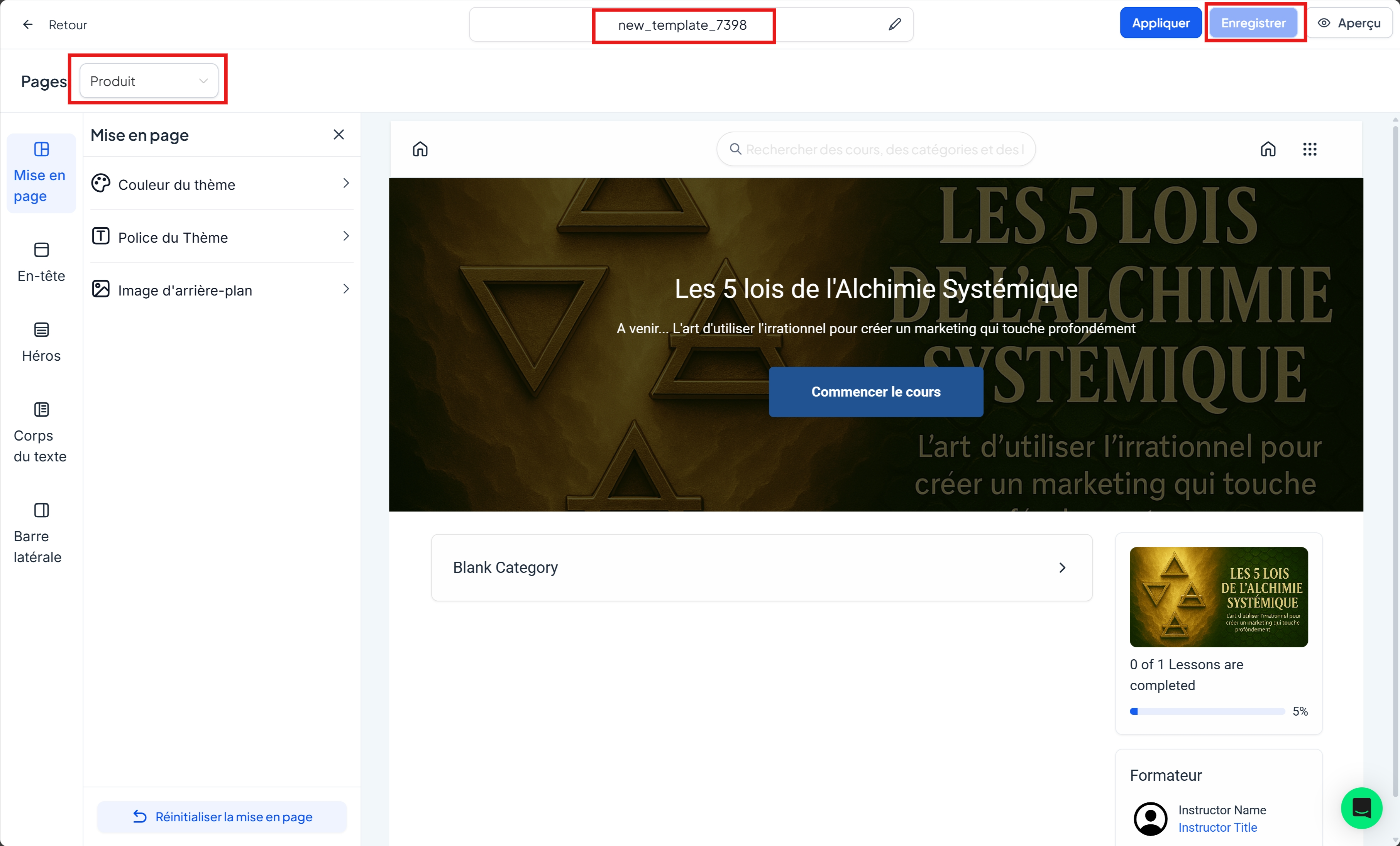
💡 ASTUCE : Une fois les paramétrages effectués, cliquez sur Enregistrer pour sauvegarder le template.
Étape 3 : Appliquer le template à la formation
Depuis l’onglet Personnaliser, repérez la zone "Mes modèles"
Survolez le modèle souhaité pour afficher les actions, puis cliquez sur Activer.
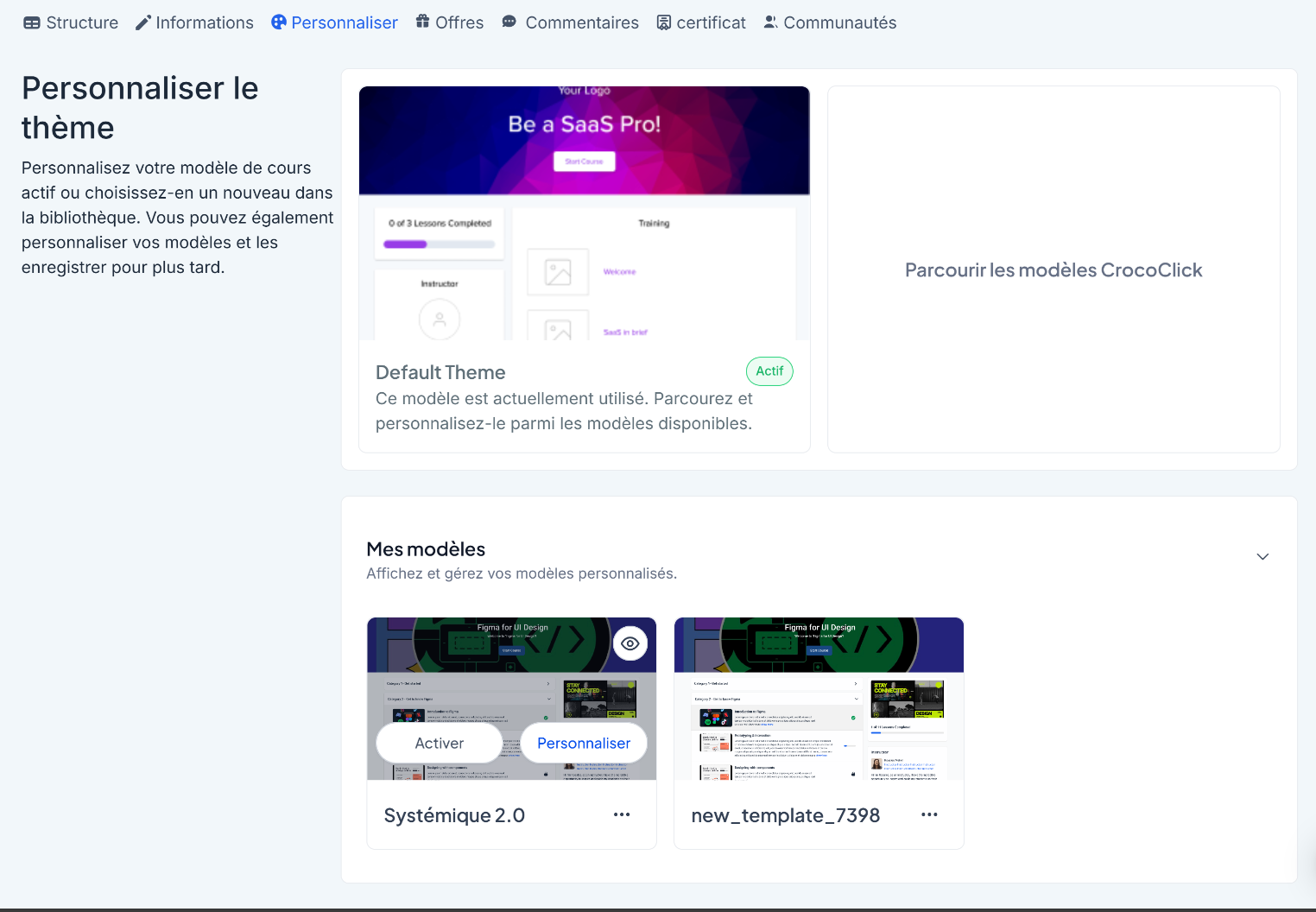
Cliquer sur confirmer
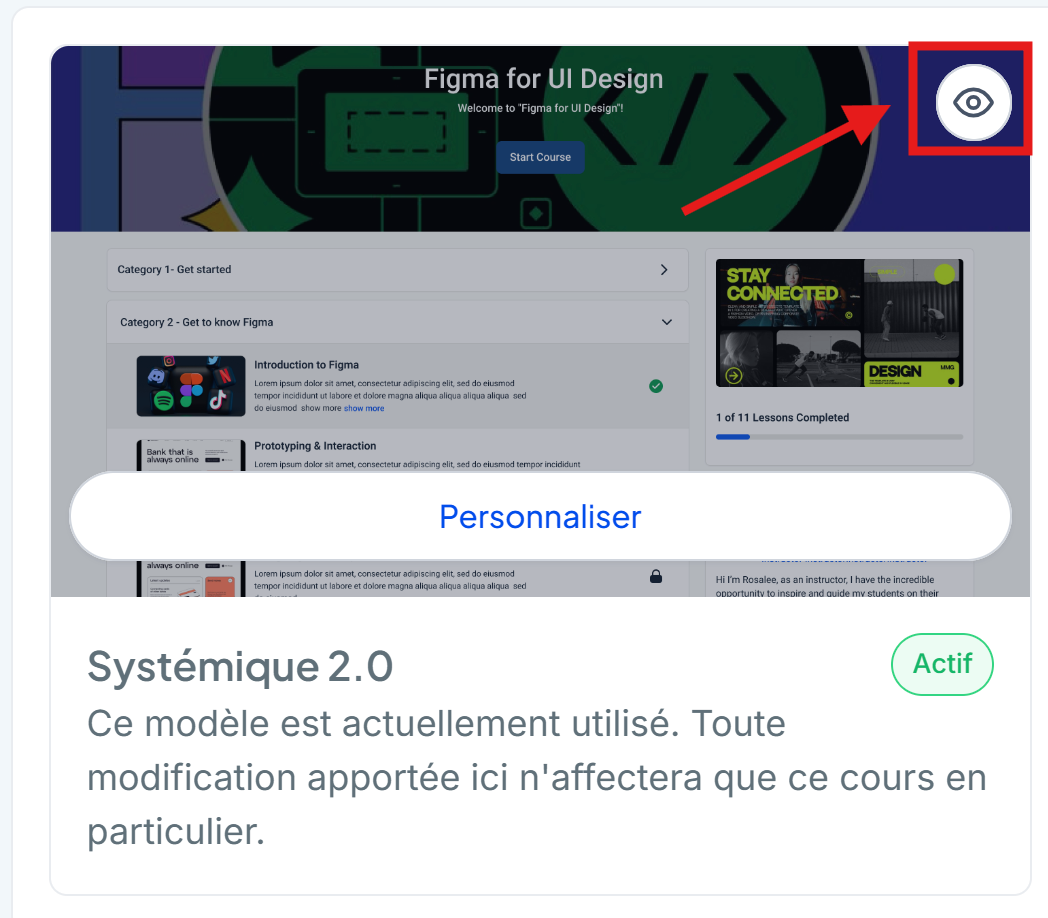
L’aperçu se rafraîchit ; vérifiez le rendu en cliquant sur l'icone d'oeil.
Étape 4 : Activer (ou non) les commentaires
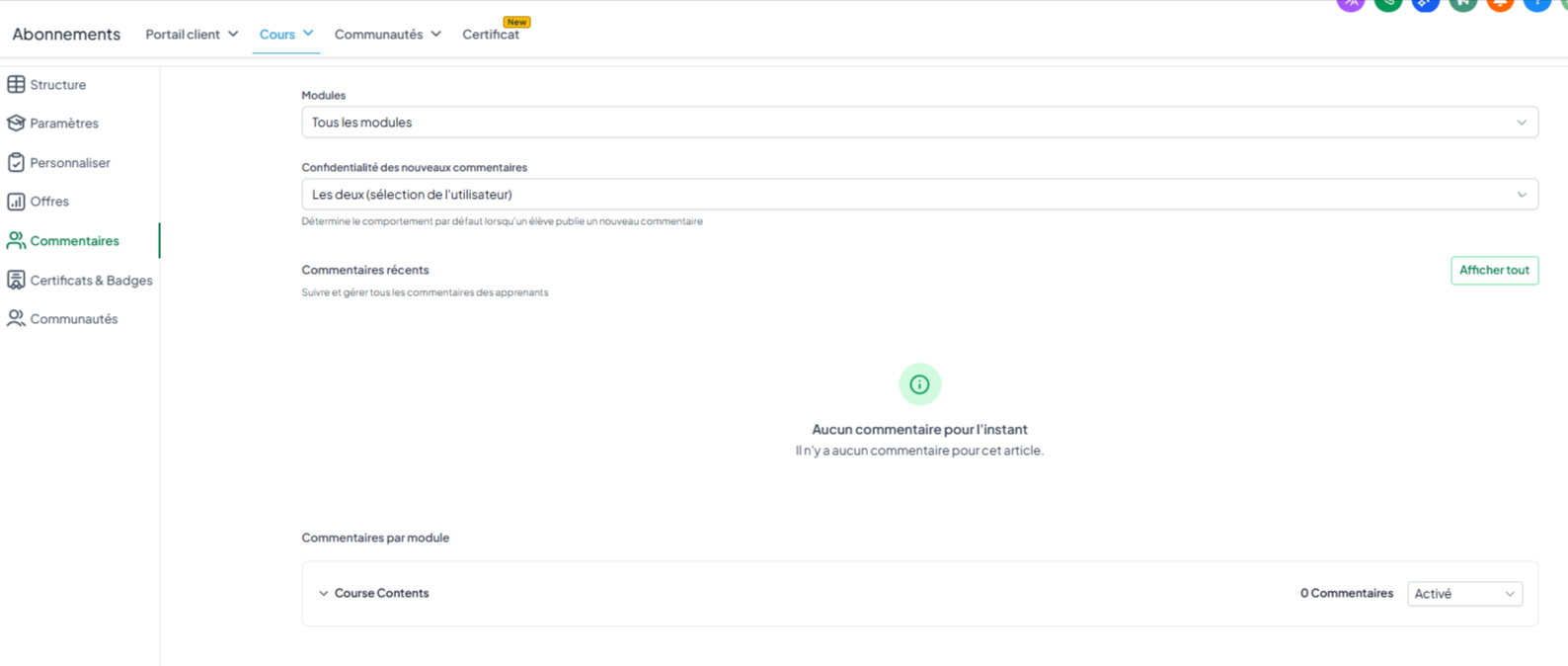
Gérer les commentaires :
Vous avez plusieurs options pour gérer les commentaires :
Les rendre visibles uniquement par les instructeurs,
Les rendre publics (visibles par tous les apprenants),
Donner le choix à l’utilisateur de les rendres publics ou visibles uniquement par les instructeurs.
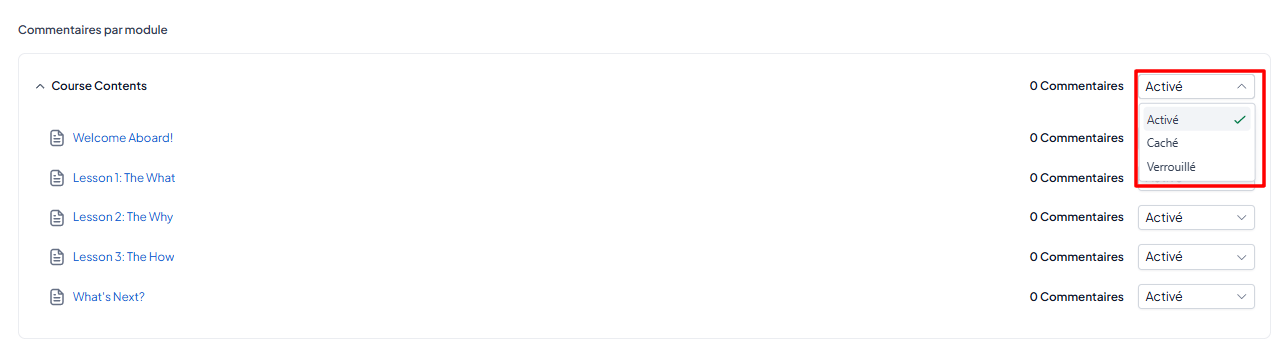
Vous pouvez également activer ou verrouiller les commentaires pour chaque leçon spécifique.
Etape 5 : Lier un Certificat à la Formation (optionnel)
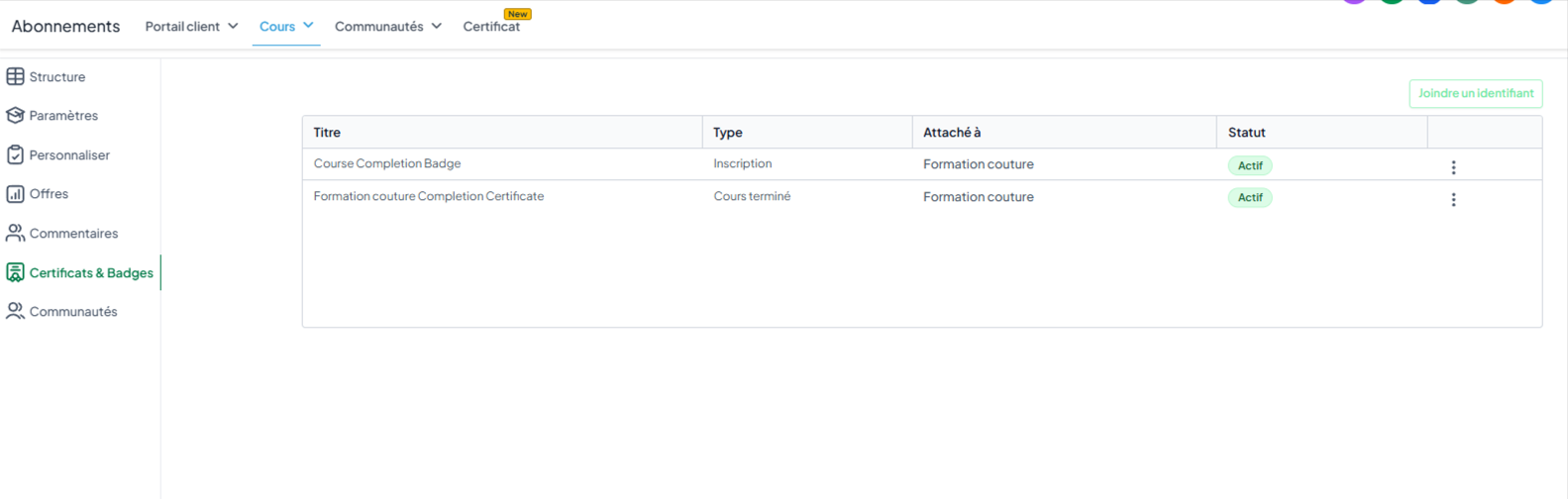
Dans l'onglet Certificat de votre formation, vous pouvez lier un template de certificat que vous aurez créé au préalable dans la section générale “Certificats”
Vos apprenants pourront ainsi obtenir une preuve officielle après avoir complété la formation, directement disponible dans le portail client.
Étape 6 : Dernières vérifications
Prévisualiser la formation :
Cliquez sur Aperçu pour voir à quoi ressemble votre formation finale. Vous pouvez naviguer dans la formation comme un apprenant et vérifier chaque élément visuel et fonctionnel.
Publier les catégories et les leçons :
Assurez-vous que toutes les catégories et leçons que vous souhaitez rendre accessibles sont bien publiées. Si certaines sont en brouillon, il suffit de les publier manuellement.