Utiliser la fonction Meeting de CrocoLive pour des appels 1:1
Comment utiliser CrocoLive pour réaliser vos appels 1:1 sans passer par Zoom ? Cet article vous guide pas à pas pour choisir entre une room permanente ou un meeting programmé, en fonction de vos besoins (simplicité ou enregistrement), avec les bonnes pratiques pour intégrer cette fonctionnalité dans votre système CrocoClick.
Écrit par Lalaina de Crococlick
Dernière mise à jour Il y a 6 mois
Vous souhaitez utiliser CrocoLive à la place de Zoom pour vos appels individuels avec vos clients ?
Bonne nouvelle : c’est possible.
Il existe 2 façons de faire, avec des différences importantes à bien comprendre avant de choisir.
🎯 Pourquoi utiliser CrocoLive pour vos appels 1:1 ?
Utiliser CrocoLive vous permet de :
Centraliser vos outils (plus besoin de Zoom)
Garder vos appels dans votre écosystème CrocoClick
Structurer vos échanges (enregistrement, replay…)
👉 L’idée est simple : garder un système cohérent et maîtrisé de bout en bout
🧩 Les 2 façons de faire un appel 1:1 avec CrocoLive
Vous avez deux options selon votre besoin :
Room permanente (lien fixe)
Meeting avec session programmée (avec enregistrement)
Voyons ça concrètement.
🟢 Option 1 — Room permanente (lien fixe)
Comment ça fonctionne
Vous créez une salle de réunion permanente, avec un lien unique qui ne change jamais.
Vous pouvez ensuite réutiliser ce lien autant de fois que vous le souhaitez.
⚙️ Mise en place
Rendez-vous dans Webinars
Cliquez sur Meetings
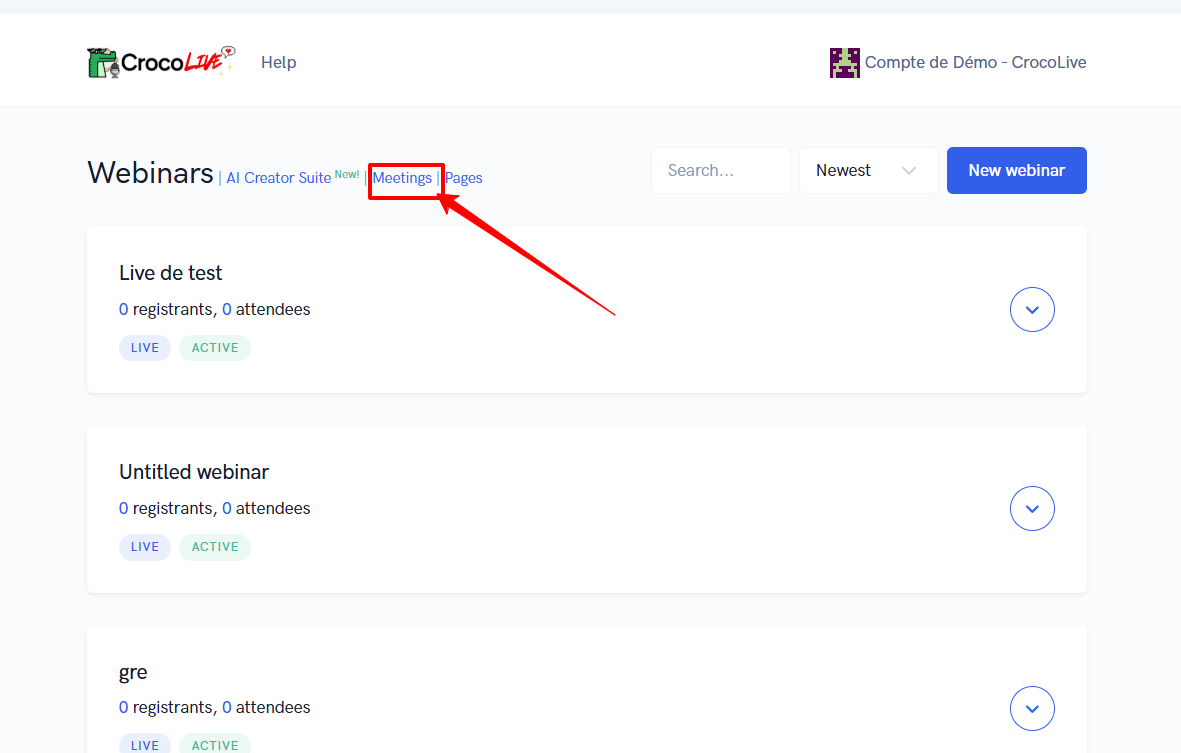
Accédez à votre room permanente
Copiez le lien
Partagez-le (email, calendrier, signature…)
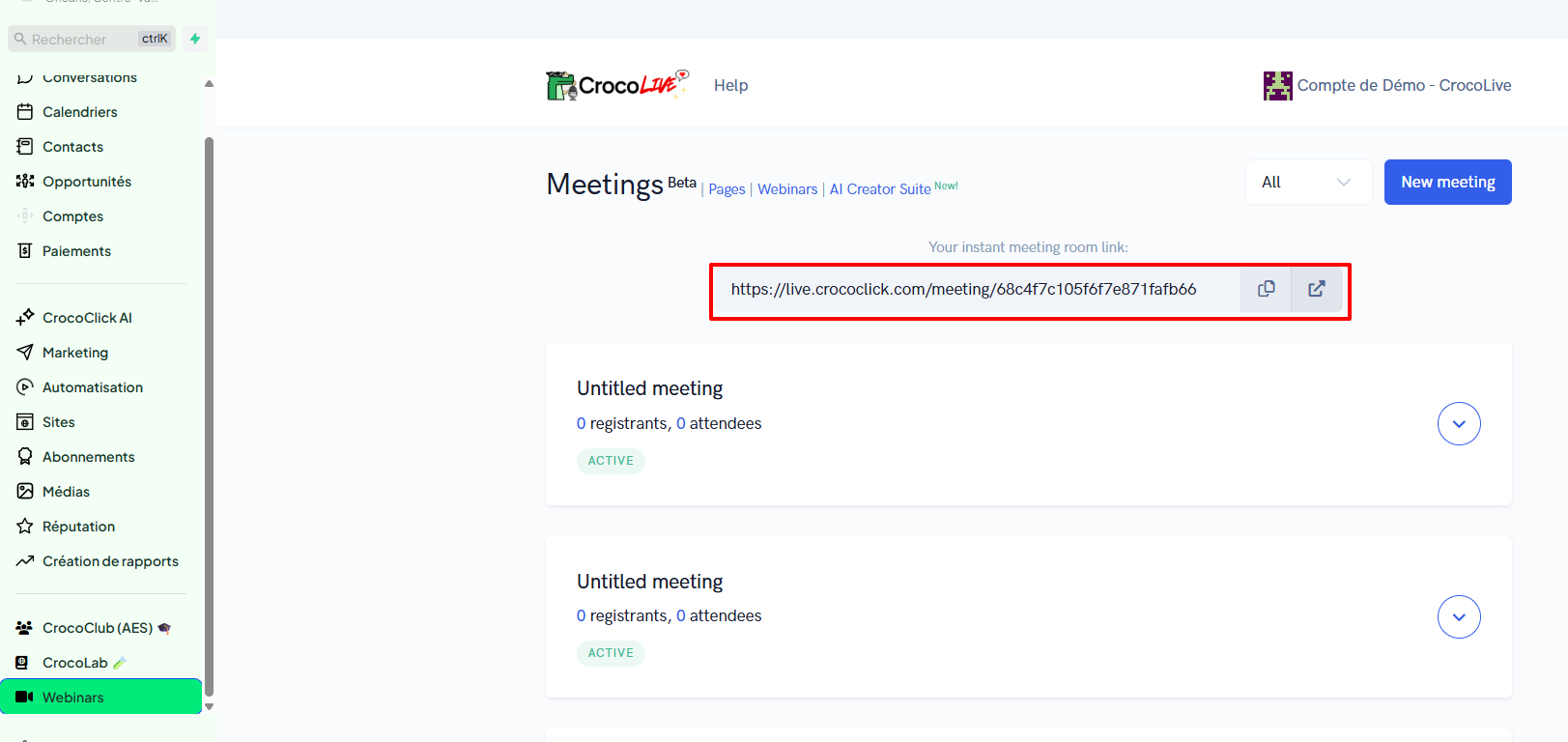
👉 Vous pouvez aussi l’ajouter comme lieu personnalisé dans vos calendriers CrocoClick
✅ Avantages
Lien fixe, réutilisable à l’infini
Très rapide à mettre en place
Idéal pour des échanges simples
⚠️ Limite importante
Les rooms permanentes ne sont pas enregistrées.
👉 Si vous avez besoin de garder une trace de vos appels (coaching, vente, suivi client), cette option ne sera pas suffisante.
🎙️ Option 2 — Meeting avec session programmée (avec enregistrement)
Comment ça fonctionne
Vous créez un meeting avec une date et une heure précises, comme un webinaire… mais en format réunion.
Chaque session est indépendante.
⚙️ Mise en place
Rendez-vous dans CrocoLive
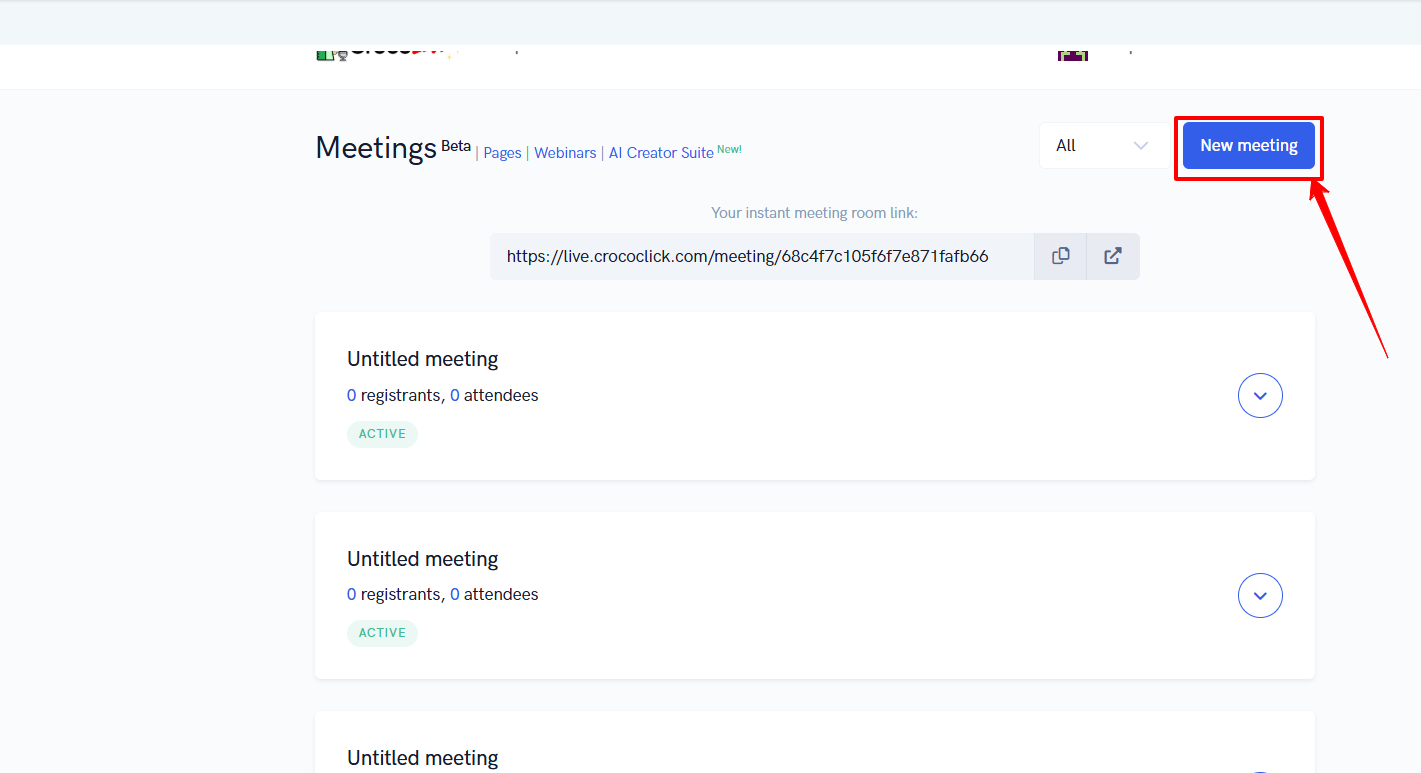
Cliquez sur New meeting pour créer un nouveau meeting
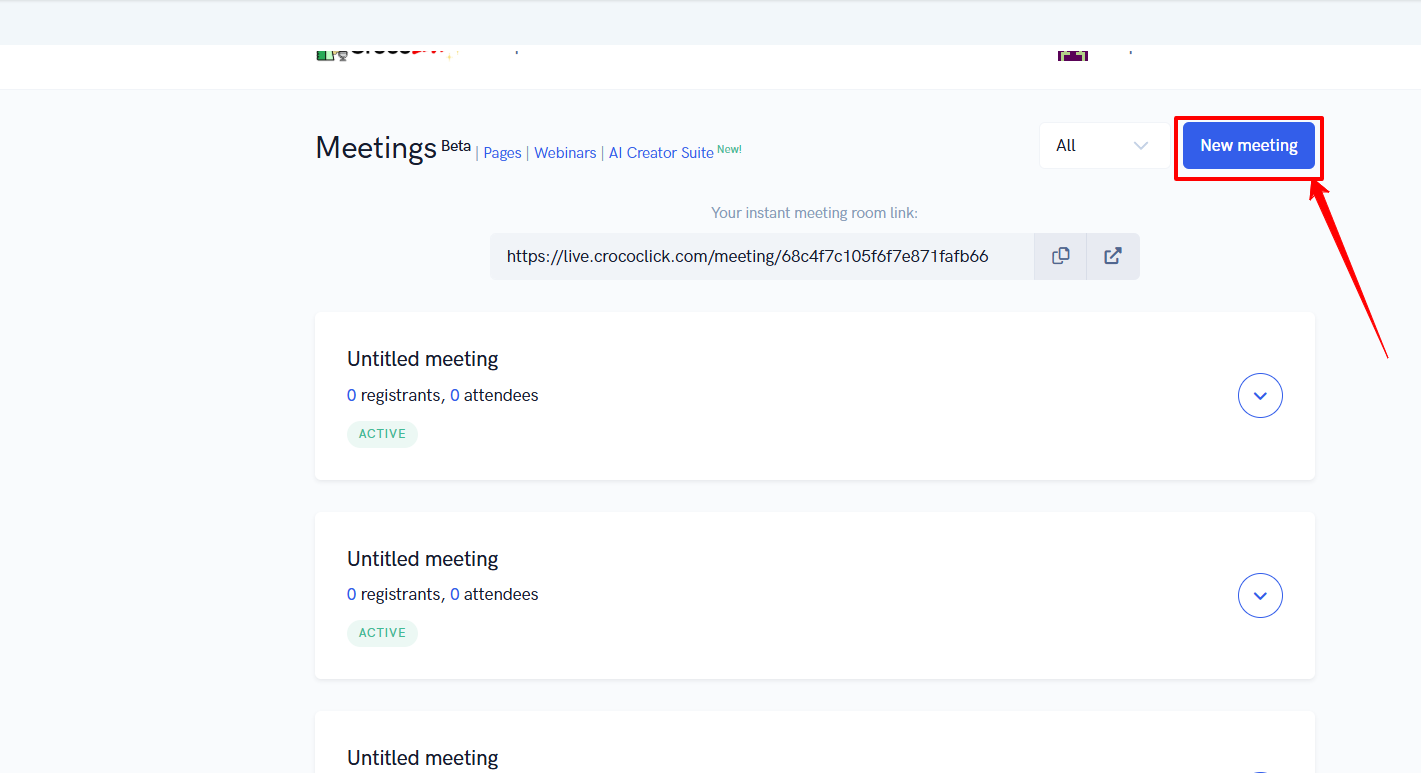
Définissez :
Date et heure
Paramètres de session
Lancez votre session le moment venu :
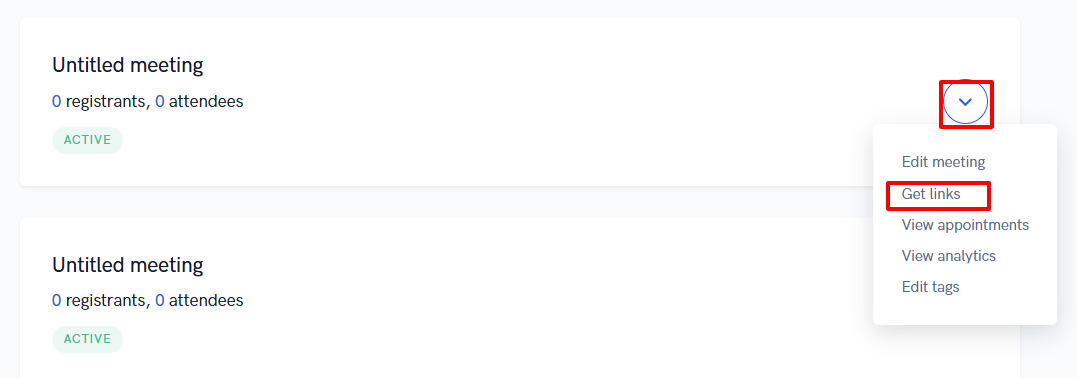
Cliquez sur la flèche vers le bas sur le meeting correspondant
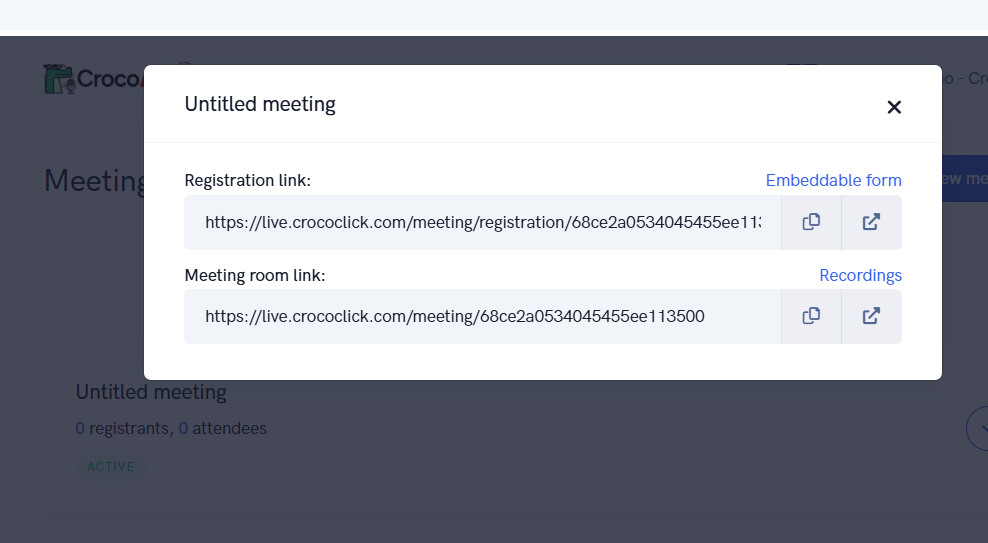
Cliquez sur “get links” pour récupérer les liens du meeting
Vous aurez le lien de réservation et le lien des enregistrements
🎥 Enregistrement automatique
Chaque session est enregistrée automatiquement.
Après votre appel :
Accédez à votre meeting
Cliquez sur Get links
Ouvrez l’onglet Recordings
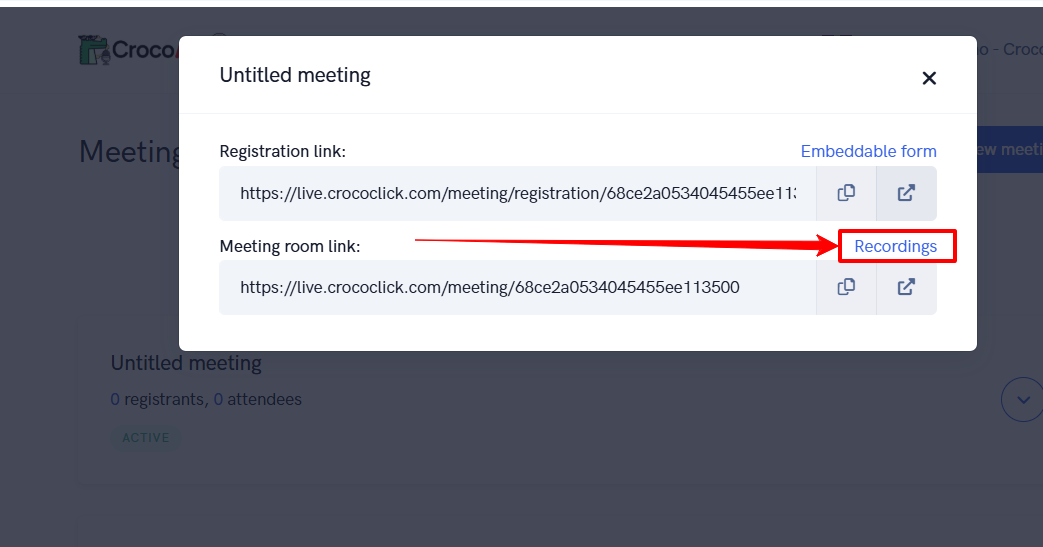
👉 L’enregistrement est disponible quelques minutes après la fin
⚠️ À savoir
Les enregistrements sont conservés 2 mois maximum
Pensez à les télécharger si vous souhaitez les garder plus longtemps
✅ Avantages
Enregistrement automatique
Accès au replay
Possibilité de créer une page replay
Meilleur suivi des sessions
❌ Inconvénients
Il faut créer un meeting à chaque appel
Moins flexible qu’un lien fixe
Pas d’intégration native avec les calendriers CrocoClick
📊 Comparatif rapide
🧠 Quelle option choisir ?
👉 Vous voulez remplacer Zoom avec des appels enregistrés ?
→ Utilisez les meetings programmés
👉 Vous voulez juste un lien simple pour échanger rapidement ?
→ Utilisez la room permanente
💡 ASTUCE : Adaptez votre choix à votre type de rendez-vous
Appels de vente / coaching → privilégiez l’enregistrement
Appels rapides / échanges informels → privilégiez la simplicité
🧭 À retenir
CrocoLive vous permet bien de gérer vos appels 1:1, mais tout dépend de votre besoin :
Simplicité → room permanente
Suivi + enregistrement → meeting programmé
👉 Le bon choix, c’est celui qui s’intègre naturellement dans votre système global et votre manière de travailler
Cela a-t-il été utile ?
Besoin d'aide supplémentaire ? Demander à l'équipe