Gérer le fuseau horaire des contacts avec CrocoBot AI
CrocoBot AI confirme le fuseau du contact, affiche les créneaux à son heure locale et l'enregistre pour les prochains rendez-vous.
Écrit par Baptiste Lorreyte
Dernière mise à jour Il y a environ 4 heures
Proposer « 14 h » à un contact sans préciser le fuseau, c'est prendre le risque d'un rendez-vous manqué. Votre CrocoBot AI peut confirmer le fuseau horaire du contact avant de présenter les créneaux, puis l'enregistrer sur sa fiche pour les prochaines réservations. C'est utile dès que vos clients ne sont pas tous dans votre fuseau, par exemple entre la France, le Québec et les Antilles.
La fonction concerne les bots basés sur un prompt en mode Pilote automatique. Elle couvre la réservation sur un ou plusieurs calendriers, ainsi que le report de rendez-vous.
Comment le bot détermine le fuseau
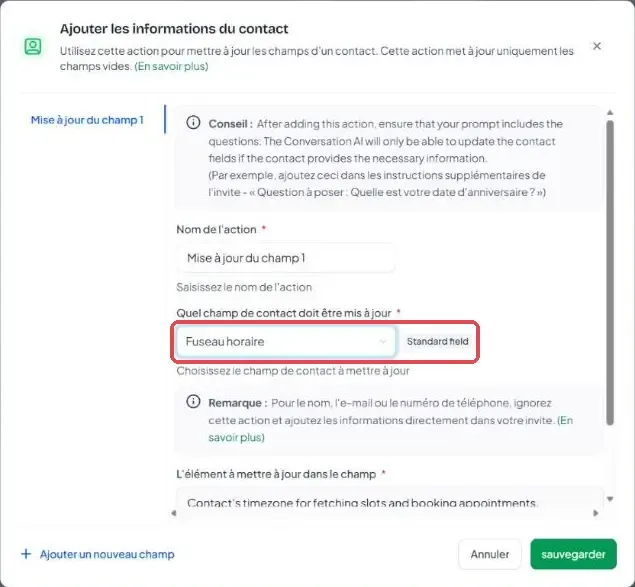
Les créneaux sont présentés dans le fuseau du contact, et le bot indique ce fuseau dans sa réponse. Une fois confirmé, le fuseau est enregistré dans le champ standard Fuseau horaire du contact.
Activer la fonction
- Ouvrez Paramètres puis Laboratoires.
- Activez Conversations AI | Advanced Time Zone Support.
- Ouvrez Agents IA puis Conversation IA, puis Liste des agents, sélectionnez votre bot basé sur un prompt et cliquez sur Passer à l'éditeur manuel.
- Dans la section Actions, cliquez sur Configurez vos actions puis Informations du contact, choisissez le champ standard Fuseau horaire et enregistrez.
- Vérifiez que l'action Réservation de rendez-vous est activée.
- Ajoutez au prompt la consigne de confirmer le fuseau avant d'afficher les créneaux.
- Enregistrez et testez avec plusieurs localisations.
Exemple de consigne pour le prompt
Avant d'afficher les disponibilités, confirme le fuseau horaire du contact s'il n'est pas déjà connu. Demande sa ville la plus proche si le lieu n'est pas clair. Affiche les créneaux dans son fuseau et précise lequel. S'il refuse de le donner, utilise le fuseau de l'entreprise et indique-le clairement.
💡 ASTUCE : testez avec des contacts situés dans différents fuseaux, et avec un lieu qui en couvre plusieurs, pour vérifier les créneaux proposés.
Questions fréquentes
Le bot demande-t-il le fuseau à chaque réservation ?
Le bot demande-t-il le fuseau à chaque réservation ?
Non. S'il est déjà enregistré ou cité dans la conversation, le bot le réutilise.
Le fuseau enregistré sert-il pour un report ?
Le fuseau enregistré sert-il pour un report ?
Oui, pour les réservations suivantes et les reports.
La réservation sur plusieurs calendriers est-elle prise en charge ?
La réservation sur plusieurs calendriers est-elle prise en charge ?
Oui, pour les bots basés sur un prompt en mode Pilote automatique.
La fonction marche-t-elle avec tous les CrocoBot AI ?
La fonction marche-t-elle avec tous les CrocoBot AI ?
Elle est annoncée pour les bots basés sur un prompt en mode Pilote automatique. Sa disponibilité sur les autres configurations n'est pas établie.
Cela a-t-il été utile ?
Besoin d'aide supplémentaire ? Demander à l'équipe