Comment utiliser l'action IA Agent dans vos automatisations
Configurez l'action IA Agent pour automatiser des tâches multi-étapes en langage naturel, avec ses propres outils et sa logique de décision.
Écrit par Baptiste Lorreyte
Dernière mise à jour Il y a 5 mois
Jusqu'ici, pour qu'une automatisation "réfléchisse", il fallait empiler les conditions, les branches si/sinon, les actions GPT et les mises à jour de champs. Une seule logique métier pouvait facilement représenter 15 à 20 étapes.
L'action IA Agent change cette logique. Vous lui donnez une mission en langage naturel, vous lui confiez une boîte à outils, et l'agent décide tout seul quels outils utiliser, dans quel ordre, pour accomplir la tâche. Vous passez de 20 étapes configurées à la main à une seule action qui orchestre le reste.
Cet article vous explique comment configurer cette action, quand l'utiliser, et comment suivre ce qu'elle fait réellement.
Ce qu'est l'IA Agent (et ce qu'elle n'est pas)
L'IA Agent est une action d'automatisation qui combine trois choses :
Un modèle de langage (GPT, Claude, Gemini) qui comprend la situation
Des instructions que vous écrivez en français courant
Une liste d'outils que vous mettez à sa disposition (envoyer un SMS, créer un rendez-vous, mettre à jour un contact, etc.)
L'agent lit la situation, réfléchit, choisit un outil, l'exécute, regarde le résultat, puis décide de l'étape suivante. Tout ça en autonomie.
Ce n'est pas une action qui génère juste du texte comme l'action GPT classique. L'IA Agent agit dans CrocoClick : elle déplace des contacts, envoie des messages, crée des opportunités, interroge des données.
🟢 Important : l'action IA Agent est une action premium. Chaque exécution consomme des crédits (détails plus bas dans l'article).
Pourquoi l'utiliser
Trois cas où l'IA Agent remplace avantageusement une automatisation classique :
1. Logique conditionnelle complexeAu lieu de multiplier les branches si/sinon dans votre automatisation, vous décrivez les règles en langage naturel. L'agent applique la bonne logique au bon moment.
2. Qualification et enrichissement de leadsL'agent peut analyser les informations d'un contact, rechercher des données manquantes, attribuer un score, puis router vers la bonne séquence, le tout en une seule action.
3. Suivi personnalisé de masseRelance no-show, nurturing post-formulaire, réactivation de leads dormants : l'agent rédige des messages adaptés à chaque contact, sans template figé.
Ajouter l'action IA Agent à une automatisation
Étape 1 : créer ou ouvrir une automatisation
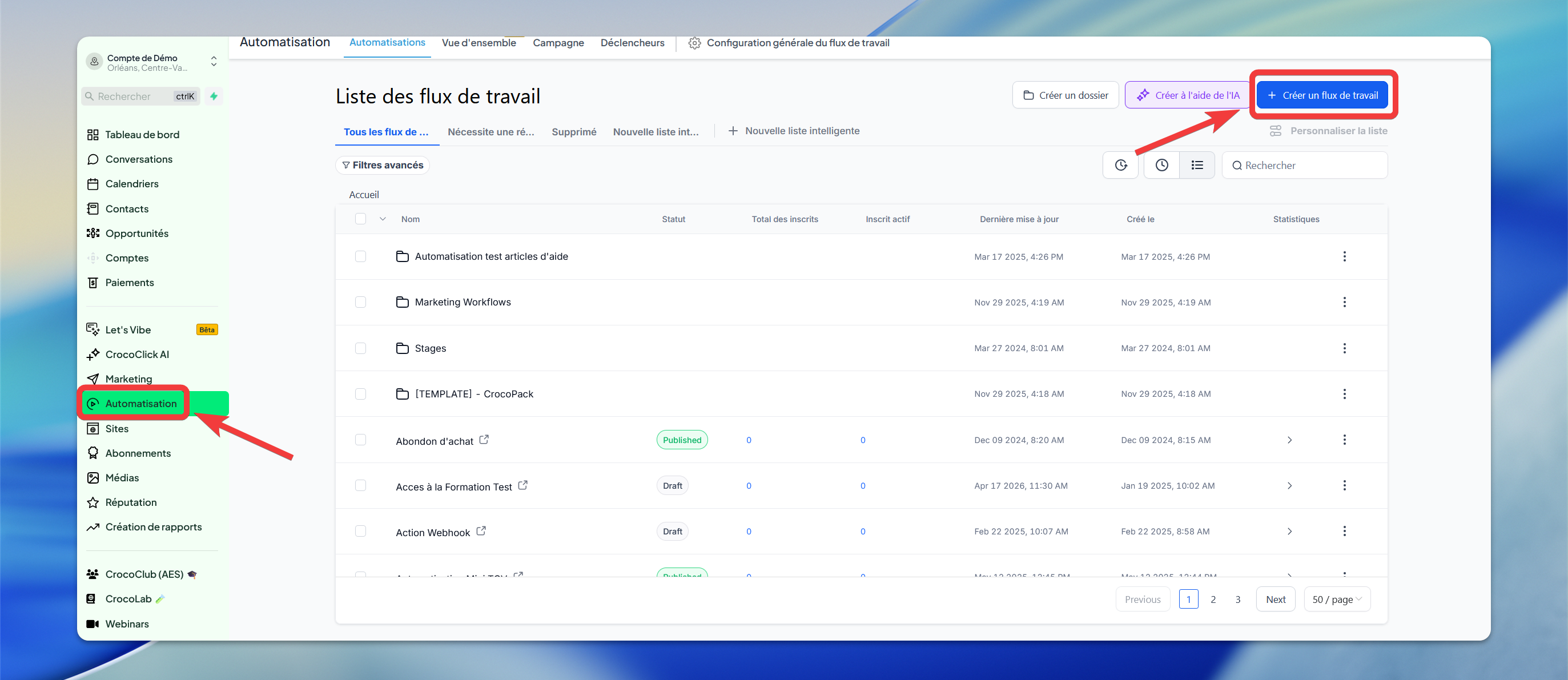
Dans le menu principal, rendez-vous dans Automatisations puis sélectionnez une automatisation existante ou créez-en une nouvelle.
Étape 2 : ajouter un déclencheur
L'IA Agent fonctionne avec n'importe quel déclencheur : formulaire soumis, contact créé, rendez-vous manqué, opportunité créée, etc. Choisissez celui qui correspond à votre cas.
Étape 3 : ajouter l'action IA Agent
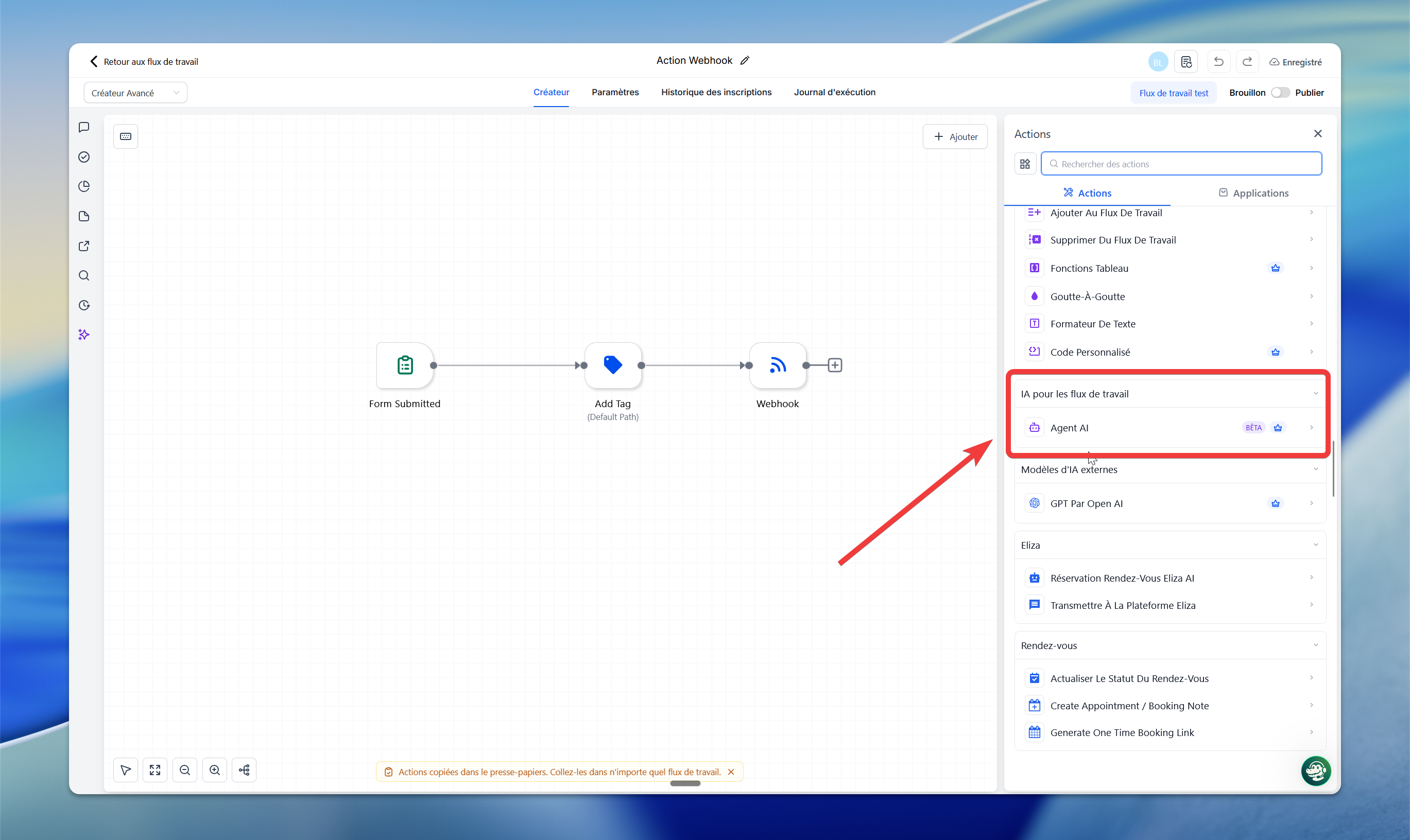
Cliquez sur le + pour ajouter une action, puis cherchez IA Agent dans la liste.
Étape 4 : choisir votre point de départ
Deux options s'offrent à vous :
Partir d'un modèle : treize modèles préconfigurés couvrent les cas les plus fréquents (relance formulaire, suivi no-show, qualification de lead, récapitulatif d'appel, etc.). Les modèles sont entièrement modifiables une fois chargés.
Partir de zéro : vous écrivez vous-même les instructions et choisissez vos outils.
💡 ASTUCE : Même si votre cas d'usage est spécifique, démarrez sur un modèle proche et adaptez-le. Vous gagnerez un temps fou sur la structure des instructions.
Étape 5 : rédiger les instructions
Les instructions sont la "personnalité" de votre agent. Une bonne instruction contient généralement :
Un rôle : "Tu es un assistant chargé de qualifier les leads entrants"
Le contexte du déclencheur : "Tu reçois un contact qui vient de remplir le formulaire Demande de devis"
La procédure étape par étape : "1. Vérifie si le contact a un site web renseigné, 2. Si oui, analyse-le..."
Les règles de décision : "Si le score est > 70, ajoute le tag 'hot-lead'"
Le ton des messages : "Écris avec une tonalité chaleureuse et directe, vouvoiement"
Les limites : "N'envoie jamais plus d'un SMS par contact par jour"
L'interface supporte la mise en forme riche (gras, listes, titres) pour structurer vos instructions.
🟢 Important : plus vos instructions sont claires et découpées, plus l'agent est fiable. Un paragraphe vague donne des résultats vagues.
Étape 6 : améliorer le prompt (optionnel)
Le bouton Améliorer le prompt restructure automatiquement vos instructions : il clarifie les étapes, ajoute la gestion des cas limites, et reformule ce qui est ambigu. Utile quand vous avez écrit vite et que vous voulez un passage au propre.
Étape 7 : choisir le modèle IA
Plusieurs modèles sont disponibles. Les critères :
Vitesse : les modèles légers répondent en quelques secondes, les modèles lourds prennent plus de temps
Coût : un modèle plus puissant consomme plus de tokens par exécution
Qualité du raisonnement : pour une logique complexe, préférez un modèle plus avancé
Pour la majorité des cas, un modèle GPT équilibré (type "Low thinking") offre le meilleur compromis coût/performance.
Étape 8 : configurer les outils
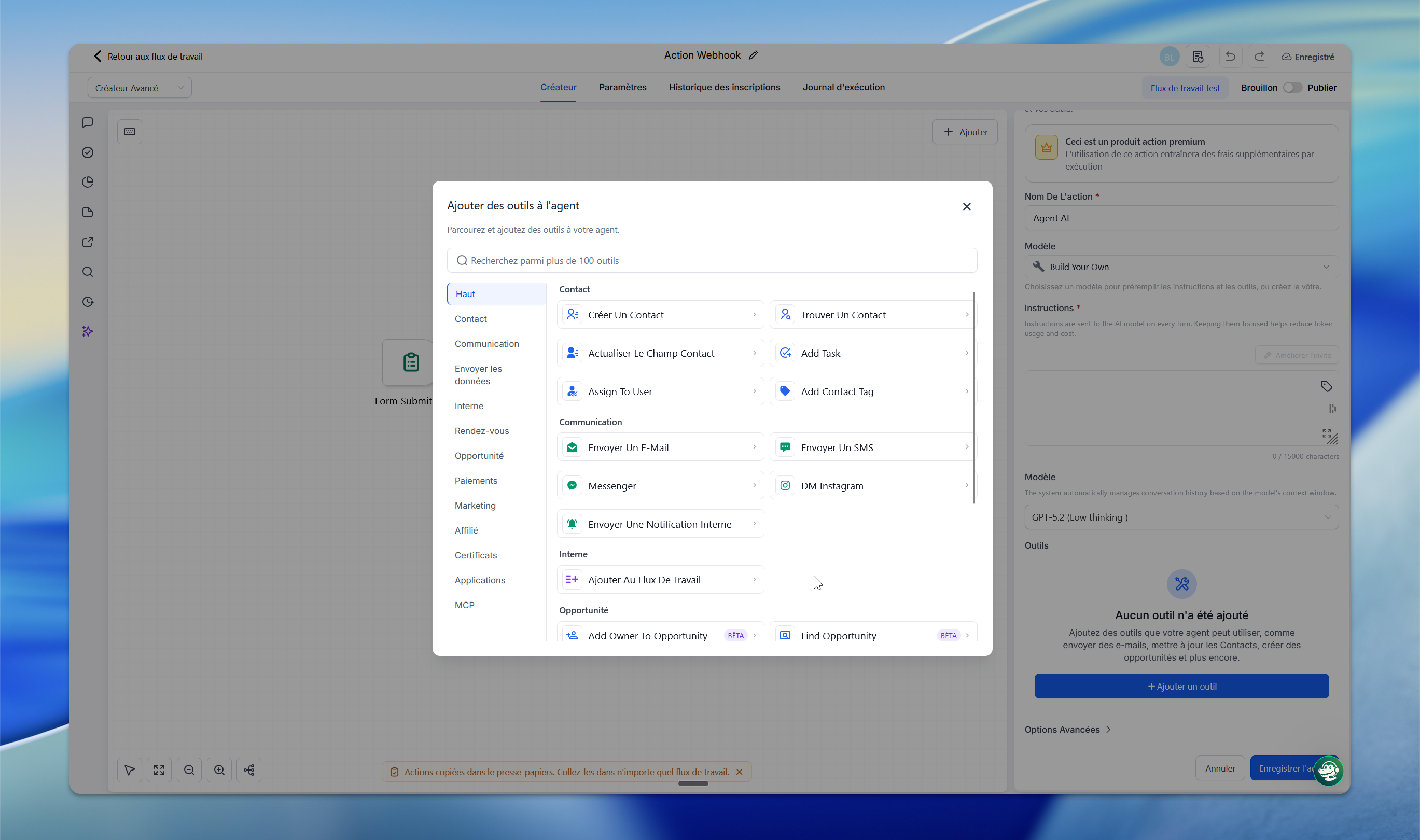
Cliquez sur Ajouter un outil pour ouvrir le sélecteur. Les outils sont organisés par catégorie : messagerie, contacts, calendrier, opportunités, etc.
Vous pouvez ajouter jusqu'à 10 outils par agent (les outils internes CrocoClick ne comptent pas dans cette limite).
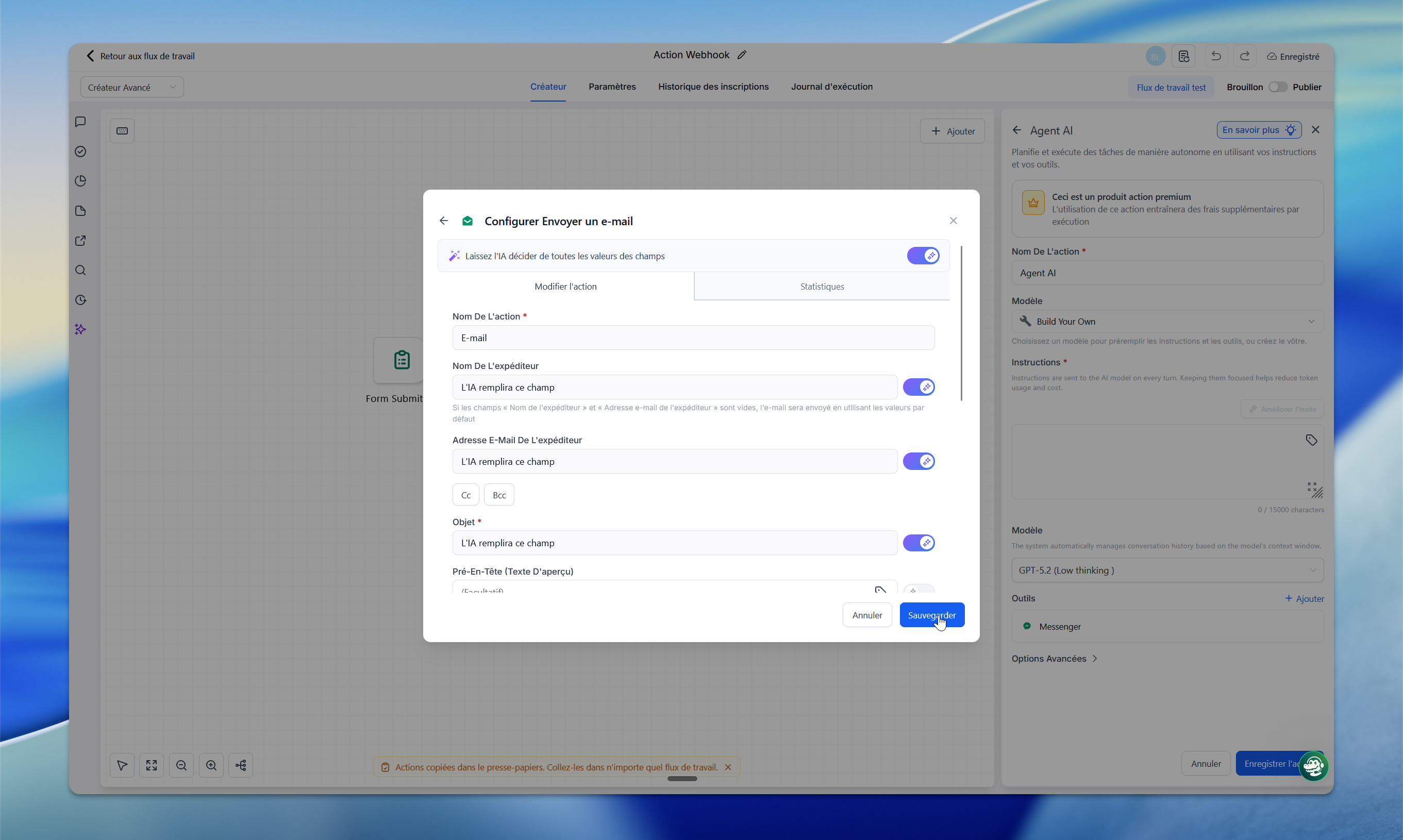
Pour chaque outil, vous avez deux choix de configuration :
L'IA décide tout : l'agent génère lui-même les valeurs des champs (destinataire, message, tag, etc.) à partir du contexte
Vous fixez certaines valeurs : par exemple, "l'expéditeur du SMS est toujours le numéro X", mais "l'IA décide du texte"
Cette flexibilité est précieuse : vous verrouillez ce qui doit rester constant (votre numéro, votre pipeline, etc.) et vous laissez l'agent improviser sur le reste.
Étape 9 : configurer les options avancées
Deux réglages à connaître :
Mémoire conversationnelle : Quand activée, l'agent se souvient des interactions précédentes avec le même contact. Utile pour les séquences multi-touches (nurturing, support client). À désactiver pour les interactions ponctuelles pour éviter de surcharger le contexte.
Format de sortie : Définit ce que l'agent renvoie à l'étape suivante de votre automatisation :
Étape 10 : sauvegarder
Cliquez sur Sauvegarder, puis publiez votre automatisation. L'agent est prêt à travailler.
Suivre ce que fait l'agent (logs d'exécution)
Chaque fois que l'IA Agent s'exécute, un log détaillé est enregistré. Pour le consulter, ouvrez l'automatisation puis allez dans l'onglet Logs d'exécution.
Le log vous montre :
L'entrée complète reçue par l'agent (contact, contexte, données du déclencheur)
Les appels au modèle avec le raisonnement de l'agent à chaque étape
Les outils exécutés avec leur statut (succès, échec) et leur durée
Le nombre de tokens consommés
Vous pouvez basculer entre un affichage tableau (lecture rapide) et un affichage JSON brut (diagnostic technique).
💡 ASTUCE : Quand un agent ne fait pas ce que vous attendiez, le log d'exécution est votre premier réflexe. Vous y verrez exactement pourquoi il a pris telle décision. Souvent, c'est une instruction ambiguë qu'il faut reformuler.
Comprendre la facturation
Le coût d'une exécution IA Agent se compose de deux éléments :
1. Les tokens du modèle : Chaque interaction avec le modèle consomme des tokens. Plus vos instructions sont longues, plus il y a d'outils à parcourir, plus le coût en tokens augmente.
2. Les actions premium déclenchées : Si l'agent déclenche des actions premium (envoi SMS, appel sortant, etc.), chacune est facturée à son tarif standard.
🟢 Important : les actions standard intégrées (envoi de SMS CrocoClick, mise à jour de champ, ajout de tag) n'ajoutent aucun surcoût au-delà du tarif habituel de ces actions.
La formule globale :Coût total = (tokens consommés × tarif du modèle) + (actions premium × tarif unitaire)