Ne plus recevoir d'emails d'une adresse : l'automatisation Spam et DND
Bloquer une adresse indésirable dans CrocoClick : l'automatisation qui active le DND entrant et sortant dès que vous taguez le contact en Spam. Apprenez à neutraliser une adresse indésirable : étiquette Spam, DND et archivage automatique
Écrit par Baptiste Lorreyte
Dernière mise à jour Il y a 3 mois
Une adresse vous envoie des emails que vous ne voulez plus voir : démarchage à répétition, robot d'un fournisseur, ancien prospect devenu insistant. Dans votre boîte de réception CrocoClick, il n'existe pas de bouton "Signaler comme spam" qui règle le problème d'un clic.
En revanche, vous pouvez obtenir exactement le même résultat avec une automatisation que vous n'aurez à mettre en place qu'une seule fois. Ensuite, bloquer une adresse vous prendra deux secondes : vous ajoutez l'étiquette Spam sur le contact, et tout le reste se déclenche tout seul.
Le principe : l'étiquette déclenche le blocage
CrocoClick dispose d'une fonction appelée DND (Do Not Disturb, ou "Ne pas déranger"). Elle existe en deux sens, cependant le DND “inbound” ne bloque que les appels et SMS :
Le second point est souvent celui qu'on oublie. Bloquer un importun sans couper l'envoi sortant, c'est laisser tourner le risque qu'une séquence email lui écrive encore dans trois semaines. L'automatisation coche les deux cases d'un coup.
Cependant, il n’est pas possible de bloquer les Emails entrants.
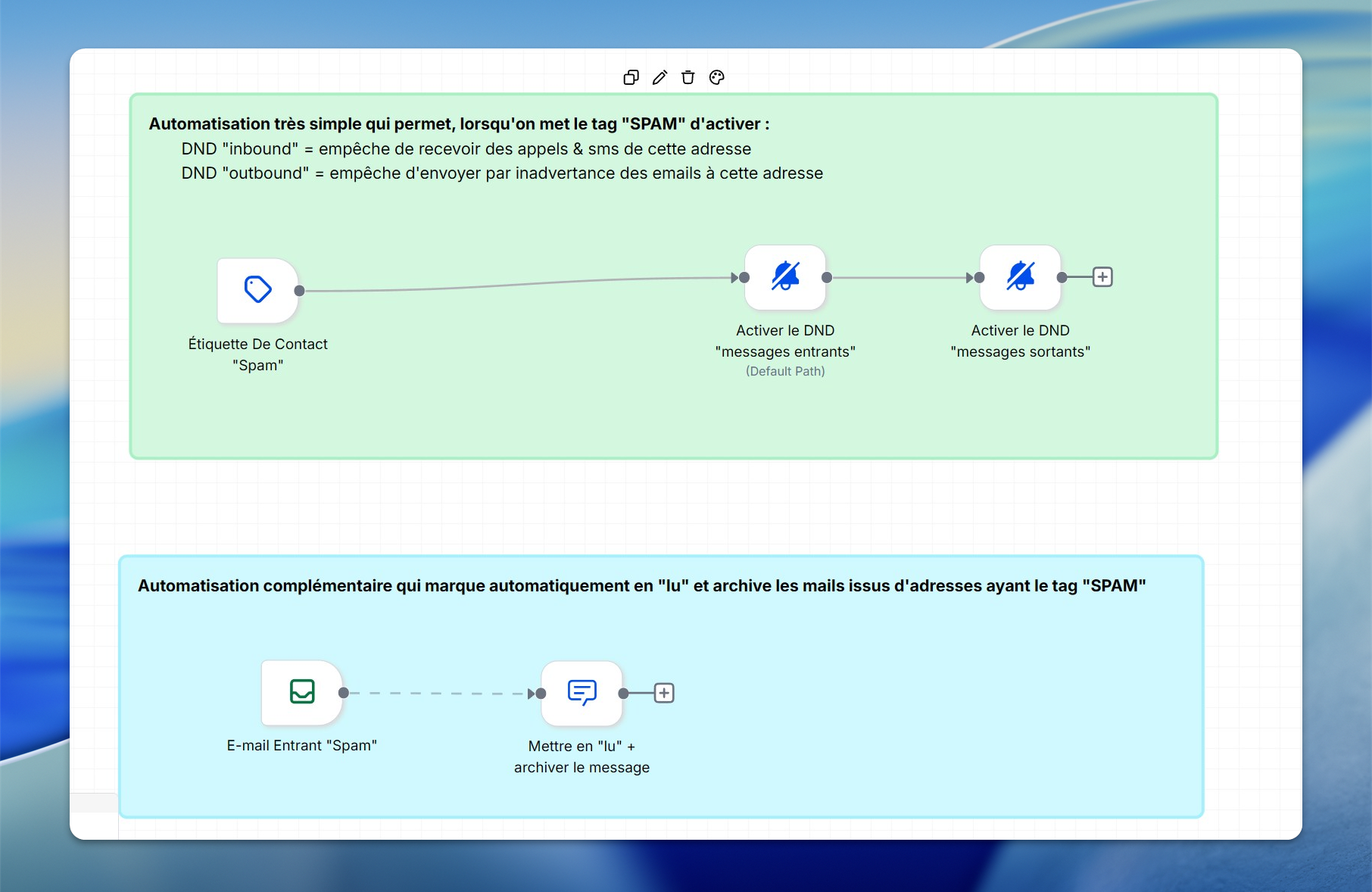
En revanche, on peut obtenir un résultat similaire avec une automatisation qui contient :
Un déclencheur E-mail entrant filtré sur l'étiquette Spam
Une action Mettre en lu + archiver le message
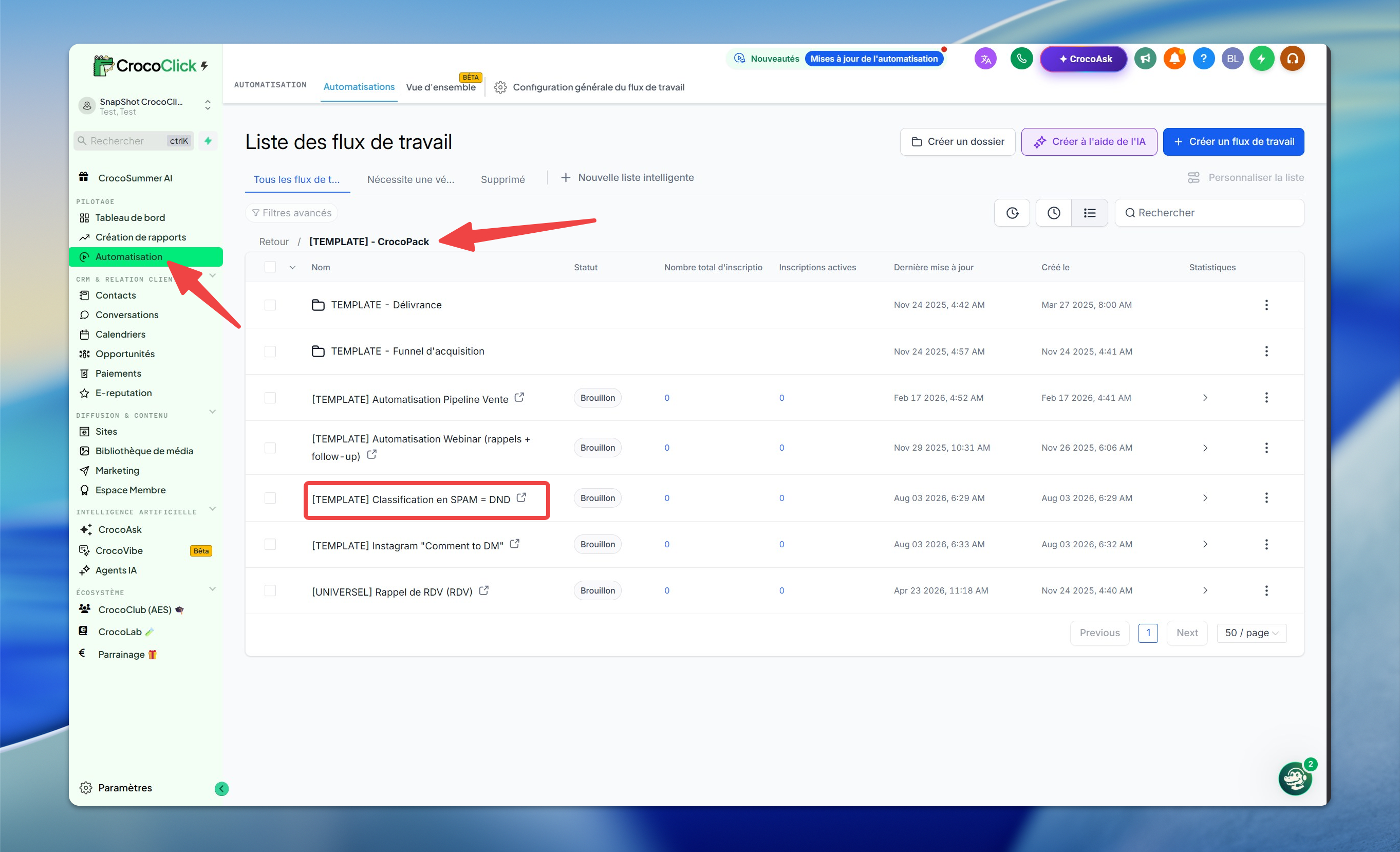
🟢 Important : cette automatisation est désormais livrée par défaut dans les modèles d'automatisations CrocoClick.
Avant de la construire vous-même, allez voir dans vos modèles : elle s'appelle “[TEMPLATE] Classification en SPAM = DND V2” et il vous suffit de l'activer.
Utiliser l'automatisation au quotidien
Une fois l'automatisation active dans votre compte, la manipulation tient en deux gestes.
Ouvrez la fiche du contact dont vous ne voulez plus recevoir d'emails (depuis vos Conversations ou depuis vos Contacts).
Ajoutez-lui l'étiquette “SPAM” dans le champ Étiquettes de sa fiche.
C'est tout. L'automatisation se déclenche dans la seconde, active les deux DND, et vous n'entendrez plus parler de cette adresse.
💡 ASTUCE : créez une liste intelligente filtrée sur l'étiquette Spam. Vous garderez sous les yeux la liste de toutes les adresses que vous avez bloquées, ce qui rend le débloquage beaucoup plus simple le jour où vous en avez besoin.
Créer l'automatisation vous-même
Si vous ne retrouvez pas le modèle dans votre compte, la construire prend moins de deux minutes.
Rendez-vous dans Automatisation, puis cliquez sur Créer une nouvelle automatisation et choisissez Partir de zéro.
Nommez-la clairement, par exemple Classification en SPAM = DND. Votre équipe comprendra son rôle sans avoir à l'ouvrir.
Ajoutez le déclencheur Étiquette de contact et renseignez la valeur Spam. L'automatisation se lancera à chaque fois que cette étiquette sera posée sur un contact.
Ajoutez une première action Ne pas déranger (DND) et réglez-la sur les messages entrants, en position activée.
Ajoutez une seconde action Ne pas déranger (DND), cette fois sur les messages sortants, également en position activée.
Ajouter ensuite une deuxième automatisation (ou basculer en mode “créateur avancé”)
Ajouter le Déclencheur Email Entrant avec comme filtre l’étiquette SPAM
Ajouter l’Action Edit Conversation et choisissez Mettre en lu ainsi que Archiver
Basculez l'automatisation de Brouillon à Publier, puis enregistrez.
⚠️ Remarque : tant que l'automatisation reste en Brouillon, poser l'étiquette Spam ne produira aucun effet. Vérifiez que le bouton en haut à droite est bien sur Publier.
Débloquer une adresse
Retirer l'étiquette Spam ne suffit pas à débloquer le contact. L'étiquette sert uniquement de déclencheur : une fois le DND activé, il reste activé jusqu'à ce que quelqu'un le désactive.
Vous avez deux façons de procéder :
À la main : ouvrez la fiche du contact, désactivez le DND sur les messages entrants et sortants, puis retirez l'étiquette Spam. C'est la méthode la plus sûre si le cas est rare.
Avec une seconde automatisation miroir : créez une automatisation déclenchée par une étiquette Débloquer, qui désactive les deux DND. Pratique si votre équipe gère beaucoup de blocages et que vous voulez éviter les manipulations manuelles sur les fiches.
Ce que ce blocage fait, et ce qu'il ne fait pas
Le DND s'applique au contact, pas au serveur mail. Concrètement :
Les emails de cette adresse cessent d'apparaître dans vos conversations CrocoClick.
Vos campagnes et automatisations cessent de lui écrire.
En revanche, si vous consultez aussi cette boîte mail depuis un autre client de messagerie (Gmail, Outlook), le message y sera toujours livré. Le blocage vaut pour CrocoClick, pas pour votre fournisseur d'email.
Le contact n'est pas supprimé : sa fiche et son historique restent accessibles, ce qui est plutôt une bonne chose si vous devez un jour justifier le blocage.
Si votre objectif est plus large que le blocage d'une adresse isolée, par exemple des emails légitimes qui atterrissent chez vos destinataires dans les indésirables, c'est un tout autre sujet : lisez plutôt notre article sur la délivrabilité email et les actions concrètes pour améliorer votre score de domaine.
Questions fréquentes
Faut-il créer l'étiquette "Spam" avant de lancer l'automatisation ?
Faut-il créer l'étiquette "Spam" avant de lancer l'automatisation ?
Non. Vous pouvez la créer directement au moment où vous configurez le déclencheur, ou en l'ajoutant sur une première fiche contact. L'important est que le nom de l'étiquette soit strictement identique à celui renseigné dans le déclencheur.
Le blocage fonctionne-t-il aussi pour les SMS et les appels ?
Le blocage fonctionne-t-il aussi pour les SMS et les appels ?
Oui. Le DND s'applique aux canaux de communication du contact, pas uniquement à l'email. Un contact en DND sortant ne recevra ni email, ni SMS, ni message depuis vos automatisations.
Que se passe-t-il si le contact n'existe pas encore dans mon CRM ?
Que se passe-t-il si le contact n'existe pas encore dans mon CRM ?
Un email entrant depuis une adresse inconnue crée généralement une fiche contact dans votre compte. Il vous suffit alors d'ouvrir cette fiche fraîchement créée et de lui poser l'étiquette Spam comme pour n'importe quel autre contact.
Puis-je bloquer un domaine entier plutôt qu'une seule adresse ?
Puis-je bloquer un domaine entier plutôt qu'une seule adresse ?
L'automatisation agit contact par contact. Pour traiter plusieurs adresses d'un même domaine, le plus rapide est de filtrer vos contacts sur ce domaine dans une liste intelligente, puis d'appliquer l'étiquette Spam en action groupée sur toute la sélection.
Mes anciennes automatisations vont-elles quand même écrire à ce contact ?
Mes anciennes automatisations vont-elles quand même écrire à ce contact ?
Non, c'est précisément le rôle du DND sortant. Même si le contact est toujours inscrit dans une séquence email en cours, aucun message ne partira vers lui tant que le DND reste activé.
Cela a-t-il été utile ?
Besoin d'aide supplémentaire ? Demander à l'équipe