Diffuser vos slides dans un webinaire CrocoLive sans partage d'écran
Uploadez vos slides en PDF dans la bibliothèque CrocoLive et diffusez-les en un clic pendant votre webinaire, sans passer par le partage d'écran.
Écrit par Baptiste Lorreyte
Dernière mise à jour Il y a 5 mois
Le partage d'écran reste la solution la plus connue pour montrer des slides pendant un webinaire. Sauf qu'il a deux gros défauts : il consomme beaucoup de bande passante côté présentateur, et il met votre caméra et votre arrière-plan à la merci du moindre changement de fenêtre.
CrocoLive embarque une alternative bien plus propre : l'upload direct de vos slides au format PDF dans la bibliothèque média de la plateforme. Pendant le live, vous diffusez vos slides en un clic, et vous gardez la main sur leur navigation grâce à de simples flèches.
💡 ASTUCE : Préparez vos slides en amont (la veille ou quelques heures avant le live). Vous évitez tout stress technique au moment de démarrer votre webinaire.
Préparer vos slides au bon format
CrocoLive accepte uniquement le format PDF pour les slides diffusées en direct.
Si vos slides sont sur PowerPoint, Keynote, Google Slides ou Canva, exportez-les en PDF avant de les uploader. Toutes ces solutions proposent un export PDF natif.
🟢 Important : Vérifiez que votre PDF s'ouvre correctement avant de l'uploader, et que chaque page correspond bien à une slide.
Étape 1 : Uploader vos slides dans la bibliothèque média de CrocoLive
Connectez-vous à votre tableau de bord CrocoLive.
Cliquez sur votre profil en haut à droite, puis sélectionnez Media dans le menu déroulant.

Vous arrivez sur la bibliothèque média. C'est ici que sont stockés tous les fichiers que vous pouvez diffuser pendant vos lives (slides, vidéos, images).
Cliquez sur le bouton New upload en haut à droite, puis sélectionnez votre fichier PDF depuis votre ordinateur.
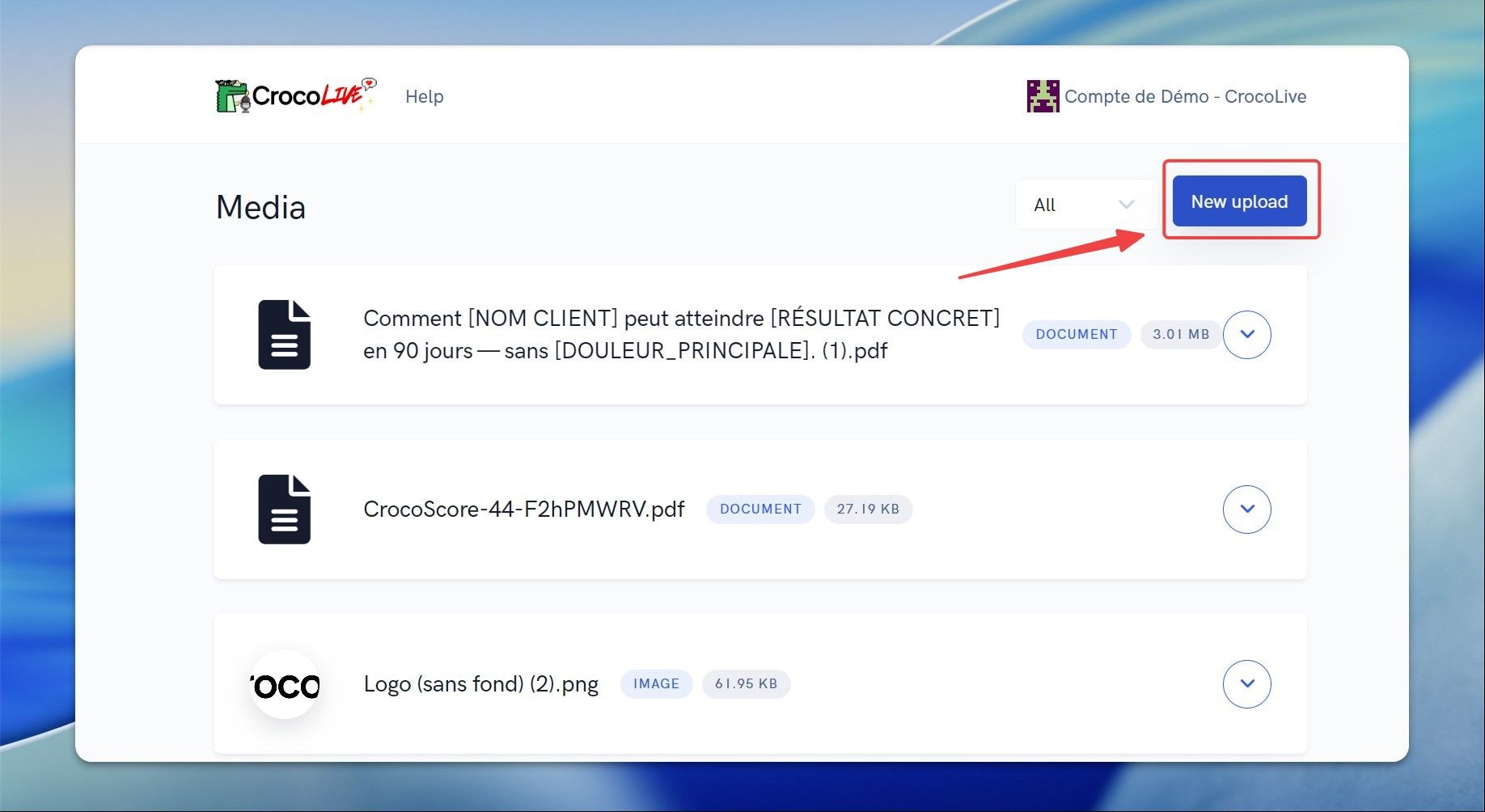
Vos slides sont maintenant prêtes à être diffusées dans n'importe quel webinaire CrocoLive de votre compte.
Étape 2 : Diffuser vos slides pendant le live
Rejoignez votre webinaire en tant que présentateur.
Dans la barre d'outils en haut de la salle de diffusion, repérez l'icône média (deux rectangles superposés). Cliquez dessus.
Un menu apparaît avec plusieurs options de partage. Sélectionnez Share slides.
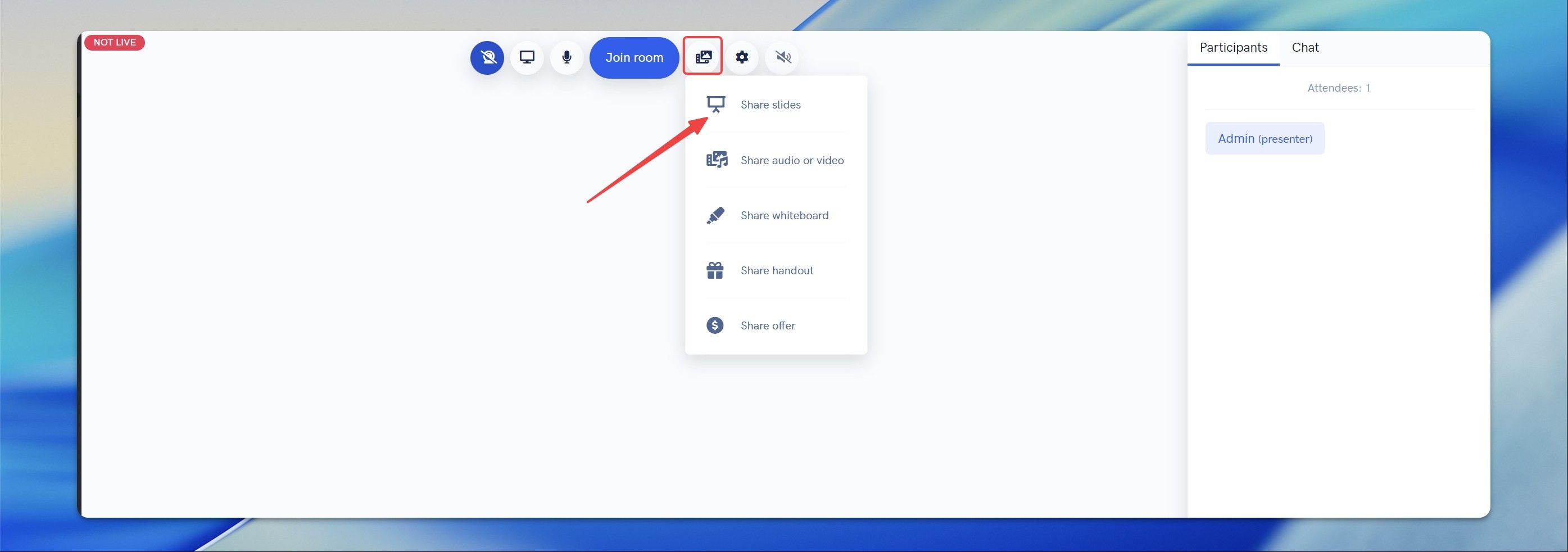
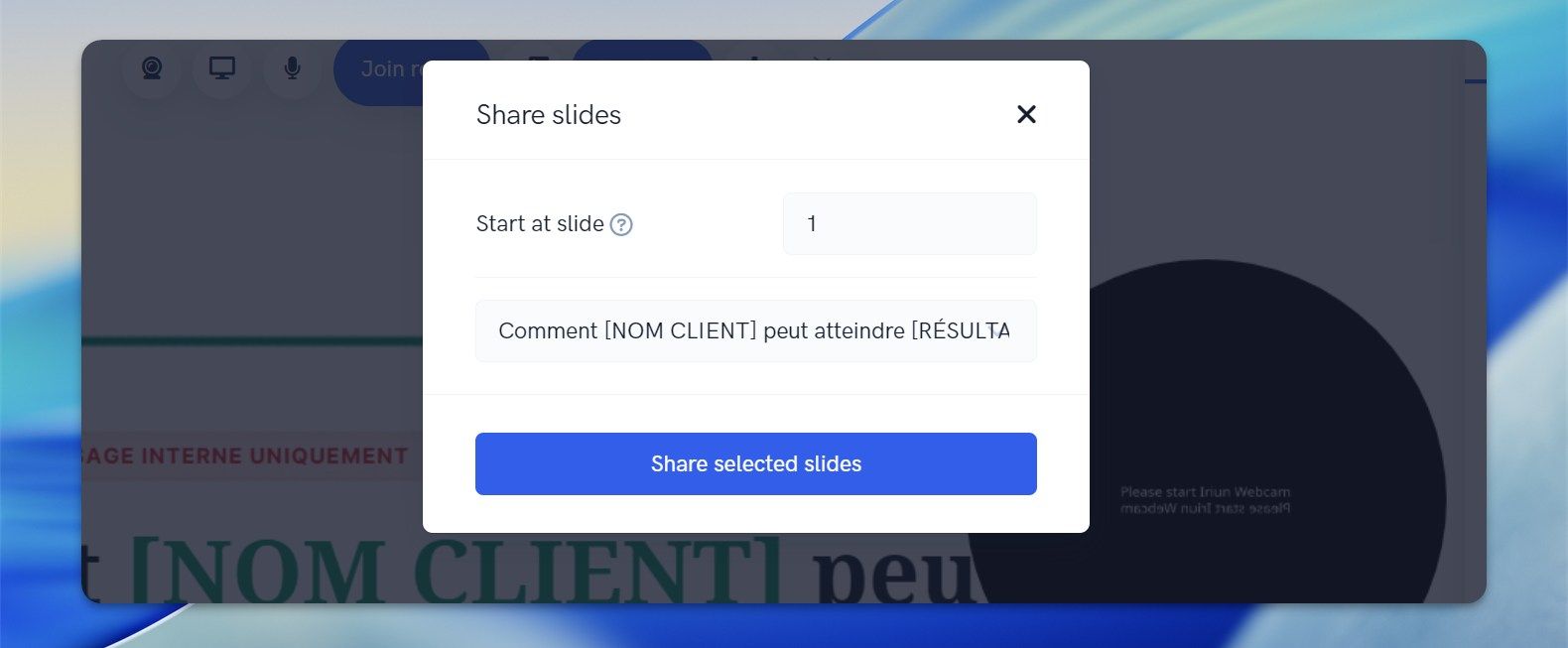
Une fenêtre s'ouvre. Choisissez le PDF que vous avez uploadé précédemment, puis indiquez à quelle slide vous souhaitez démarrer (par défaut, la slide 1).
Cliquez sur Share selected slides.
Vos slides s'affichent immédiatement à l'écran de tous vos participants, sans aucun partage d'écran.
Naviguer entre les slides pendant la présentation
Une fois vos slides partagées, deux flèches de navigation apparaissent dans la barre d'outils du présentateur (à côté d'une croix de fermeture).
Cliquez sur la flèche droite pour passer à la slide suivante, sur la flèche gauche pour revenir en arrière.
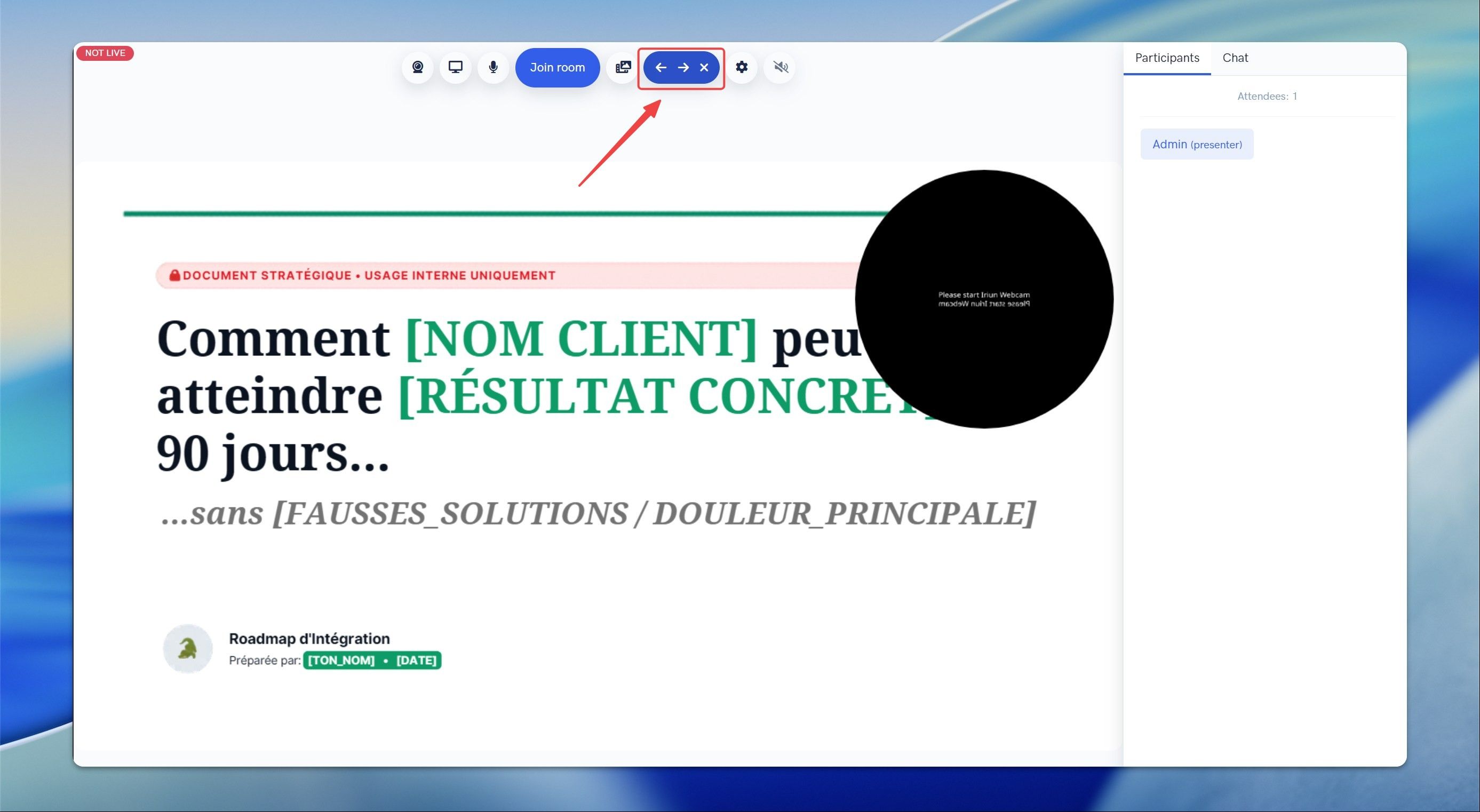
Pour arrêter la diffusion des slides, cliquez sur la croix située à côté des flèches. Vous reprenez automatiquement la main sur votre caméra plein écran.
💡 ASTUCE : Gardez toujours une copie locale de vos slides ouverte sur un second écran. Vous pouvez ainsi suivre vos notes pendant que vos participants voient le PDF en direct.
Pourquoi privilégier cette méthode au partage d'écran ?
Trois raisons concrètes :
Une qualité d'image parfaite : le PDF est servi directement par CrocoLive, sans encodage vidéo. Aucune perte de netteté.
Une bande passante allégée : vous n'envoyez plus le flux vidéo de votre écran. Votre connexion supporte mieux les présentations longues.
Aucun risque d'embarras : pas de notification surprise, pas d'onglet privé qui s'affiche par mégarde, pas de fenêtre qui passe devant vos slides.
Questions fréquentes
Puis-je uploader autre chose que du PDF ?
Puis-je uploader autre chose que du PDF ?
Pour la fonction Share slides, seul le PDF est accepté. La bibliothèque média gère également des images et des vidéos, mais celles-ci se diffusent via les options Share audio or video ou Share whiteboard, pas via Share slides.
Existe-t-il une limite de taille pour le PDF ?
Existe-t-il une limite de taille pour le PDF ?
La bibliothèque média de CrocoLive gère les fichiers PDF jusqu'à plusieurs dizaines de méga-octets sans difficulté. Si votre PDF dépasse 50 Mo, pensez à compresser vos images avant l'export pour fluidifier le rendu pendant le live.
Mes slides uploadées restent-elles disponibles après le live ?
Mes slides uploadées restent-elles disponibles après le live ?
Oui. Une fois uploadé dans votre bibliothèque média, votre PDF reste accessible pour tous vos prochains webinaires. Vous pouvez aussi le supprimer à tout moment depuis la même interface.
Les participants peuvent-ils télécharger mes slides ?
Les participants peuvent-ils télécharger mes slides ?
Non, pas via la fonction Share slides. Vos participants voient uniquement le rendu visuel de chaque page. Si vous voulez leur fournir le PDF en téléchargement, utilisez plutôt la fonction Share handout du même menu média.
Cela a-t-il été utile ?
Besoin d'aide supplémentaire ? Demander à l'équipe