Utiliser l'action "Google Sheets" dans vos automatisations
Automatisez Google Sheets dans vos workflows CrocoClick : création, mise à jour, lookup et suppression de lignes sans outil tiers. Guide complet étape par étape.
Écrit par Baptiste Lorreyte
Dernière mise à jour Il y a 8 mois
Ce guide explique comment utiliser l’action Google Sheets (Premium) dans vos workflows CrocoClick.
Objectif : Automatiser l’envoi, la mise à jour, la recherche ou la suppression de données dans Google Sheets sans Zapier ni outil tiers.
Qu’est-ce que l’action “Google Sheets Premium” ?
L’action Google Sheets Premium Workflow permet d’intégrer directement Google Sheets dans vos automatisations CrocoClick.
Vous pouvez :
Créer une ligne
Mettre à jour une ligne
Supprimer une ligne
Rechercher une ligne
Mettre à jour ou supprimer via recherche (Lookup)
Tout cela automatiquement, au déclenchement d’un workflow.
Pourquoi c’est puissant ?
📊 Données structurées
⚡ Automatisation instantanée
❌ Moins d’erreurs humaines
📈 Scalabilité sans friction
Pré-requis avant de commencer
Avant d’utiliser cette action :
✔️ Un compte Google connecté à votre compte CrocoClick (voir l’article Google : Connecter votre compte Google avec CrocoClick)
✔️ Une feuille Google Sheets prête
✔️ Première ligne configurée avec des en-têtes (headers)
A PROPOS DES ACTIONS PREMIUM :
Les actions Premium consomment du crédit à l’exécution (≈ 0,025 $ par exécution).
Chaque compte dispose de 100 exécutions gratuites au départ pour tester le fonctionnement des actions premium
Pour en savoir plus lisez notre article Action premium dans les automatisations CrocoClick (couronne)
Ajouter l’action dans une automatisation
Aller dans Automatisations > Nouveau flux de travail
Cliquer sur + Ajouter une Action
Choisir Google Sheets – Premium Workflow Action
Connecter votre compte Google si nécessaire
Sélectionner :
Drive
Spreadsheet
Worksheet
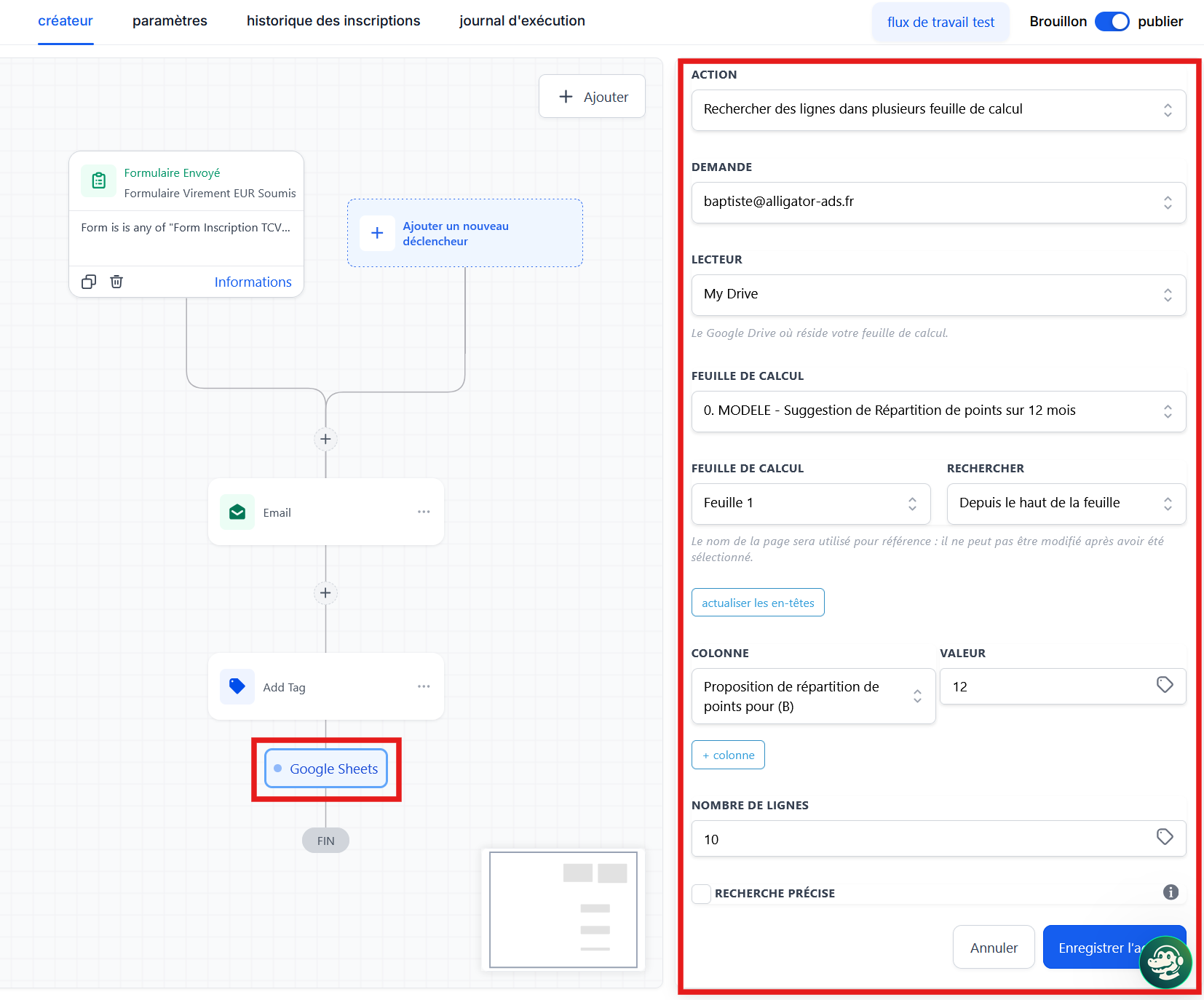
Paramètres de base
Dans l’action, vous devez configurer :
🟢 Compte Google
📁 Drive
📄 Spreadsheet
📑 Worksheet
🔄 Refresh Headers (important si vous modifiez les colonnes)
📌 Colonnes à utiliser (toutes ou une plage spécifique)
💡 ASTUCE : Connaître le nom exact du Drive et du Spreadsheet vous évite de scroller inutilement.
Fonctions disponibles
📌 1. Créer une ligne de feuille de calcul (Create Spreadsheet Row)
Ajoute une ligne à la fin du document.
⚠️ Toujours après la dernière ligne existante.
📌 2. Créer des lignes de plusieurs feuille de calcul (Create Multiple Spreadsheet Rows)
Ajoute plusieurs lignes en une seule action.
📌 3. Rechercher une ligne de feuille de calcul (Lookup Spreadsheet Row)
Recherche une ligne correspondant à un critère.
Exemple : Rechercher un client via email
📌 4. Lookup + Create
Si aucune ligne n’est trouvée → création automatique d’une nouvelle ligne.
Très utile pour éviter les doublons.
📌 5. Actualiser une ligne spécifique de feuille de calcul (Update Specific Spreadsheet Row)
Met à jour une ligne spécifique.
Nécessite le numéro de ligne.
Souvent utilisé avec Lookup.
📌 6. Mettre à jour une ligne de feuille de calcul via la recherche (Update Spreadsheet Row Using Lookup)
Met à jour automatiquement la ligne trouvée via une action Lookup précédente.
⚠️ Le Lookup doit obligatoirement être placé en haut dans l’automatisation (avant les autres actions Google Sheet).
📌 7. Supprimer une ligne spécifique de feuille de calcul (Delete Specific Spreadsheet Row)
Efface le contenu d’une ligne (ne supprime pas physiquement la ligne).
📌 8. Supprimer une ligne de feuille de calcul via la recherche (Delete Spreadsheet Row Using Lookup)
Recherche une ligne via Lookup puis efface son contenu.
Lookup & Variables Dynamiques
Le Lookup est la fonction la plus stratégique.
Quand une ligne est trouvée :
Toutes ses colonnes deviennent des variables dynamiques
Elles peuvent être utilisées dans tout le workflow
🔢 Index Lookup
Chaque action Lookup génère un index automatique.
Exemple :
{{sheet.1.rowNumber}} Ici :
1 = index du Lookup
rowNumber = numéro de ligne
⚠️ L’index ne peut pas être modifié après création.
🔄 Lookup Multiple Rows
Permet de récupérer plusieurs lignes à la fois.
⚠️ Important :
Les actions Update/Delete ne traitent qu’une ligne à la fois.
Pour traiter plusieurs lignes :
Utiliser code action
Ou logique externe
Cas d’usage concrets
🧾 Suivi commercial
Ajouter automatiquement un lead dans Google Sheets quand :
Il atteint une étape pipeline
Il signe
Il réserve un call
📈 Reporting marketing
Synchroniser :
Performances de campagne
Coûts publicitaires
Conversions
🎫 Support client
Créer une ligne à chaque ticket
Mettre à jour la ligne quand le ticket est résolu
👥 Ressources humaines
Mettre à jour automatiquement :
Onboarding
Suivi candidats
Suivi entretiens
Problèmes potentiels
❌ Les colonnes ne correspondent pas
Solution :
Cliquer sur Refresh Headers
Reconfigurer l’action
❌ Erreur d’authentification
Solution :
Reconnecter le compte Google
Vérifier les permissions
❌ Spreadsheet non visible
Solution :
Vérifier que vous êtes sur le bon compte Google
Vérifier les droits d’accès
❌ Lookup ne trouve rien
Conséquence :
Les actions Update/Delete utilisant ce Lookup seront ignorées.
Astuce :
Utiliser un If/Else après Lookup pour gérer les deux cas :
Si trouvé → Update
Sinon → Create
FAQ
Q : Que se passe-t-il si je renomme les en-tête de ma feuille Google Sheet ?
Q : Que se passe-t-il si je renomme les en-tête de ma feuille Google Sheet ?
Vous devez :
Refresh Headers
Vérifier vos mappings
Puis-je utiliser plusieurs Google Sheets dans une automatisation ?
Puis-je utiliser plusieurs Google Sheets dans une automatisation ?
Oui. Chaque action peut cibler un Spreadsheet différent.
Q : Puis-je mettre à jour plusieurs lignes à partir d’un Lookup Multiple ?
Q : Puis-je mettre à jour plusieurs lignes à partir d’un Lookup Multiple ?
Non, pas directement avec l’action “classique”.
Il vous faut une logique personnalisée (Action “Action”).
Points stratégiques à retenir
Toujours utiliser Lookup avant Update/Delete
Toujours structurer correctement vos headers
Toujours tester avec un Google Sheet de test
Toujours prévoir un If/Else en cas d’absence de résultat
Conclusion
L’action Google Sheets Premium est un outil extrêmement puissant pour :
Structurer vos données
Automatiser vos reportings
Centraliser vos informations critiques
Éviter les erreurs humaines
Elle transforme Google Sheets en véritable extension de votre système CrocoClick.
Cela a-t-il été utile ?
Besoin d'aide supplémentaire ? Demander à l'équipe