L'ordinateur cloud de CrocoAsk : confier des tâches sur un bureau distant
CrocoAsk dispose d'un ordinateur cloud privé pour naviguer, lancer des commandes et traiter des fichiers pendant que vous suivez son travail.
Écrit par Baptiste Lorreyte
Dernière mise à jour Il y a environ 4 heures
Répondre à une question ne suffit pas toujours. L'ordinateur cloud donne à CrocoAsk son propre bureau distant, avec lequel il peut naviguer sur des sites, lancer des commandes et travailler sur des fichiers. Vous suivez ses actions en direct et vous pouvez reprendre la main à tout moment.
Chaque utilisateur dispose d'une machine cloud, avec un bureau distinct pour chaque compte sur lequel il travaille. CrocoAsk y agit sur son propre bureau : il ne contrôle pas le navigateur de votre appareil.
Ce que cela vous apporte
Des tâches menées par la conversation : vous décrivez le besoin en langage courant, CrocoAsk l'exécute.
Un accès direct aux sites web : il ouvre des pages et utilise des outils en ligne, y compris ceux sans intégration directe.
Un suivi en temps réel : la conversation et l'aperçu du bureau montrent ce qui se passe.
Un contrôle à la demande : vous prenez la main, puis vous la rendez pour que CrocoAsk continue.
Le travail sur fichiers : navigateur, terminal et gestionnaire de fichiers permettent de traiter des informations et de produire des fichiers à télécharger.
Des connexions protégées : les formulaires de connexion privés et les identifiants chiffrés du Secure Store évitent de faire passer vos accès dans la conversation.
Conditions et limites
Démarrer l'ordinateur et lui confier une tâche
Depuis votre compte, cliquez sur CrocoAsk dans le menu latéral.
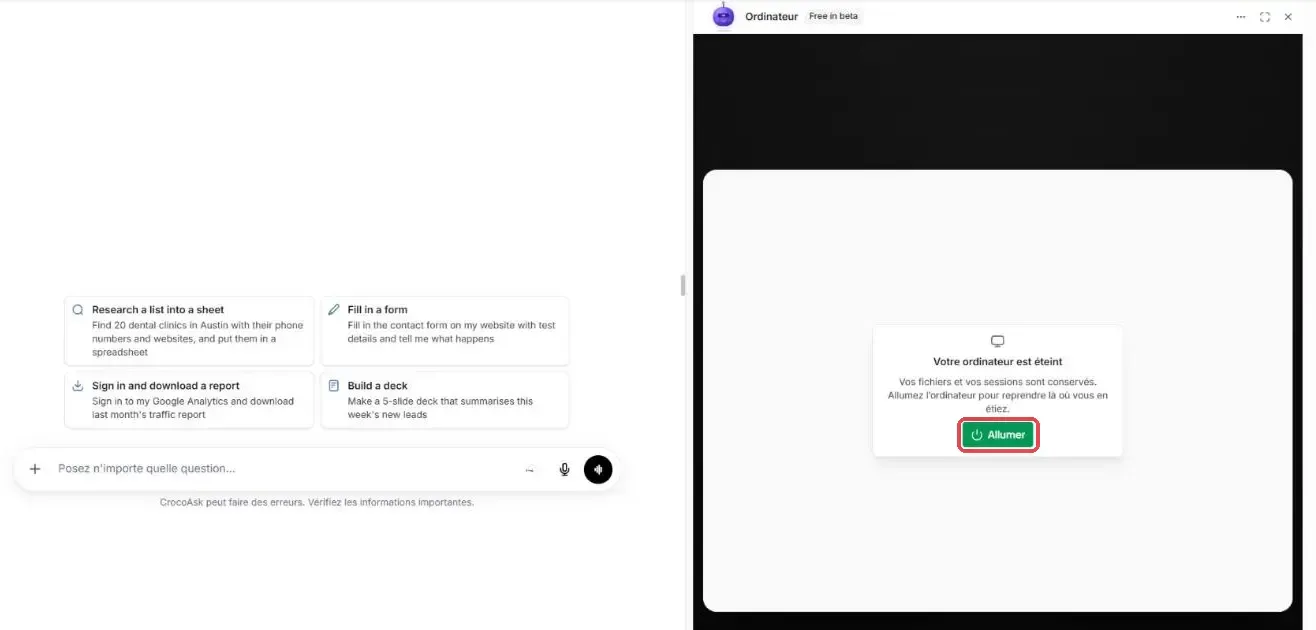
Dans la barre latérale de CrocoAsk, sélectionnez Ordinateur. La conversation s'ouvre ; cliquez sur le bloc Ordinateur qu'elle affiche pour ouvrir l'aperçu du bureau.
Si l'aperçu indique Votre ordinateur est éteint, cliquez sur Allumer.
Cliquez dans le champ Posez n'importe quelle question…, décrivez la tâche, puis cliquez sur la flèche d'envoi.
Suivez la progression dans la conversation et dans l'aperçu. À la fin, relisez la réponse ainsi que les liens ou fichiers fournis.
Exemple de demande :
Ouvre Google et cherche les meilleurs lieux à visiter à Lyon. Consulte quelques sites et donne-moi les cinq lieux principaux, avec une courte description et un lien pour chacun.
Reprendre la main
L'aperçu indique qui pilote le bureau :
Computer has control : CrocoAsk contrôle le bureau.
You're in control : vous avez pris la main.
Computer is idle : aucune tâche n'est en cours.
Pour agir vous-même, cliquez sur Take over dans l'aperçu. Une fois votre action terminée, cliquez sur Hand back : CrocoAsk reprend là où vous vous êtes arrêté.
Les outils du bureau
La barre d'outils en bas de l'aperçu donne accès à :
Browser : ouvrir et utiliser des sites web avec Chrome.
Terminal : exécuter des commandes, des scripts ou des outils en ligne de commande.
Files : gestionnaire de fichiers, avec les dossiers de téléchargements, d'envois et de travail.
Questions fréquentes
Que se passe-t-il en cas d'inactivité ?
Que se passe-t-il en cas d'inactivité ?
L'ordinateur se met en veille après 15 minutes d'inactivité et se réveille en cas de besoin.
Peut-il ouvrir des PDF et des fichiers locaux ?
Peut-il ouvrir des PDF et des fichiers locaux ?
Oui, dans son navigateur.
Puis-je installer des outils supplémentaires ?
Puis-je installer des outils supplémentaires ?
Oui : paquets Python, outils Node et utilitaires en ligne de commande. Chaque installation demande votre accord, et les outils installés restent disponibles pour les tâches suivantes.
Et si un site demande un code de vérification à usage unique ?
Et si un site demande un code de vérification à usage unique ?
Prenez la main, saisissez le code directement sur le site, puis rendez la main à CrocoAsk.
Pour une vue d'ensemble de l'assistant, consultez l'introduction à CrocoAsk.
Cela a-t-il été utile ?
Besoin d'aide supplémentaire ? Demander à l'équipe