Déclencheur Email entrant : lancer une automatisation à chaque email reçu
Configurez le déclencheur Email entrant pour lancer une automatisation à chaque email reçu, y compris les emails froids d'expéditeurs inconnus.
Écrit par Baptiste Lorreyte
Dernière mise à jour Il y a 6 mois
Vos automatisations réagissaient déjà aux formulaires, aux rendez-vous, aux étiquettes. Elles peuvent maintenant écouter votre boîte email. Le déclencheur Email entrant lance une automatisation à chaque message reçu, y compris les emails froids d'expéditeurs inconnus.
Pourquoi utiliser ce déclencheur ?
Jusque-là, une automatisation pouvait se déclencher quand un contact déjà enregistré répondait à un de vos envois. Le déclencheur Email entrant va plus loin : il capte tous les emails qui arrivent dans votre boîte, même ceux de personnes qui ne sont pas encore dans votre CRM.
Trois scénarios typiques :
Email froid : un prospect inconnu écrit à sales@votredomaine.com. Le déclencheur crée la fiche contact, lui envoie un accusé de réception, et le place dans un pipeline.
Email chaud : un contact existant vous écrit. Le déclencheur enrichit la conversation, applique une étiquette, route vers le bon membre d'équipe.
Réponse dans un fil : optionnel, vous pouvez filtrer sur les premières conversations uniquement pour éviter que chaque échange dans un fil relance l'automatisation.
💡 ASTUCE : Le déclencheur "Contact a répondu" fonctionne en parallèle et reste utile pour des scénarios centrés sur les réponses aux envois sortants. Les deux déclencheurs peuvent coexister dans des automatisations différentes.
Prérequis : configuration email compatible
🟢 Important : la capture des emails froids (expéditeurs inconnus) n'est possible qu'avec un domaine email dédié. Les autres configurations ne captent que les emails de contacts existants.
⚠️ Remarque : si plusieurs sous-comptes partagent le même domaine, le routage des emails entrants devient imprévisible. Chaque sous-compte doit utiliser son propre sous-domaine dédié.
Configurer le déclencheur
Rendez-vous dans Automatisations > Automatisations
Ouvrez une automatisation existante ou créez-en une nouvelle
Cliquez sur + Ajouter un déclencheur et sélectionnez Email entrant
Donnez-lui un nom descriptif (ex. "Demande entrante sales@")
Cliquez sur + Ajouter des filtres pour affiner les conditions
Configurez les paramètres avancés si besoin
Cliquez sur Enregistrer le déclencheur
Ajoutez les actions en aval : création de contact, envoi d'email, étiquette, assignation à un membre d'équipe, notification interne
Publiez l'automatisation
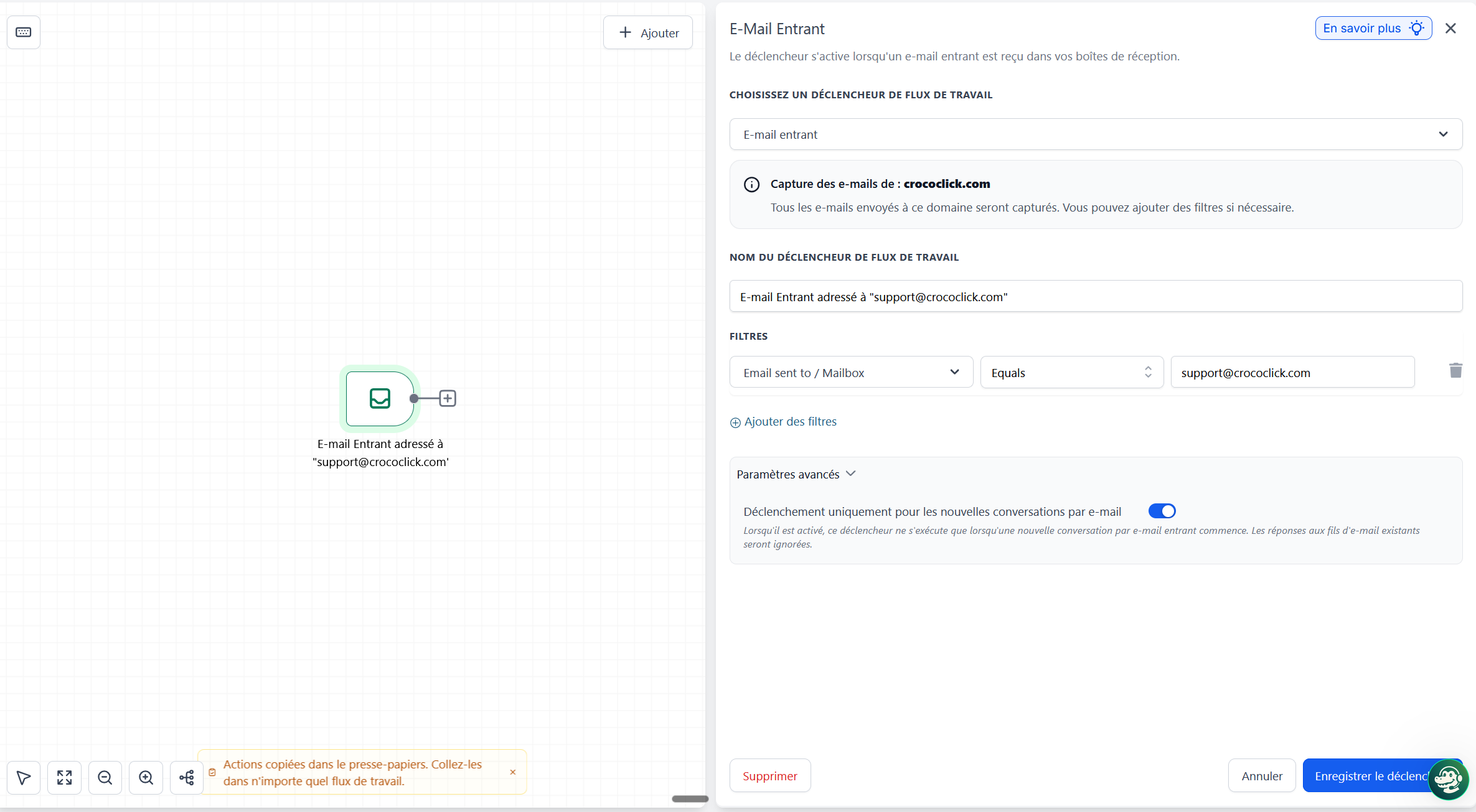
Les filtres disponibles
Huit filtres permettent de cibler précisément les emails qui doivent lancer l'automatisation.
💡 ASTUCE : Les filtres se combinent entre eux. Un filtre "Email envoyé à = support@" + "Objet contient urgent" + "Pièce jointe = vrai" isole les demandes de support urgentes avec documents joints.
Paramètre avancé : première conversation uniquement
Dans les paramètres avancés du déclencheur, une case "Déclencher uniquement pour les nouvelles conversations email" permet de contrôler le comportement sur les fils de réponse.
Désactivée (par défaut) : le déclencheur se lance à chaque email entrant, y compris les réponses dans un fil déjà existant.
Activée : le déclencheur ne se lance que sur le premier message d'une nouvelle conversation. Les réponses dans le fil n'ont aucun effet.
Activez cette option pour les scénarios de type premier contact : accusé de réception automatique, création de lead, message de bienvenue.
Variables disponibles dans l'automatisation
Dès que le déclencheur Email entrant est configuré, le sélecteur de valeurs personnalisées expose les données du message pour les utiliser dans les actions suivantes (création de contact, envoi de réponse, notification interne, IA).
Ces variables alimentent par exemple un prompt IA qui génère une réponse contextuelle, ou remplissent automatiquement les champs d'une fiche contact.
Cinq cas d'usage concrets
1. Capturer les leads entrants sur votre boîte sales@
Filtres : Email envoyé à = sales@votredomaine.comActions : créer le contact automatiquement, placer dans un pipeline "Nouveau lead", envoyer un accusé de réception, démarrer une séquence de nurturing.
2. Router les emails par équipe selon la boîte
Filtres : Email envoyé à contient @votredomaine.comActions : bloc Si/Sinon pour aiguiller sales@, support@ et facturation@ vers les bons membres d'équipe et les bonnes automatisations.
3. Réponse automatique personnalisée par IA sur premier contact
Paramètre : Déclencher uniquement pour les nouvelles conversations (activé)Actions : passer le corps du message à une action IA qui génère une réponse contextuelle, envoyer la réponse via le déclencheur.
4. Automatisation déclenchée par l'objet
Filtres : Objet contient "remboursement"Actions : créer un ticket de support, appliquer l'étiquette "Demande remboursement", notifier un manager.
5. Traitement dédié pour les emails avec pièce jointe
Filtres : Pièce jointe = vraiActions : notifier l'équipe ops, appliquer une étiquette "Document reçu", faire avancer l'opportunité d'une étape (utile pour les contrats signés renvoyés par email).
FAQ
Quelle est la différence avec le déclencheur "Contact a répondu" ?
Quelle est la différence avec le déclencheur "Contact a répondu" ?
Le déclencheur "Contact a répondu" ne se lance que lorsqu'un contact existant répond à un message que vous lui avez envoyé. Le déclencheur Email entrant se lance sur n'importe quel email reçu, y compris les emails froids d'expéditeurs inconnus.
Mes automatisations existantes basées sur "Contact a répondu" vont-elles être affectées ?
Mes automatisations existantes basées sur "Contact a répondu" vont-elles être affectées ?
Non. Les deux déclencheurs fonctionnent indépendamment. Vos automatisations actuelles continuent de tourner comme avant.
Un même email peut-il déclencher les deux types d'automatisation ?
Un même email peut-il déclencher les deux types d'automatisation ?
Oui, si les deux déclencheurs sont configurés dans des automatisations distinctes. Vérifiez bien vos filtres pour éviter les doublons de traitement.
Comment éviter qu'une automatisation se relance à chaque réponse dans un fil ?
Comment éviter qu'une automatisation se relance à chaque réponse dans un fil ?
Activez la case "Déclencher uniquement pour les nouvelles conversations" dans les paramètres avancés du déclencheur.
Quelles configurations email sont compatibles pour capter les emails froids ?
Quelles configurations email sont compatibles pour capter les emails froids ?
Uniquement les domaines email dédiés (Email CrocoClick ou Mailgun). La synchronisation bidirectionnelle Gmail/Outlook et les autres SMTP ne captent que les emails de contacts existants.
Que se passe-t-il si le même domaine est utilisé sur plusieurs sous-comptes ?
Que se passe-t-il si le même domaine est utilisé sur plusieurs sous-comptes ?
Le routage des emails entrants devient imprévisible. Chaque sous-compte doit avoir son propre sous-domaine dédié.
Peut-on combiner plusieurs filtres dans le même déclencheur ?
Peut-on combiner plusieurs filtres dans le même déclencheur ?
Oui. Tous les filtres sélectionnés doivent être vrais simultanément pour que l'automatisation se lance. C'est le comportement d'un "ET" logique.
Cela a-t-il été utile ?
Besoin d'aide supplémentaire ? Demander à l'équipe