Utiliser les liens d'inscription en 1 clic pour vos webinaires CrocoLive
Inscrivez vos contacts en un seul clic à vos webinaires CrocoLive, sans formulaire. Guide complet avec variables de personnalisation.
Écrit par Baptiste Lorreyte
Dernière mise à jour Il y a environ 4 heures
Pourquoi utiliser un lien d'inscription en 1 clic ?
Quand vos contacts sont déjà dans votre base CrocoClick (ou dans un CRM externe), leur demander de remplir à nouveau leur prénom, leur nom et leur email pour s'inscrire à votre webinaire crée une friction inutile.
Le lien d'inscription en 1 clic supprime cette étape : vous envoyez un lien personnalisé à votre contact, il clique, et il est inscrit automatiquement avec toutes ses infos déjà préremplies.
Quelques cas d'usage typiques :
une campagne email envoyée à votre liste pour relancer un webinaire à venir
un parcours d'onboarding qui inscrit un nouveau client à votre formation live
une automatisation post-achat qui inscrit l'acheteur à un webinaire bonus
⚠️ Remarque : Cette fonctionnalité est destinée aux utilisateurs avancés. Elle suppose que vous disposez déjà des coordonnées de vos contacts et que ceux-ci ont consenti à recevoir vos communications. N'utilisez jamais ces liens pour inscrire des contacts qui n'ont pas explicitement accepté de recevoir vos invitations : votre compte peut être suspendu et votre délivrabilité durablement impactée.
Étape 1 : Récupérer le lien d'inscription en 1 clic
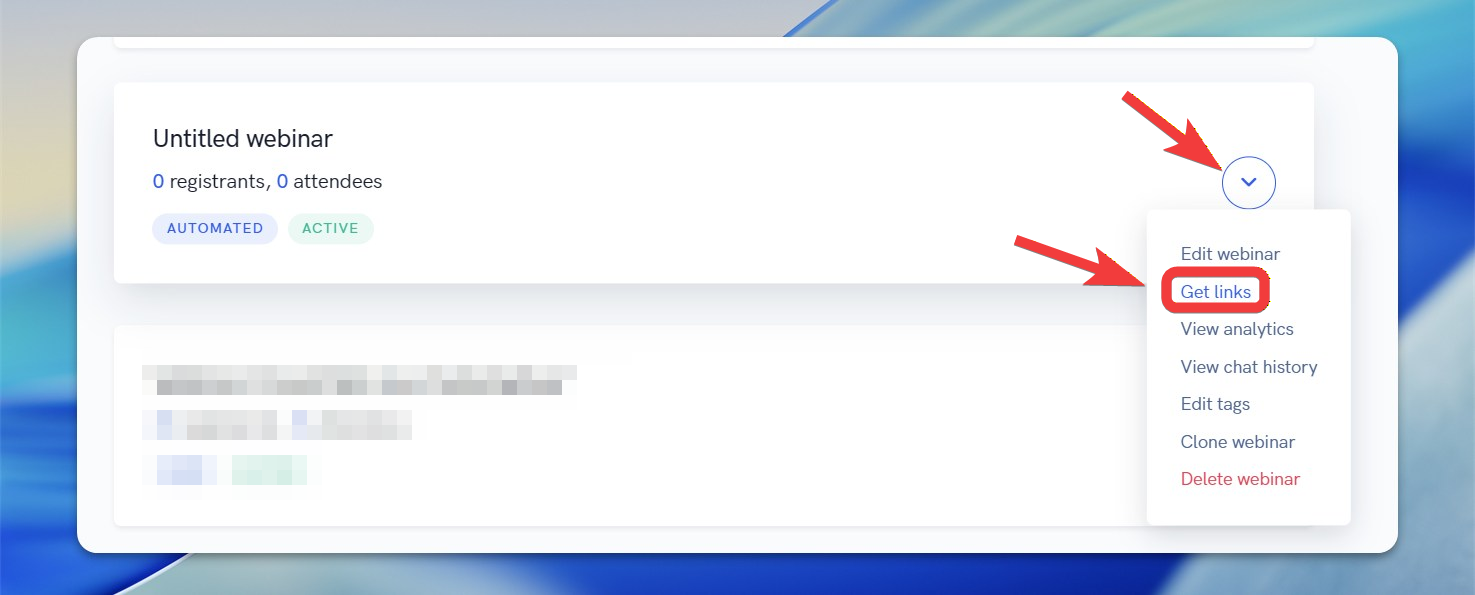
Rendez-vous dans le tableau de bord de vos webinaires CrocoLive.
Sur la ligne du webinaire concerné, cliquez sur Get links (Récupérer les liens).
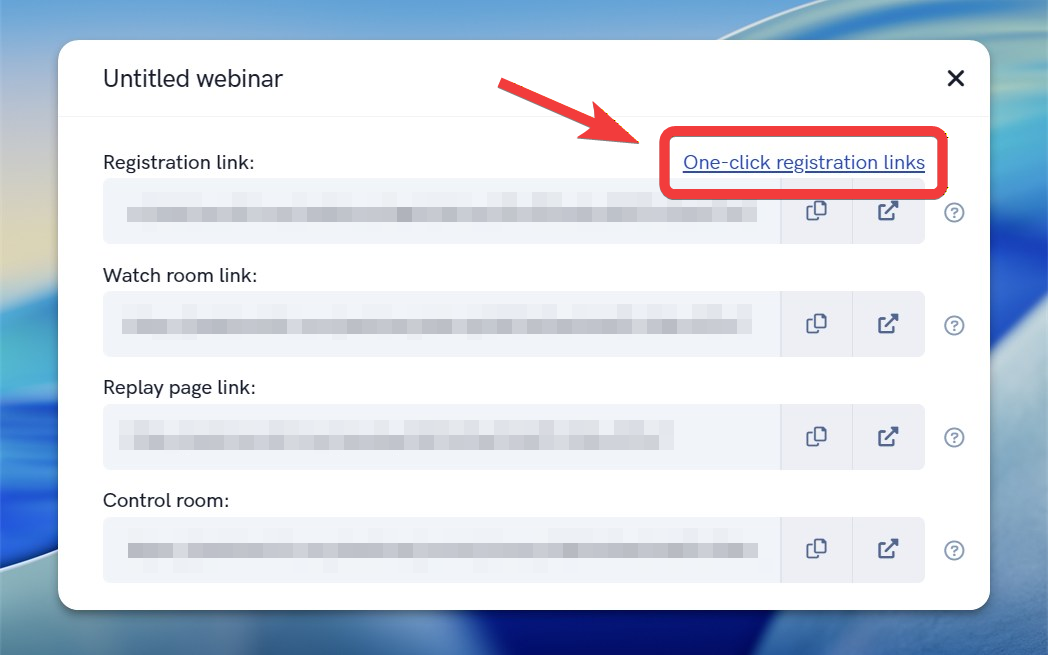
Dans la fenêtre qui apparaît, cliquez sur Embed forms & links.
Dans le menu déroulant, sélectionnez One-click registration links.
Sélectionnez le créneau de session sur lequel vous souhaitez inscrire vos contacts. Vous avez le choix entre :
une session spécifique (date et heure fixes),
une session récurrente (par exemple : la prochaine session du vendredi à 15h),
une session just-in-time ou instantanée.
Copiez le lien généré.
Étape 2 : Ajouter les infos du contact au lien
Le lien que vous venez de copier ressemble à ceci :
https://live.crococlick.com/webinar/registration/oneclick/IDENTIFIANT?date=jit_15(souvent beaucoup plus long que ça)
Pour que le lien fonctionne, vous devez ajouter les identifiants du contact à qui vous envoyez le lien.
Cette personnalisation se fait au moment de l'envoi de votre email, via les variables de votre outil d'envoi.
Champs supportés
Vous pouvez ajouter au lien les champs suivants (séparés par des &) :
emailfirst_namelast_namephone_number_country_codephone_numbercustom_field_1,custom_field_2,custom_field_3,custom_field_4,custom_field_5
Exemple complet
Un lien qui inscrit un contact nommé Baptiste LeCroco, avec son email et un champ personnalisé :
https://live.crococlick.com/webinar/registration/oneclick/IDENTIFIANT?date=jit_15&email=baptiste@example.com&first_name=Baptiste&last_name=LeCroco&custom_field_1=Pack+Premium💡 ASTUCE : Les valeurs fixes de cet exemple désignent Baptiste LeCroco, quelle que soit la personne qui clique. Un lien transféré peut donc inscrire la personne nommée dans l’URL et non son lecteur.
Étape 3 : Personnaliser le lien dans votre outil d'envoi
Avec CrocoClick (recommandé)
Si vous envoyez votre invitation depuis CrocoClick (Email Marketing ou Automatisation), utilisez les valeurs personnalisées natives :
https://live.crococlick.com/webinar/registration/oneclick/IDENTIFIANT?date=jit_15&email={{contact.email}}&first_name={{contact.first_name}}&last_name={{contact.last_name}}La partie rajoutée étant en vert : https://live.crococlick.com/webinar/registration/oneclick/IDENTIFIANT?date=jit_15&email={{contact.email}}&first_name={{contact.first_name}}&last_name={{contact.last_name}}
À l’envoi, les variables reconnues sont remplacées par les données disponibles du contact. Contrôlez leur présence et l’encodage URL des valeurs, notamment les espaces, accents, signes + et & ; une variable vide ou une valeur non encodée peut produire un lien incorrect.
Dès que le contact qui reçoit l’email clique dessus, il est alors automatiquement inscrit à l’événement et est redirigé vers la page de confirmation d’inscription.
Ces URL transportent des données personnelles dans leur chaîne de requête : limitez les champs au nécessaire et évitez toute donnée sensible. Elles peuvent apparaître dans l’historique, les journaux et les transferts de messages. Les scanners de liens peuvent aussi ouvrir des URL ; contrôlez votre circuit de diffusion avant un envoi réel.
Avec les autres plateformes
Si vous envoyez depuis un outil externe, voici les variables de personnalisation à utiliser pour les principales plateformes :
FAQ
Mon contact clique sur le lien mais il atterrit sur le formulaire d'inscription standard, pourquoi ?
Mon contact clique sur le lien mais il atterrit sur le formulaire d'inscription standard, pourquoi ?
Vérifiez que les paramètres sont correctement ajoutés au lien et que la variable a bien été remplacée par la vraie valeur à l'envoi. Le format attendu est ?date=jit_15&email=... (et non ?date=jit_15?email=...). Si la variable de personnalisation n'est pas reconnue par votre outil d'envoi, le lien restera générique.
Puis-je utiliser plusieurs créneaux de session avec le même lien ?
Puis-je utiliser plusieurs créneaux de session avec le même lien ?
Non. Un lien d'inscription en 1 clic est lié à un créneau précis sélectionné à l'étape 1. Pour proposer plusieurs créneaux, créez un lien par créneau et laissez le contact choisir.
Est-ce que ça fonctionne pour les webinaires séries (multi-session) ?
Est-ce que ça fonctionne pour les webinaires séries (multi-session) ?
Oui, la fonctionnalité est compatible avec les webinaires automatisés, les webinaires en direct et les séries de webinaires.
Puis-je utiliser ce lien pour inscrire un contact qui n'est pas encore dans ma base ?
Puis-je utiliser ce lien pour inscrire un contact qui n'est pas encore dans ma base ?
Oui. Tant que vous fournissez au minimum l'email dans les paramètres, le contact sera créé dans la liste des participants au webinaire. Respectez toujours la règle de consentement : l'inscription d'un contact à votre événement ne doit jamais se faire sans son accord préalable.
Cela a-t-il été utile ?
Besoin d'aide supplémentaire ? Demander à l'équipe