Utiliser l'action « Ajouter à une automatisation » dans vos automatisations
Ajoutez automatiquement un contact à une autre automatisation CrocoClick : configuration pas à pas, cas d'usage et FAQ.
Écrit par Baptiste Lorreyte
Dernière mise à jour Il y a environ 9 heures
L'action « Ajouter à une automatisation » vous permet de faire passer automatiquement un contact d'une automatisation vers une autre. C'est l'outil idéal pour enchaîner les étapes d'un parcours client sans aucune intervention manuelle.
Qu'est-ce que l'action « Ajouter à une automatisation » ?
L'action « Ajouter à une automatisation » ajoute automatiquement un contact à une autre automatisation de votre choix. Elle sert le plus souvent à déplacer un contact d'une étape à l'autre de son parcours, pour qu'il reçoive la bonne séquence au bon moment.
Elle propose aussi une option « Transmettre les paramètres du déclencheur d'origine », qui reporte les données du déclencheur de départ dans la nouvelle automatisation. Vous conservez ainsi le contexte du contact pour personnaliser les étapes suivantes.
Par exemple, dès qu'un client prend rendez-vous, vous pouvez l'ajouter automatiquement à une automatisation « Suivi de rendez-vous » qui envoie la confirmation puis des rappels avant le jour J.
⚠️ Remarque : Cette action inscrit uniquement l'enregistrement en cours (le contact qui traverse l'automatisation). Pour envoyer dans une autre automatisation les contacts, entreprises ou objets personnalisés qui lui sont associés, utilisez plutôt l'action Ajouter des enregistrements associés à l'automatisation.
Pourquoi utiliser cette action
Transitions fluides : déplacez vos contacts d'une automatisation à l'autre pour un passage de relais propre entre chaque étape.
Cohérence des données : reportez les informations clés du déclencheur d'origine dans la nouvelle automatisation, sans rien perdre en route.
Gain de temps : plus besoin de gérer manuellement le passage d'un contact d'un parcours à un autre.
Meilleure expérience client : garantissez des suivis, confirmations et rappels au bon moment pour garder vos contacts engagés.
Évolutivité : faites grandir vos automatisations au rythme de votre activité, sans ajustement manuel.
Configurer l'action pas à pas
1. Ouvrez le constructeur d'automatisation
Rendez-vous dans le menu Automatisations de la section Automatisation.
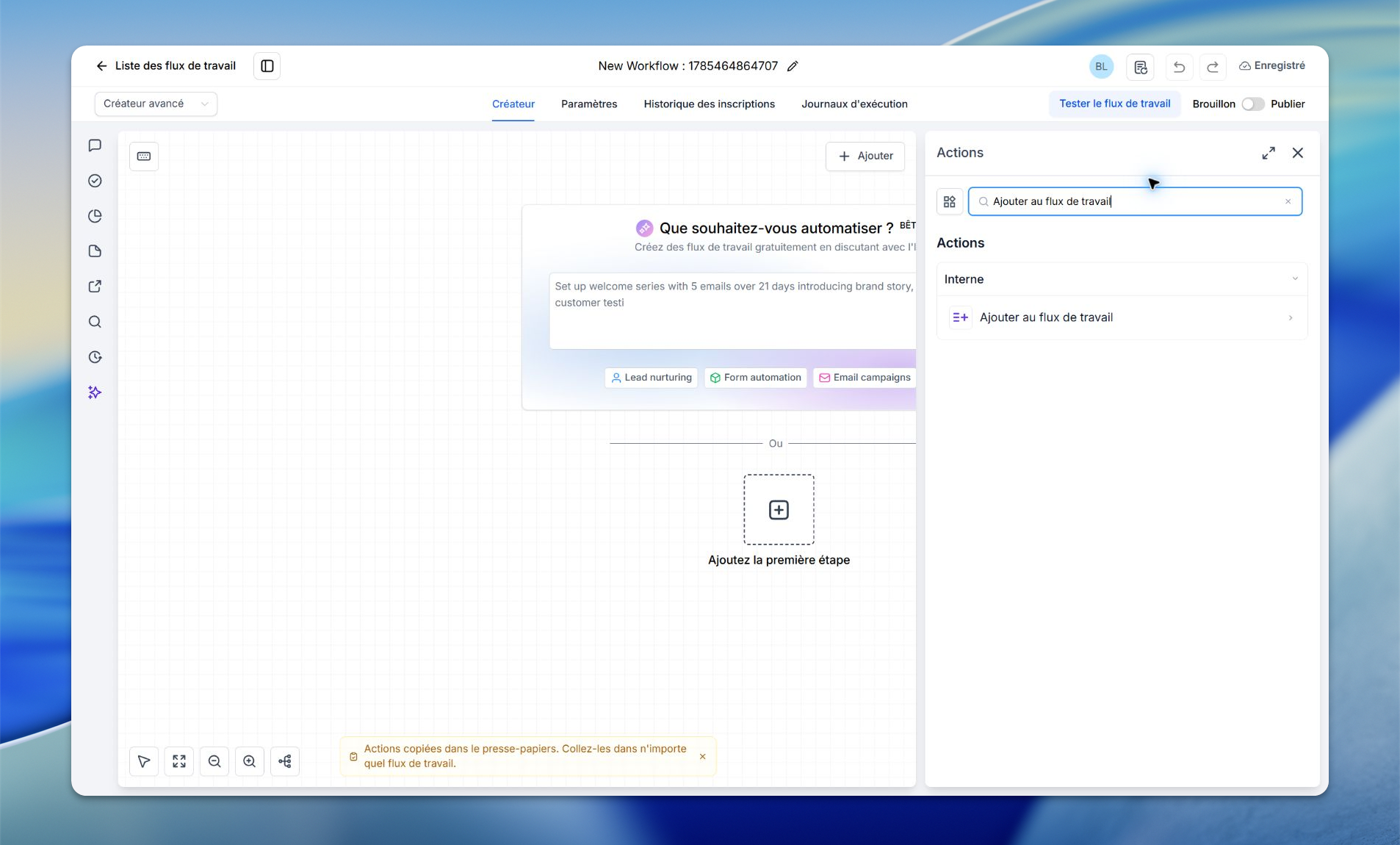
Cliquez sur + Créer une automatisation en haut à droite, puis sélectionnez + Partir de zéro. Vous arrivez dans le constructeur d'automatisation.
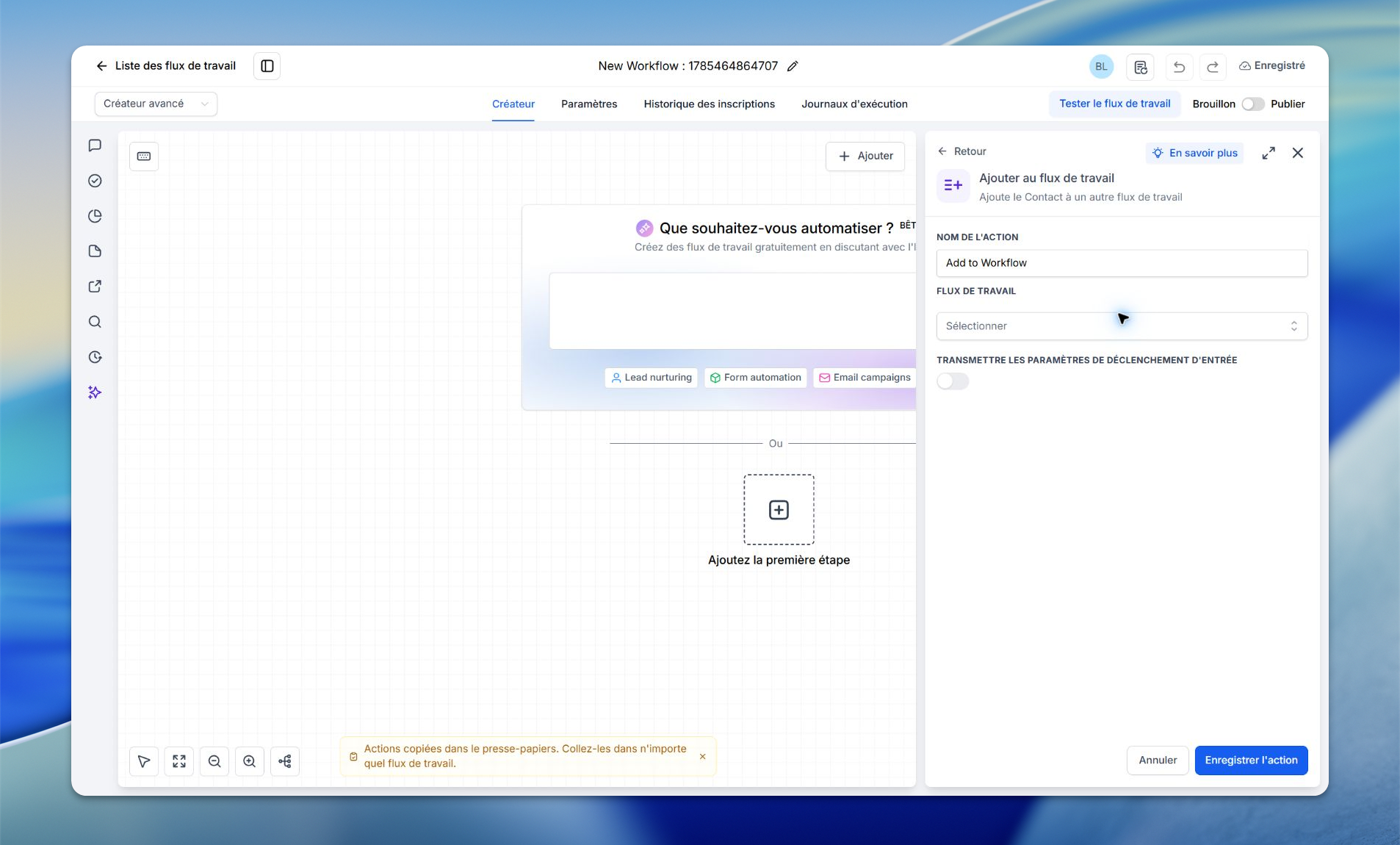
2. Ajoutez l'action
Cliquez sur le bouton + pour afficher la liste des actions disponibles. Faites défiler jusqu'à Ajouter à une automatisation et cliquez dessus pour la configurer.
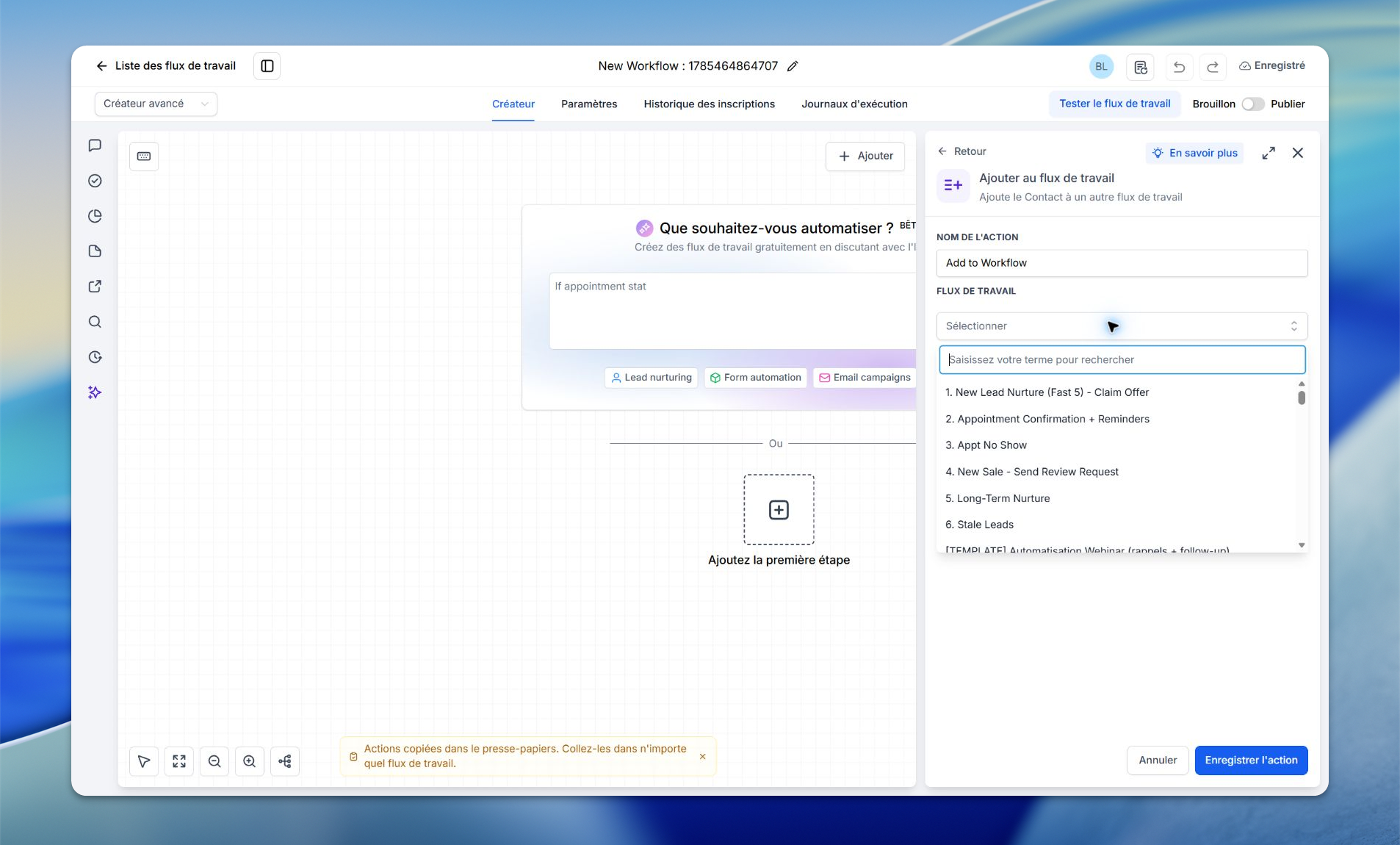
3. Nommez l'action
Donnez un nom clair à votre action pour la repérer facilement dans votre plan. Par exemple : « Ajouter à l'automatisation Prise de rendez-vous ».
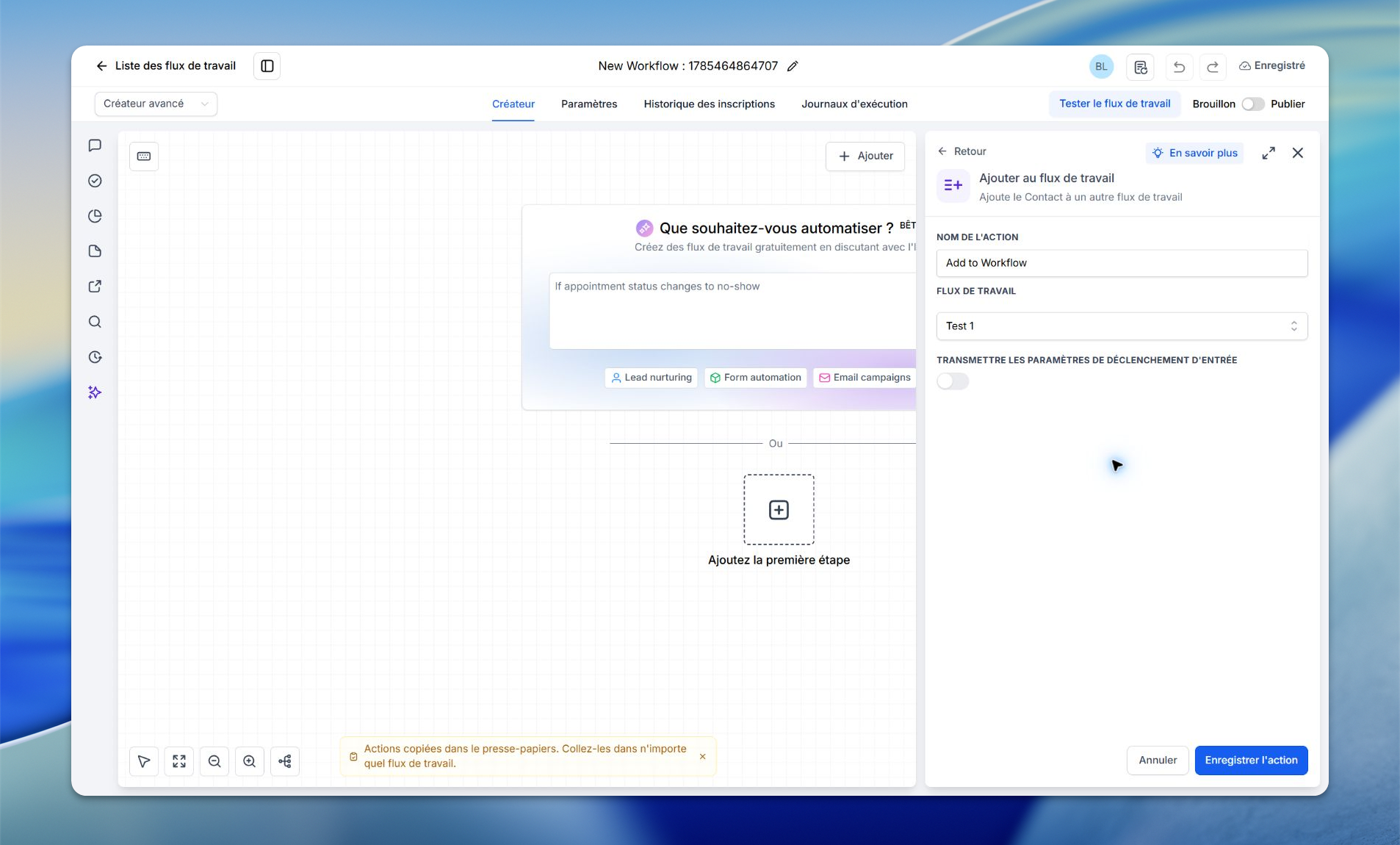
4. Choisissez l'automatisation cible
Sélectionnez l'automatisation vers laquelle le contact sera envoyé. Dans notre exemple, il s'agit de l'automatisation existante « Prise de rendez-vous ».
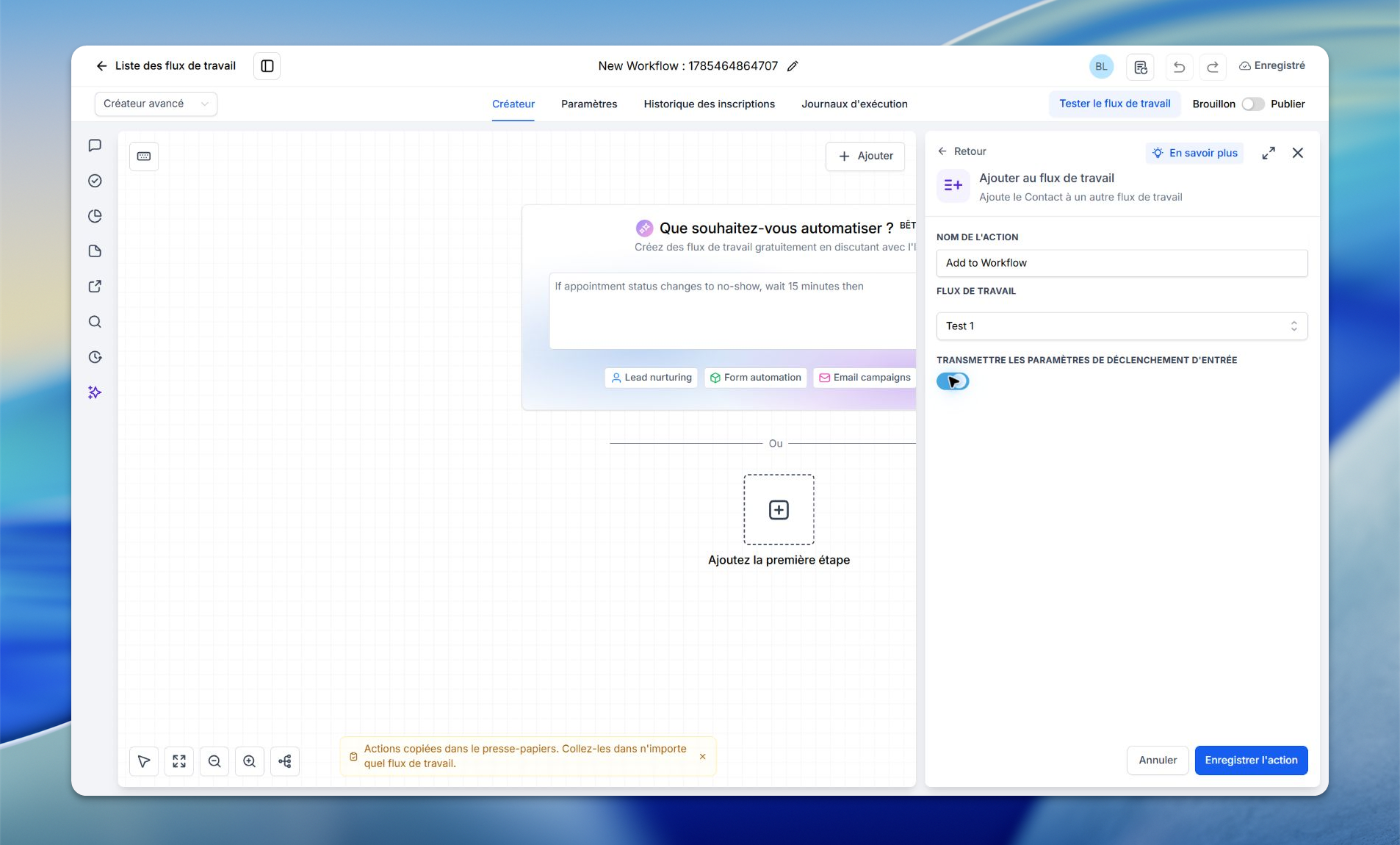
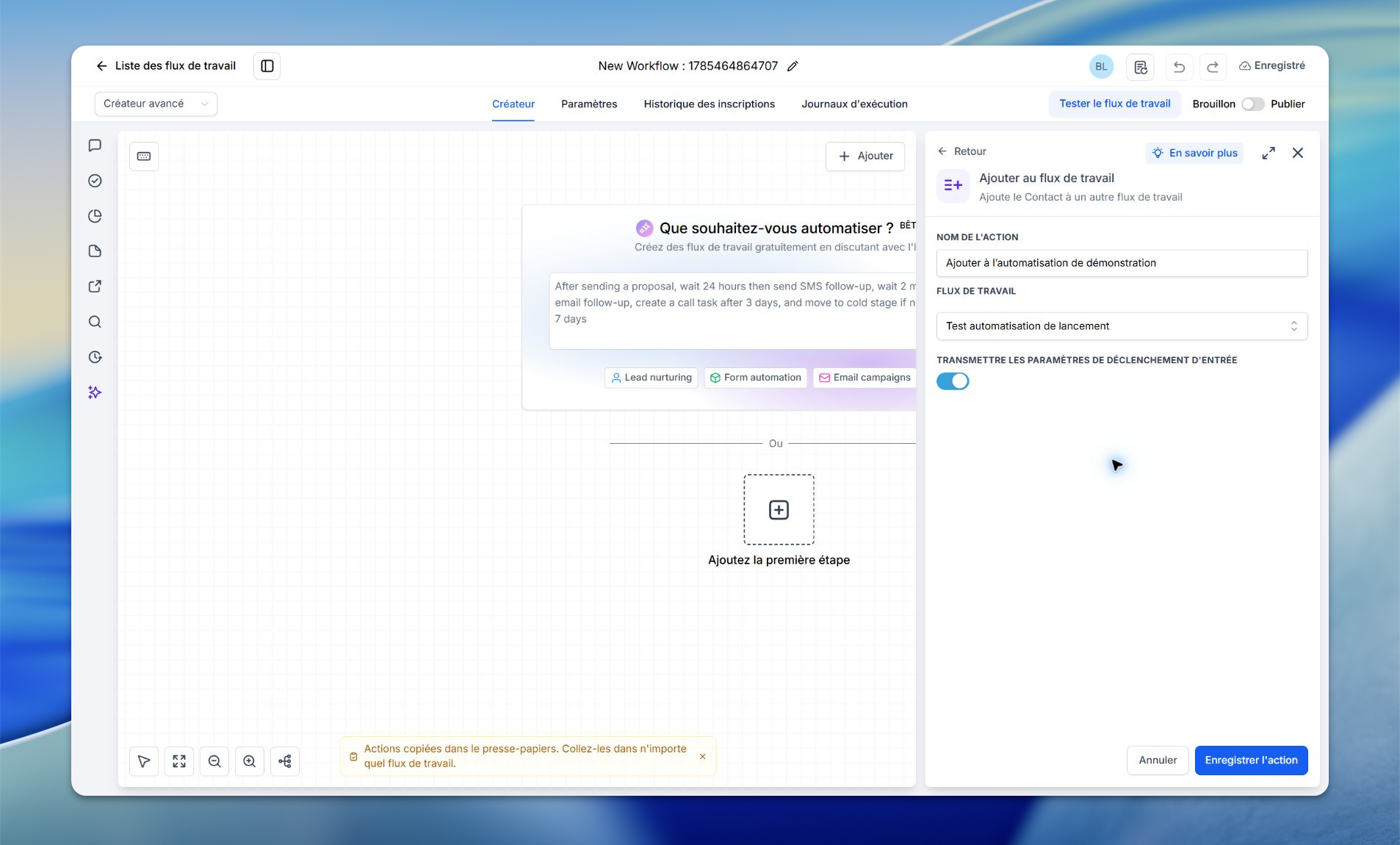
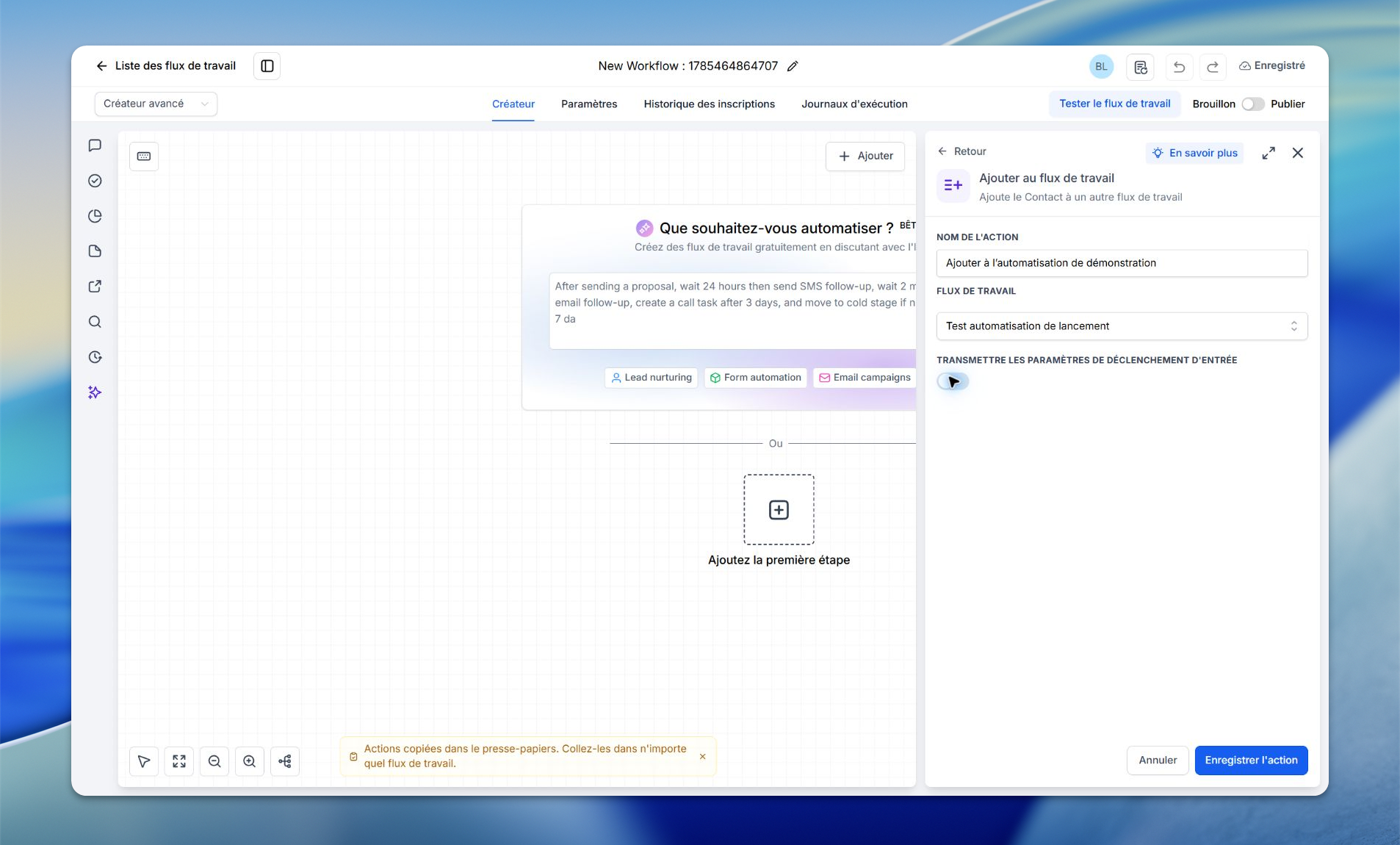
5. Activez « Transmettre les paramètres du déclencheur d'origine » (facultatif)
Pour reporter les données du déclencheur de départ dans la nouvelle automatisation, activez cette option. Elle transmet par exemple les coordonnées du contact, la date de réservation ou d'autres informations clés.
🟢 Important : Cette option transmet uniquement les données de l'événement déclencheur d'origine. Elle ne transmet pas les données produites plus tard dans l'automatisation, comme le résultat d'un appel d'API via une action de code personnalisé.
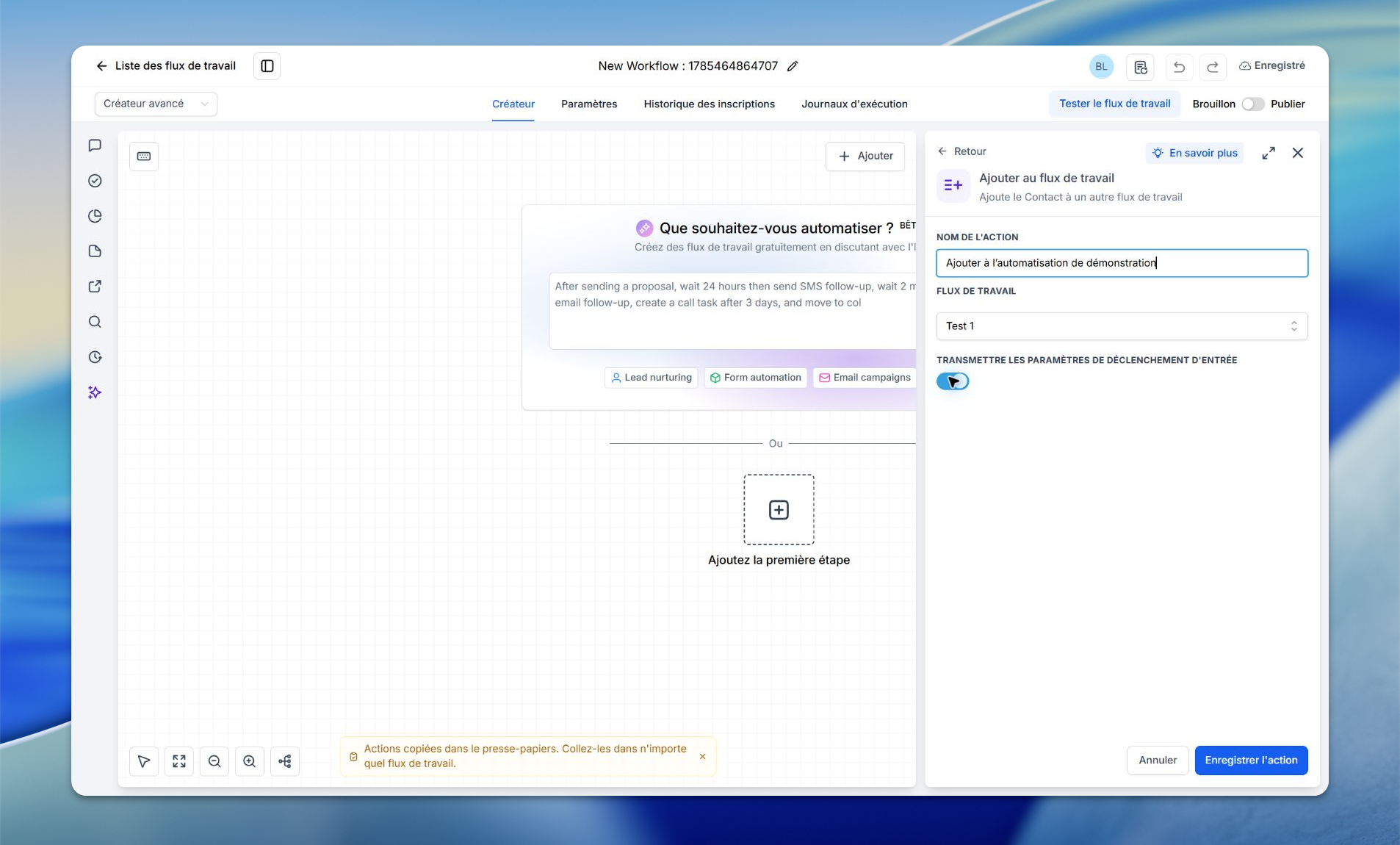
6. Enregistrez l'action
Cliquez sur Enregistrer l'action en bas avant de revenir au constructeur.
7. Testez et publiez
Lancez un test pour vérifier que l'action fonctionne comme prévu.
💡 ASTUCE : Enregistrez toujours votre brouillon avant de quitter le constructeur. Vous pourrez ainsi reprendre votre automatisation là où vous l'aviez laissée.
Une fois tout vérifié, activez l'automatisation à l'aide de l'interrupteur.
Cas d'usage
Suivi de rendez-vous : dès qu'un contact réserve un créneau, ajoutez-le à une automatisation qui envoie la confirmation puis des rappels.
Onboarding client : une fois un achat validé, basculez le nouveau client vers une automatisation de bienvenue en plusieurs emails.
Relance de prospects : à la fin d'une séquence de qualification, envoyez les contacts intéressés vers une automatisation de closing plus poussée.
Parcours segmenté : orientez chaque contact vers l'automatisation qui correspond à son profil, en combinant cette action avec une condition Si/Sinon.