Migrer en 1-clic vos formations Kajabi vers CrocoClick
Migrez vos formations Kajabi vers CrocoClick en quelques étapes simples. Importez vos cours, vidéos et contenus rapidement et sans interruption pour vos élèves.
Écrit par Baptiste Lorreyte
Dernière mise à jour Il y a 8 mois
L’Importateur Kajabi vous permet de transférer rapidement vos formations créées sur Kajabi vers le module Formations (Courses) de CrocoClick.
Ce guide vous accompagne étape par étape pour assurer une migration propre et sans interruption pour vos élèves.
✅ Bonnes pratiques avant migration
Pour éviter les erreurs ou pertes de configuration :
🔹 1. Évitez le CSS personnalisé
L’utilisation de CSS custom peut générer des incompatibilités d’affichage après migration.
🔹 2. Sauvegardez vos thèmes
Créez une sauvegarde de vos thèmes actuels afin de pouvoir revenir en arrière si nécessaire.
🔹 3. Lancez la migration hors période d’activité
Privilégiez une migration en heures creuses afin de ne pas impacter vos apprenants actifs.
🚀 Étapes pour importer une formation
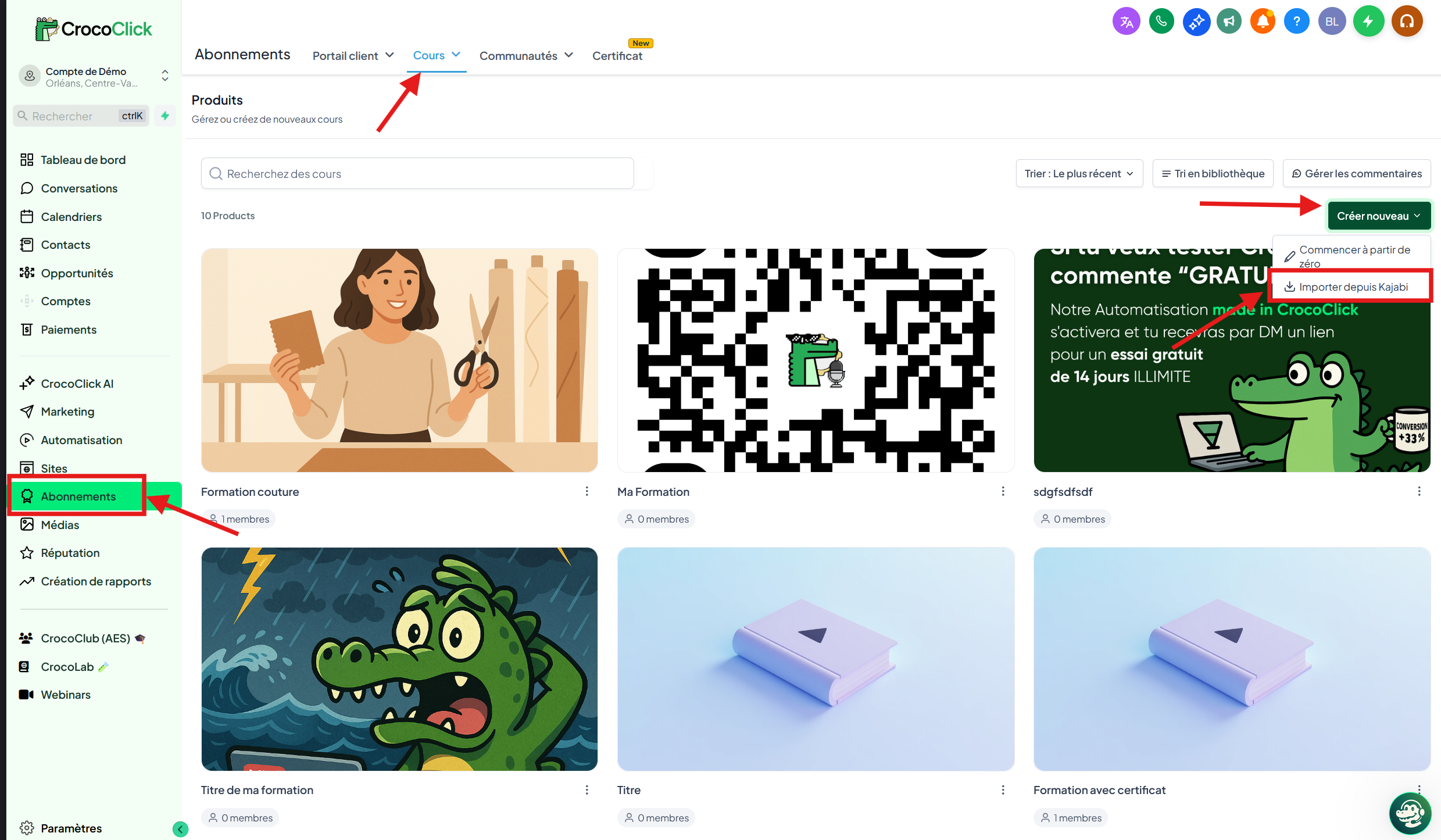
🖍️ Etape 0 : Accéder à l’importateur Kajabi
Connectez-vous à votre compte CrocoClick.
Rendez-vous dans :
Formations > Cours > Produits > Créer un produit > Importer Sélectionnez Importer depuis Kajabi
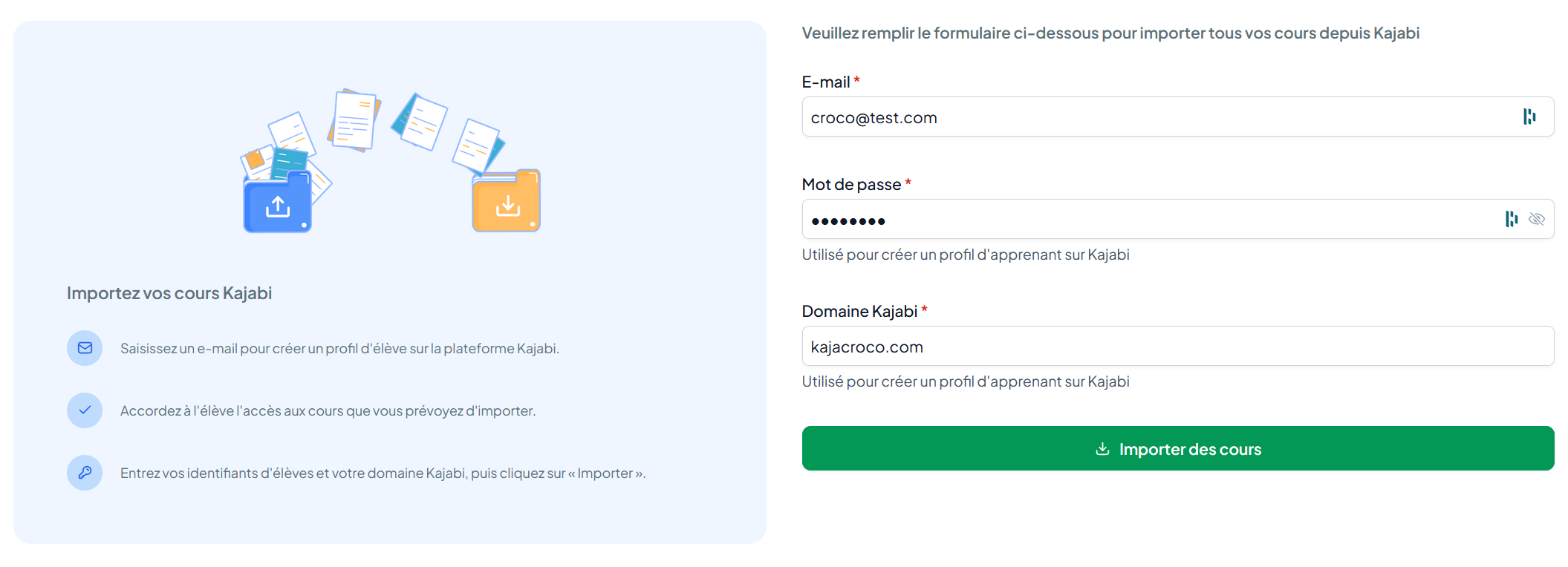
🥇 Étape 1 : Créer un profil apprenant
Avant de lancer l’import, vous devez créer un profil "Learner" sur Kajabi.
Sur Kajabi :
Créez un nouveau contact / apprenant
Utilisez une adresse email valide
Définissez un mot de passe
Retournez sur l’écran d’import dans CrocoClick.
Renseignez :
📧 L’email utilisé pour créer le profil apprenant
🔐 Le mot de passe associé
🌐 Le domaine de connexion apprenant (exemple :
votredomaine.com)
👉 Le domaine doit permettre l’accès à la page de connexion via :
votredomaine.com/loginCliquez sur Importer.
🔄 Étape 2 — Processus d’importation
Une fois l’import lancé :
CrocoClick se connecte automatiquement via les identifiants apprenant.
L’importation des cours démarre.
Une barre de progression s’affiche.
⚠️ Important
Cliquez régulièrement sur Actualiser (Refresh) pour voir l’état réel.
Vous pouvez changer d’onglet pendant l’import.
❌ Ne fermez pas la fenêtre ou l’onglet.
Vous pouvez cliquer sur Annuler (Cancel) pour interrompre l’import.
📦 Contenus importés
✔ Vidéos
✔ Images
✔ Textes
✔ Structure des leçons publiées
❗ Non inclus dans l’import
Devoirs
Quiz
Évaluations
Leçons non publiées
🎨 Thèmes recommandés
Pour une meilleure compatibilité, sélectionner au préalable dans Kajabi :
Bibliothèque (Library) → thème recommandé : Encore Site
Produit (Course) → thème recommandé : Premier Product
✅ Étape 3 — Import réussi
Une fois terminé :
Vos formations apparaîtront dans :
Formations > ProduitsLa section Import affichera la date du dernier import effectué.
❓ FAQ — Résolution des erreurs
🔐 Erreur d’authentification
Cause :
Mauvais identifiants
Mauvais domaine
Solution :
Vérifiez email et mot de passe
Assurez-vous que
votredomaine.com/loginfonctionne correctement
❌ Erreur "Course import failed"
Causes possibles :
Thème incorrect
Vérifiez que vous utilisez un thème compatible.
Identifiants erronés
Revérifiez email + mot de passe.
Domaine invalide
Le domaine doit rediriger vers une page login fonctionnelle via
/login.
Import interrompu
Si l’import échoue, cliquez sur Retry pour reprendre là où il s’est arrêté.
Import annulé
Si vous cliquez sur Annuler, un nouvel import recommencera depuis le début.
🧠 Bon à savoir
L’importateur Kajabi vous permet de migrer rapidement votre contenu pédagogique, mais il est recommandé de :
Vérifier chaque module après import
Tester l’expérience élève
Optimiser la mise en page
Profiter des automatisations CrocoClick pour aller plus loin
Cela a-t-il été utile ?
Besoin d'aide supplémentaire ? Demander à l'équipe