Accéder aux statistiques détaillées d’un CrocoLive
Accédez aux statistiques détaillées de votre CrocoLive : visiteurs, inscrits, taux de présence, replay, clics sur l’offre et analyse minute par minute.
Écrit par Baptiste Lorreyte
Dernière mise à jour Il y a 8 mois
Les statistiques CrocoLive vous permettent d’analyser :
Le trafic
Les inscriptions
La présence en live
Les replays
Les clics sur votre offre
Le comportement des participants pendant la session
Voici comment y accéder.
Ouvrir les statistiques d’un CrocoLive
🔎 Étape 1 : Accéder à la liste des Webinars
Depuis le menu principal, cliquez sur Webinars.
Vous arrivez sur la liste de vos CrocoLive.
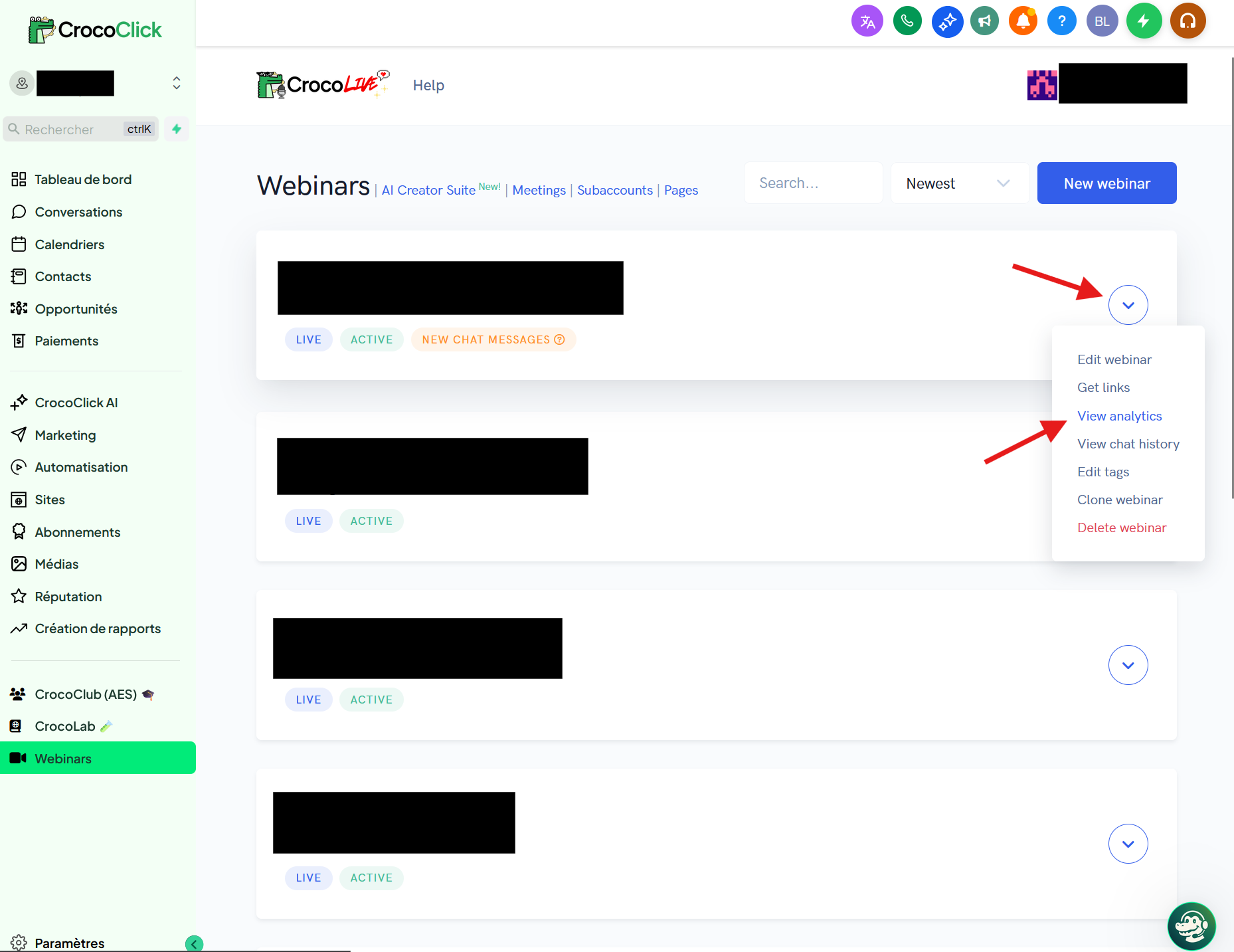
⚙️ Étape 2 : Ouvrir les statistiques d’un CrocoLive
Sur le CrocoLive concerné, cliquez sur le bouton ⋯ (menu déroulant) à droite.
Cliquez sur View analytics.
Vous êtes maintenant sur la page des statistiques détaillées.
Comprendre les statistiques disponibles
1️⃣ Trafic, conversions & engagement
En haut de la page, vous trouverez :
Visitors → Nombre total de visiteurs sur la page d’inscription
Registrants → Nombre d’inscrits
Registration Rate → Taux de conversion visiteur → inscrit
Attendees → Nombre de participants en live
Attendance Rate → Taux de présence
👉 Cela vous permet d’analyser :
La performance de votre page d’inscription
L’efficacité de vos emails de rappel
2️⃣ Indicateurs de performance du live
Webinar Completion Rate → % des participants restés jusqu’à la fin
Average Time in Webinar → Temps moyen passé en live
Offer Clicks in Webinar → Nombre de clics sur votre offre pendant le live
Si vous avez 0 clic :
Vérifiez que votre bouton d’offre était bien activé
Vérifiez le timing d’apparition du bouton
3️⃣ Analyse du Replay
Replay Attendees
Replay Attendance Rate
Average Time in Replay
Button Clicks in Replay
👉 Très utile si vous vendez principalement via replay.
4️⃣ Graphique d’évolution dans le temps
Vous pouvez visualiser :
Les visiteurs
Les inscrits
Les participants
Cela permet d’identifier :
Les pics de trafic
Les jours où vos emails ont fonctionné
Les moments forts de votre promotion
5️⃣ Courbe de présence minute par minute
La section Attendance over session time montre :
Combien de personnes sont présentes à chaque minute
Les moments où l’audience chute
👉 Idéal pour :
Identifier une partie trop longue
Repérer un passage ennuyeux
Ajuster le timing de votre pitch
6️⃣ Liste détaillée des inscrits
En bas de la page :
Email
Nom
Téléphone
Source d’inscription
Champs personnalisés
Vous pouvez :
Exporter la liste
Identifier vos meilleures sources de trafic
Relancer manuellement certains contacts
Bonnes pratiques
✔️ Comparez toujours :
Registration Rate
Attendance Rate
Completion Rate
Offer Clicks
✔️ Un bon live performant :
20–40% attendance rate
30–60% completion rate
5–15% offer clicks sur les présents
FAQ
Les statistiques sont-elles en temps réel ?
Les statistiques sont-elles en temps réel ?
Oui. Elles se mettent à jour automatiquement.
Puis-je exporter les données ?
Puis-je exporter les données ?
Oui, via le bouton Export Registrants.
Pourquoi je vois 0 clic sur l’offre ?
Pourquoi je vois 0 clic sur l’offre ?
Vérifiez :
Que vous avez bien diffusé votre offre
Que vous avez bien utilisé la fonction “offre” native CrocoLive (et non une simple publication du lien dans le chat)
Cela a-t-il été utile ?
Besoin d'aide supplémentaire ? Demander à l'équipe