Suivre les objectifs de vos agents IA avec l'onglet Surveillance des journaux d'agent
Fixez une cible à vos agents IA, suivez son rythme chaque jour et recevez des alertes par email ou webhook.
Écrit par Baptiste Lorreyte
Dernière mise à jour Il y a environ 3 heures
Savoir combien de rendez-vous vos agents IA ont pris ne suffit pas : encore faut-il savoir si vous êtes dans les temps pour atteindre votre objectif. L'onglet Surveillance des journaux d'agent compare l'activité enregistrée de vos agents à une cible, sur une période donnée, avec une vérification quotidienne et des alertes par email ou webhook.
Par exemple : 50 rendez-vous pris en 30 jours, uniquement via Conversation IA, avec une vérification chaque jour à 9 h et une alerte si la progression décroche. Pour lire les tendances historiques plutôt qu'un objectif, utilisez l'onglet Indicateurs des journaux d'agent.
Ce que vous pouvez suivre
Rendez-vous : pris, reprogrammés, annulés.
Conversations : conversations traitées, volume, contacts joints.
Appels : appels terminés et métriques Voice AI prises en charge.
Automatisation : automatisations déclenchées, SMS envoyés, transferts de bot.
Base de connaissances : consultations de la base.
Taux : taux de réussite, conversion en rendez-vous, taux d'appels vocaux pris en charge.
Créer un objectif
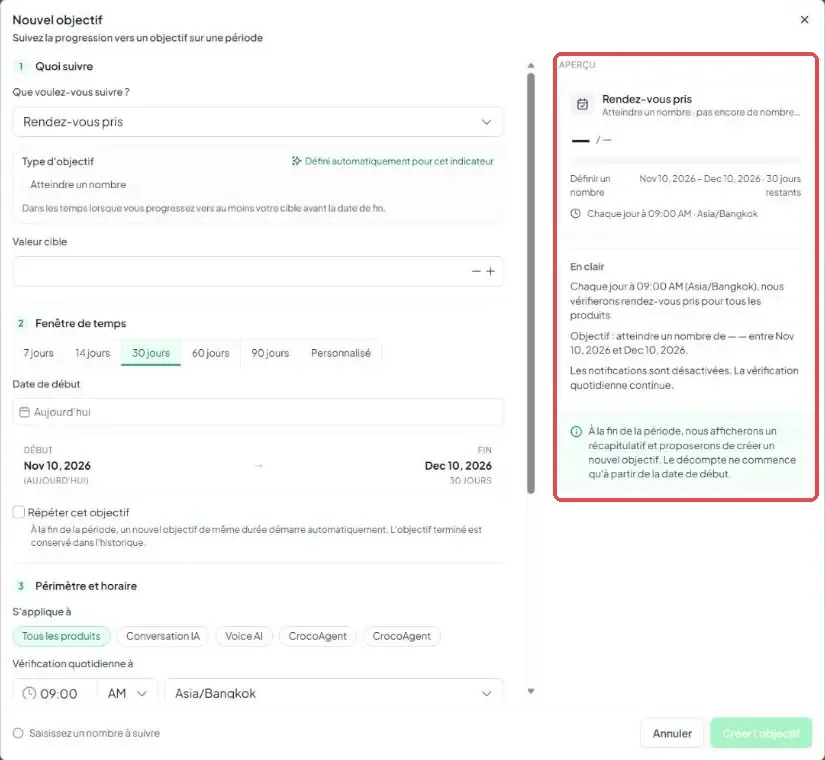
Ouvrez Agents IA puis Analyse des agents puis Surveillance puis Tableau de bord.
Cliquez sur Nouvel objectif et, sous Que voulez-vous suivre ?, sélectionnez l'indicateur à suivre.
Vérifiez le Type d'objectif, défini automatiquement selon l'indicateur : par exemple Atteindre un nombre pour des rendez-vous pris, un plafond à ne pas dépasser ou un taux en pourcentage pour d'autres indicateurs.
Dans Valeur cible, saisissez la cible.
Sous Fenêtre de temps, choisissez 7, 14, 30, 60 ou 90 jours, ou Personnalisé, puis la Date de début. Seule l'activité enregistrée dans cette période compte.
Pour enchaîner les périodes, activez Répéter cet objectif.
Sous S'applique à, gardez Tous les produits ou sélectionnez Conversation IA, Voice AI, CrocoAgent ou les agents gérés (Croco Agents, libellé encore en anglais à l'écran).
Réglez Vérification quotidienne à et le fuseau horaire.
Dans Notify me when (libellé encore en anglais à l'écran), choisissez vos événements, puis les canaux de notification sous Envoyer via.
Contrôlez le panneau Aperçu, puis cliquez sur Créer l'objectif.
🟢 Important : La vérification a lieu une fois par jour, à l'heure prévue. Ouvrir l'onglet Surveillance ne relance pas de vérification.
Configurer les canaux de notification
Un canal se configure une fois et peut servir à plusieurs objectifs. Les canaux se gèrent dans l'onglet Canaux de Surveillance, ou par le lien Gérer les canaux de notification du formulaire d'objectif.
Canal email
Dans l'onglet Canaux, cliquez sur Email.
Renseignez Channel name.
Sous Email recipients, saisissez une adresse puis cliquez sur Ajouter. Répétez pour chaque destinataire.
Cliquez sur Add channel.
Canal webhook
Dans l'onglet Canaux, cliquez sur Webhook.
Renseignez Channel name et Endpoint URL.
Choisissez la méthode dans HTTP method.
Si besoin, cliquez sur Ajouter un en-tête. Marquez un en-tête comme secret s'il contient une valeur sensible.
Consultez la section Expected payload pour voir la structure des données.
Vous pouvez tester l'URL avec Send test, puis cliquez sur Add channel.
Chaque carte de canal affiche son type et son utilisation. Son interrupteur l'active ou le désactive, et vous pouvez le modifier ou le supprimer. Le compteur de l'onglet inclut les canaux marqués Non utilisé : il n'indique pas le nombre d'alertes actives.
Lire le tableau de bord
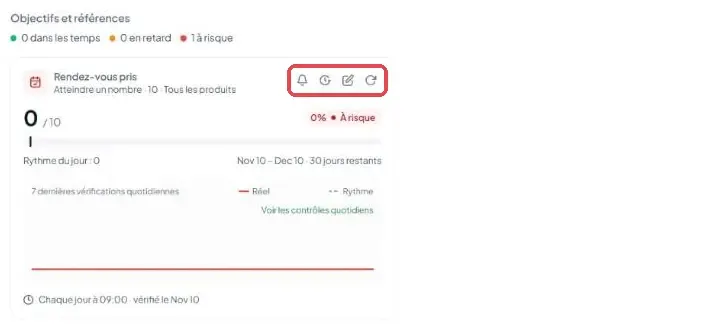
Chaque carte affiche la métrique, l'objectif, la valeur actuelle, le pourcentage de progression, le statut, le rythme attendu du jour, la période, l'horaire de vérification et les 7 dernières vérifications. Ces données proviennent de la dernière évaluation enregistrée.
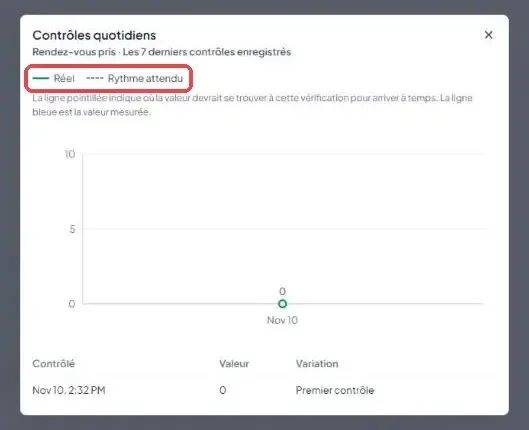
Dans 7 dernières vérifications, cliquez sur Voir les vérifications quotidiennes. La courbe pleine montre la valeur réelle, la courbe pointillée le rythme attendu. Le tableau liste la date, la valeur et l'écart avec la vérification précédente.
Gérer vos objectifs
Modifier : icône crayon de la carte. Les versions précédentes restent accessibles dans l'historique.
Couper les notifications : icône cloche de la carte. Les vérifications quotidiennes continuent.
Vérifier maintenant : icône d'actualisation. Le résultat est enregistré, sans changer l'horaire prévu.
Historique : icône historique. Activer rétablit une version éligible ; Redémarrer relance une version terminée. Une seule version par métrique est active, les autres sont conservées.
Objectif terminé : sa carte reste visible avec le résultat et propose Nouveau départ ou Ignorer.
Questions fréquentes
Recevrai-je une nouvelle alerte si l'objectif redevient à risque ?
Recevrai-je une nouvelle alerte si l'objectif redevient à risque ?
Oui, si l'événement est activé et que l'objectif est sorti de l'état à risque entre-temps.
Que se passe-t-il si je crée un objectif sur un indicateur déjà suivi ?
Que se passe-t-il si je crée un objectif sur un indicateur déjà suivi ?
Le nouvel objectif devient la version active. La précédente reste dans l'historique et peut être réactivée.
Les emails quotidiens s'arrêtent-ils avant la fin ?
Les emails quotidiens s'arrêtent-ils avant la fin ?
Non. Une fois activés, ils continuent jusqu'au dernier jour de la période.
Cela a-t-il été utile ?
Besoin d'aide supplémentaire ? Demander à l'équipe