Ajouter un CrocoBot AI sur votre Chat Live
Créez un Chat Live relié à votre CrocoBot AI : configuration du bot et du widget, puis intégration sur un funnel ou un site externe.
Écrit par CrocoTeam
Dernière mise à jour Il y a 17 jours
Pour faire répondre votre assistant à un visiteur, il faut configurer le bot, le widget de chat, leur affectation et l’intégration sur la page. L’enregistrement du bot seul ne suffit pas.
1. Préparer l’assistant
Ouvrez Agents IA puis Conversation IA puis Liste des agents. Créez ou sélectionnez le bot, configurez ses instructions, sa base de connaissances et les actions autorisées. Testez les questions principales et le passage à une personne.
2. Préparer le widget
Ouvrez Sites puis Widget de chat, puis créez ou sélectionnez le widget. Configurez le type de chat, l’apparence et les informations demandées. Vérifiez que ce type de widget est compatible avec l’agent.
3. Affecter le bon bot
Interface avec Deploy / Channel Management : choisissez le canal et le widget ou la destination concernés, puis les conditions de tags si nécessaires.
Ancien modèle de routage : vérifiez le bot principal et les affectations réalisées par automatisation.
Avec l’affectation par canal, chaque bot se déploie depuis son propre onglet Deploy, sans automatisation :
Dans Agents IA puis Conversation IA puis Liste des agents, ouvrez le bot puis son onglet Deploy.
Activez le canal Chat Widget (ou Live Chat), puis cliquez sur l’icône de modification du canal.
Activez l’affectation du canal et sélectionnez le widget concerné.
Ajoutez si besoin des conditions d’étiquettes : étiquettes que le contact doit avoir, étiquettes qu’il ne doit pas avoir, combinées en ET (toutes) ou en OU (au moins une).
Validez la fenêtre du canal, puis enregistrez les réglages du bot.
Deux bots peuvent partager le même widget si leurs conditions d’étiquettes diffèrent, par exemple un bot pour les contacts étiquetés client régulier et un autre pour les clients premium. CrocoClick refuse deux bots avec exactement le même canal, le même widget et les mêmes conditions d’étiquettes : si l’enregistrement échoue, changez l’une de ces conditions. La liste des agents affiche les canaux configurés de chaque bot, ou Not configured s’il n’en a aucun.
Une affectation directe d’un bot à un contact peut prendre priorité sur le routage général. Si un contact retrouve un ancien bot, examinez son affectation avant de modifier tous les widgets.
4. Installer et vérifier
Sur une page CrocoClick, sélectionnez le widget dans les réglages disponibles puis publiez la page.
Sur un site externe, recopiez le code d’intégration fourni par le widget à l’emplacement prévu par votre site.
Ouvrez la page publique dans une nouvelle session.
Envoyez un message avec un contact de démonstration et contrôlez le bot qui répond : dans la conversation, le panneau du bot indique le bot assigné, et les informations de réponse IA affichent le nom du bot qui a généré la réponse. Les applications mobiles suivent la même affectation que le web.
Si vous avez plusieurs widgets, testez chacun avec un nouveau contact puis un contact déjà attribué.
Mettre en service
Contrôlez le statut du bot : Off, Suggestions ou Autopilote. Vérifiez la notification et l’attribution quand un visiteur demande un humain. Si aucune réponse ne part, examinez connexion du widget, canal, statut, routage et affectation avant de réécrire le prompt.
Repères visuels de l’interface
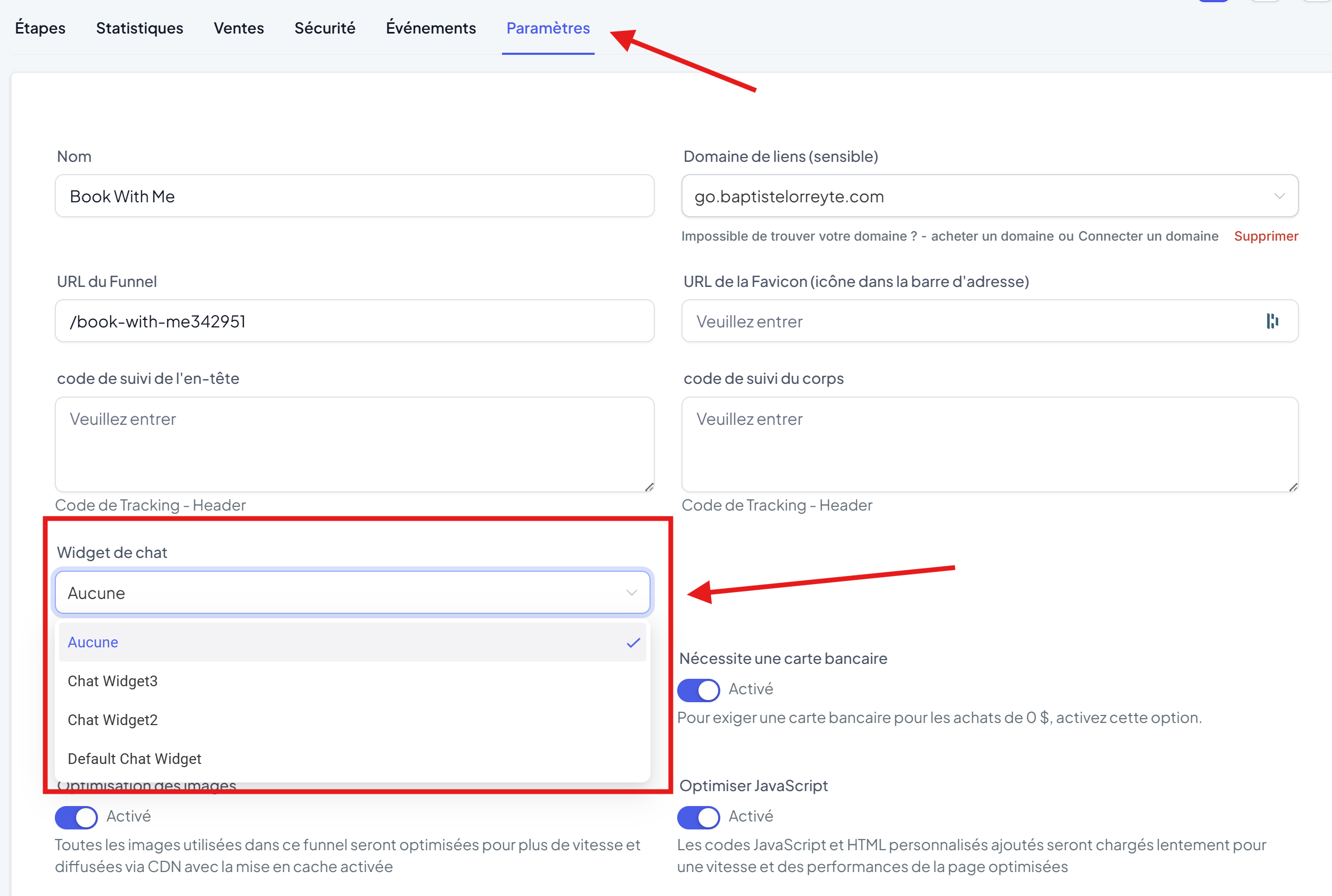
Connecter l’agent depuis le widget
Vous pouvez aussi relier l’agent directement depuis le constructeur du widget :
Ouvrez Sites puis Widget de chat et sélectionnez un widget Live Chat ou All-in-One.
Cliquez sur l’onglet Agent. Pour un widget All-in-One, dépliez la section Conversation IA.
Choisissez l’agent à connecter (ou créez-en un nouveau depuis la liste), relisez les conditions d’étiquettes affichées et enregistrez.
L’agent apparaît alors dans les agents connectés, avec ses conditions d’étiquettes. Le menu à trois points de sa carte permet d’ouvrir l’agent dans Conversation IA ou de retirer la connexion (une fenêtre de confirmation s’affiche). Les conditions d’étiquettes sont seulement affichées dans le widget : le lien de modification des étiquettes ouvre les réglages du canal dans l’agent.
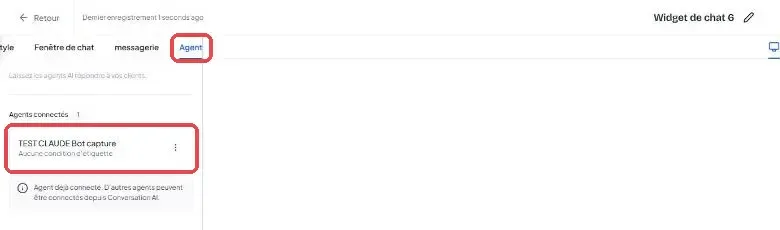
⚠️ Remarque : le constructeur du widget ne connecte qu’un seul agent. Pour en relier d’autres au même widget, passez par l’onglet Deploy de chaque agent.
Cela a-t-il été utile ?
Besoin d'aide supplémentaire ? Demander à l'équipe