Comment intégrer un formulaire, sondage ou calendrier dans un cours de votre formation
Découvrez comment intégrer facilement un formulaire, un sondage ou un calendrier dans vos cours et formations sur CrocoClick.
Écrit par CrocoTeam
Dernière mise à jour Il y a 10 mois
Ajouter des formulaires, des sondages ou un calendrier dans votre formation CrocoClick permet d'améliorer l'interactivité et d'optimiser l'expérience d'apprentissage.
Vous pouvez ainsi :
Récolter facilement des retours d'élèves via des sondages
Permettre aux élèves de planifier des rendez-vous directement depuis un cours
Collecter des informations avec des formulaires sans quitter la leçon
Voici une méthode simple et rapide pour intégrer ces outils directement dans vos leçons.
Étape 1 : Copier le code d'intégration
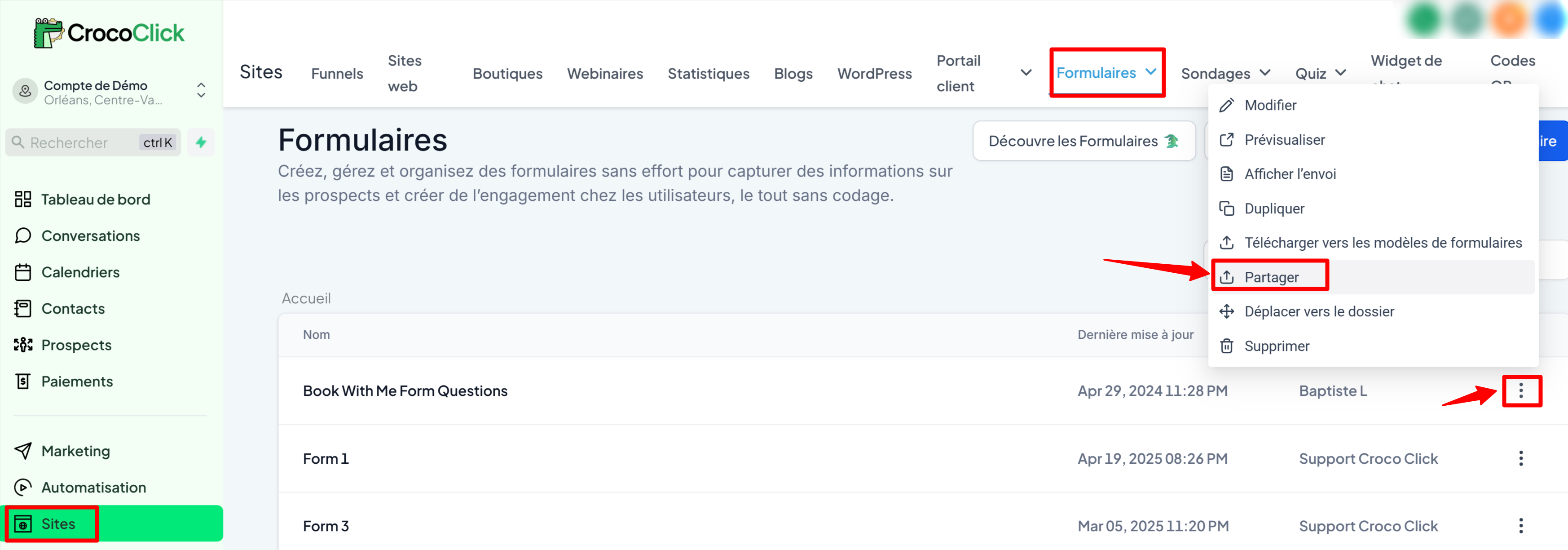
Formulaire ou Sondage : Rendez-vous dans l’onglet Formulaires ou Sondages de CrocoClick.
Sélectionnez le formulaire ou sondage souhaité en cliquant sur "...", cliquez sur “Partager”, puis copiez le code d'intégration.
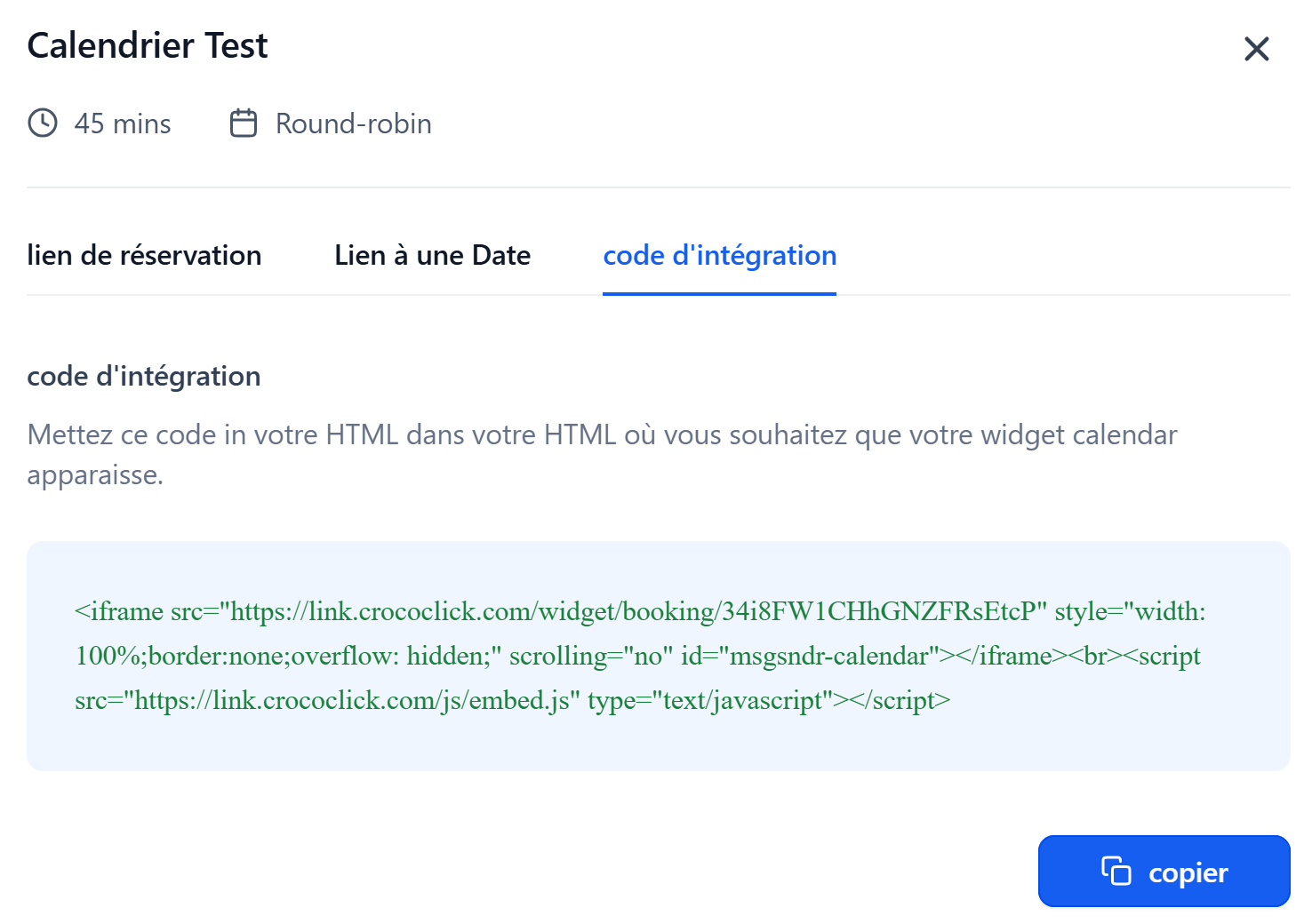
Calendrier : Rendez-vous dans Calendriers, choisissez le calendrier souhaité, cliquez sur “Intégrer”, puis copiez le code fourni.

Étape 2 : Accéder à l'éditeur de leçon
Allez dans Adhésion > Formations > Produits.
Sélectionnez la formation concernée, puis ouvrez la leçon où vous souhaitez intégrer votre code.
Étape 3 : Ajouter le code HTML dans la description de la leçon
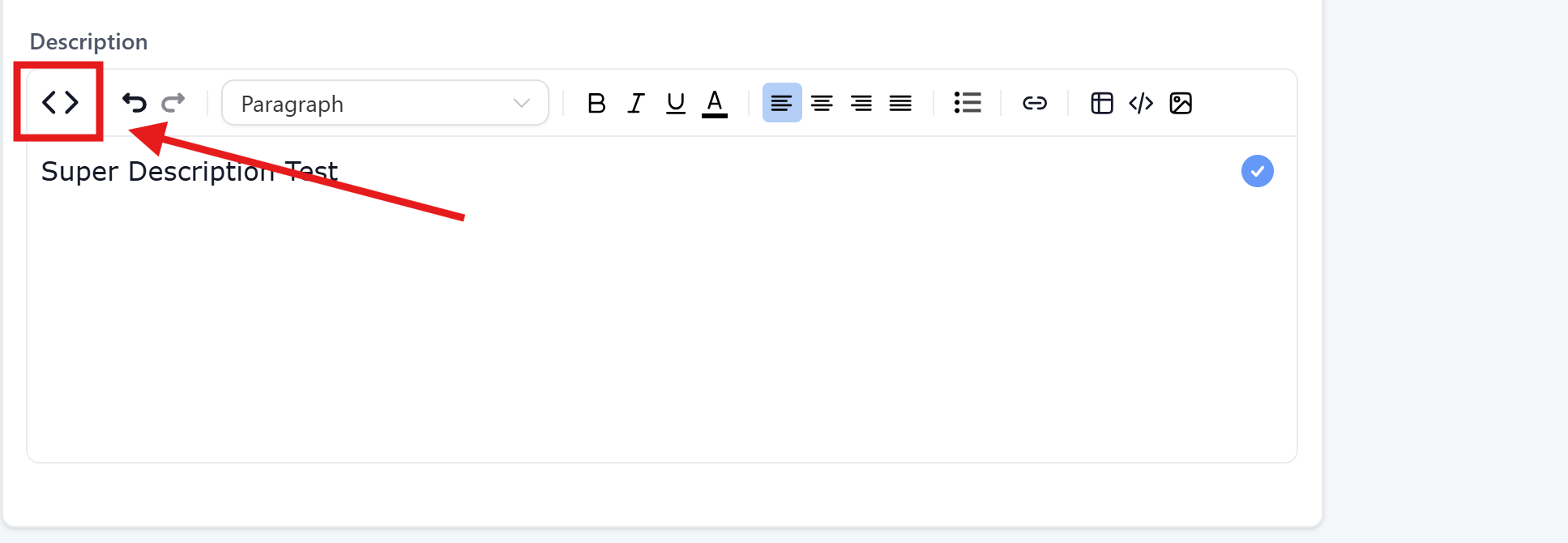
Dans l’éditeur de la leçon, cliquez sur l'icône <> pour ouvrir l'éditeur HTML.
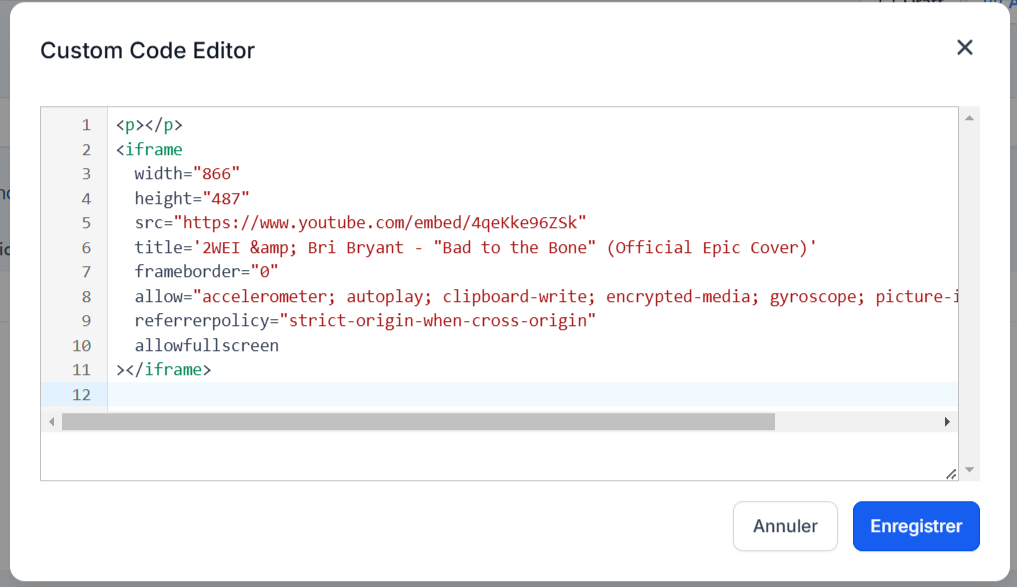
Collez le code précédemment copié.
Etape 4 : Prévisualiser votre leçon et ajustez les dimensions
Ajustez les dimensions en modifiant les valeurs de largeur "width" et de hauteur "height" pour une intégration parfaite.
C'est notamment utile si votre calendrier ou formulaire ne s'affiche pas en entier.
💡ASTUCE : Nous vous conseillons dans la majorité des cas de mettre "width: 100%;" et de modifier la hauteur en mettant "height: [VOTRE TAILLE]px;".
De cette manière, le widget prendra toute la largeur, et s'ajustera en hauteur
Et si "height" n'est pas dans le code d'intégration, vous pouvez le rajouter pour ressembler à la photo ci-dessus.
Étape 5 : Vérifier l'affichage
Enregistrez vos modifications.
Prévisualisez votre leçon pour vous assurer que l'intégration s'affiche correctement.
Ajustez la taille si besoin jusqu’à obtenir le rendu idéal.
Après intégration, prévisualisez systématiquement votre leçon pour garantir une expérience utilisateur optimale.
Grâce à cette méthode simple, vos participants profiteront d’un apprentissage fluide et interactif sans jamais quitter leur espace formation sur CrocoClick.
Questions Fréquentes
Mon sondage/formulaire est tronqué et n'apparait pas en entier...
Pas d’inquiétude, ce problème est simplement lié à la hauteur (height) définie dans le code d’intégration.
Par défaut, certains formulaires ou sondages peuvent avoir une hauteur trop faible, ce qui coupe l’affichage et empêche vos élèves de voir l’intégralité du contenu.
👉 La solution est de modifier la valeur de height directement dans le code (voir étape 4 de cet artivlr).
Par exemple, si vous voyez :
<iframe src="..." width="100%" height="600px"></iframe>Vous pouvez augmenter la valeur de height (par ex. 900px ou 1200px) jusqu’à ce que le sondage s’affiche correctement.
💡 ASTUCE : mettez toujours width="100%" pour que l’intégration prenne toute la largeur, et ajustez uniquement la hauteur jusqu’à obtenir le rendu parfait.
Une fois la valeur modifiée, enregistrez et prévisualisez votre leçon. Répétez l’ajustement si nécessaire : quelques tests suffisent pour trouver la bonne hauteur et offrir une expérience fluide à vos participants.