Comment personnaliser les emails de bienvenue et de connexion du portail client
Personnalisez les notifications du portail ou un email de workflow, puis vérifiez le contexte des liens de connexion et les éventuels doublons.
Écrit par CrocoTeam
Dernière mise à jour Il y a environ 4 heures
Les emails de bienvenue ou d’accès peuvent accompagner l’attribution d’une offre selon les notifications activées et les workflows configurés. Attribuer un droit et envoyer un message de connexion sont deux opérations distinctes ; vérifiez le parcours utilisé dans votre compte.
Les captures conservées sont des repères d’une interface historique. Les libellés peuvent varier selon le portail et les options disponibles dans votre compte.
Dans cet article, nous détaillerons deux façons de personnaliser ces e-mails de bienvenue.
Option 1 : Modifier les e-mails par défaut
La première méthode consiste à personnaliser les modèles utilisés par les notifications du portail.
Un même modèle de notification peut être partagé entre plusieurs offres. Les données affichées dépendent des variables disponibles et de l’événement ; ne supposez pas qu’un modèle commun produit un contenu identique pour chaque membre.
Voici tout de même comment modifier ces mails par défaut :
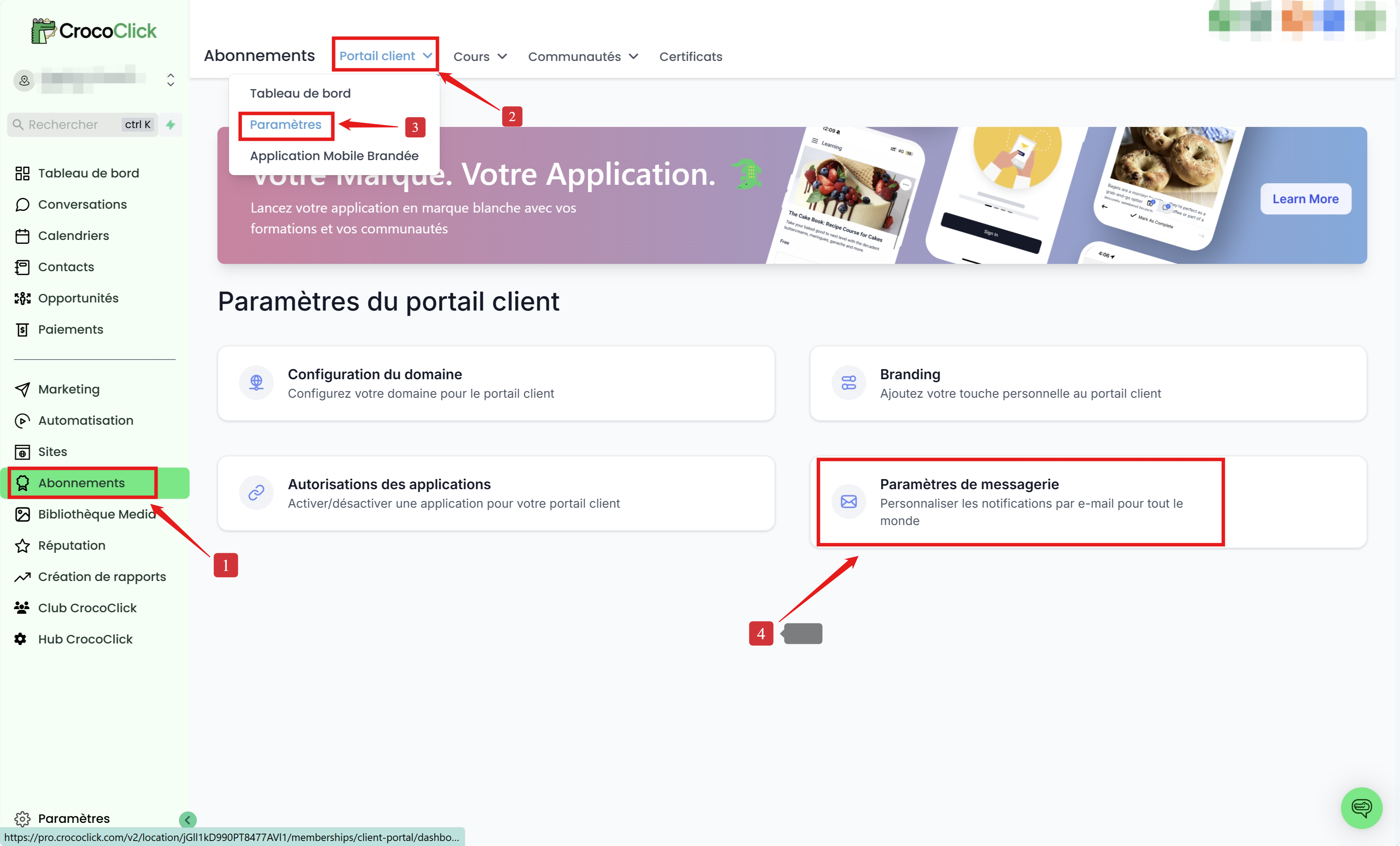
Étape 1 : Accéder à Abonnements > Portail Client > Paramètres > Paramètres de Messagerie.
Étape 2 : Aller dans "Formations" et cliquez sur "modèle par défaut" pour ouvrir le menu déroulant et choisir l'un de vos modèles d'emails.
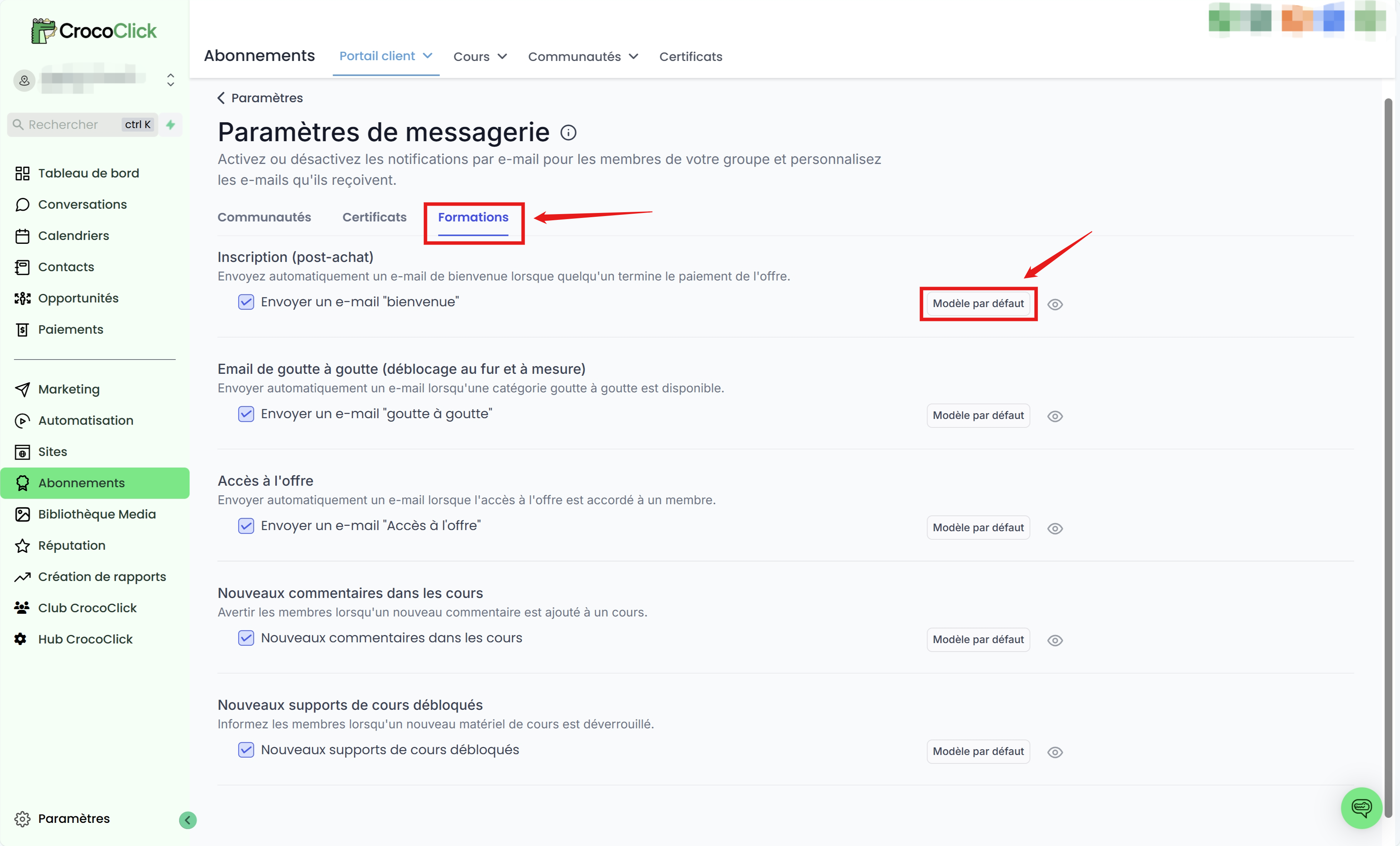
💡ASTUCE : Vous devez créer votre propre modèle en amont pour créer un e-mail de bienvenue personnalisé. Alternativement, vous pouvez cliquer sur l'icône d'oeil pour prévisualiser le modèle par défaut.
💡ASTUCE :
La notification Inscription (post-achat) correspond au parcours d’achat d’un produit rattaché à une offre. Vérifiez son activation et le contexte affiché dans votre portail ; un achat ne prouve pas à lui seul qu’un email a été livré.
La notification Accès à l’offre concerne l’attribution d’une offre. Vérifiez ses réglages et les éventuels emails du workflow, que l’attribution soit manuelle ou automatisée.
Étape 3 : enregistrer vos modifications.
Option 2 : Créer un workflow pour envoyer un e-mail personnalisé
Étape 1 : Créer un template d’e-mail
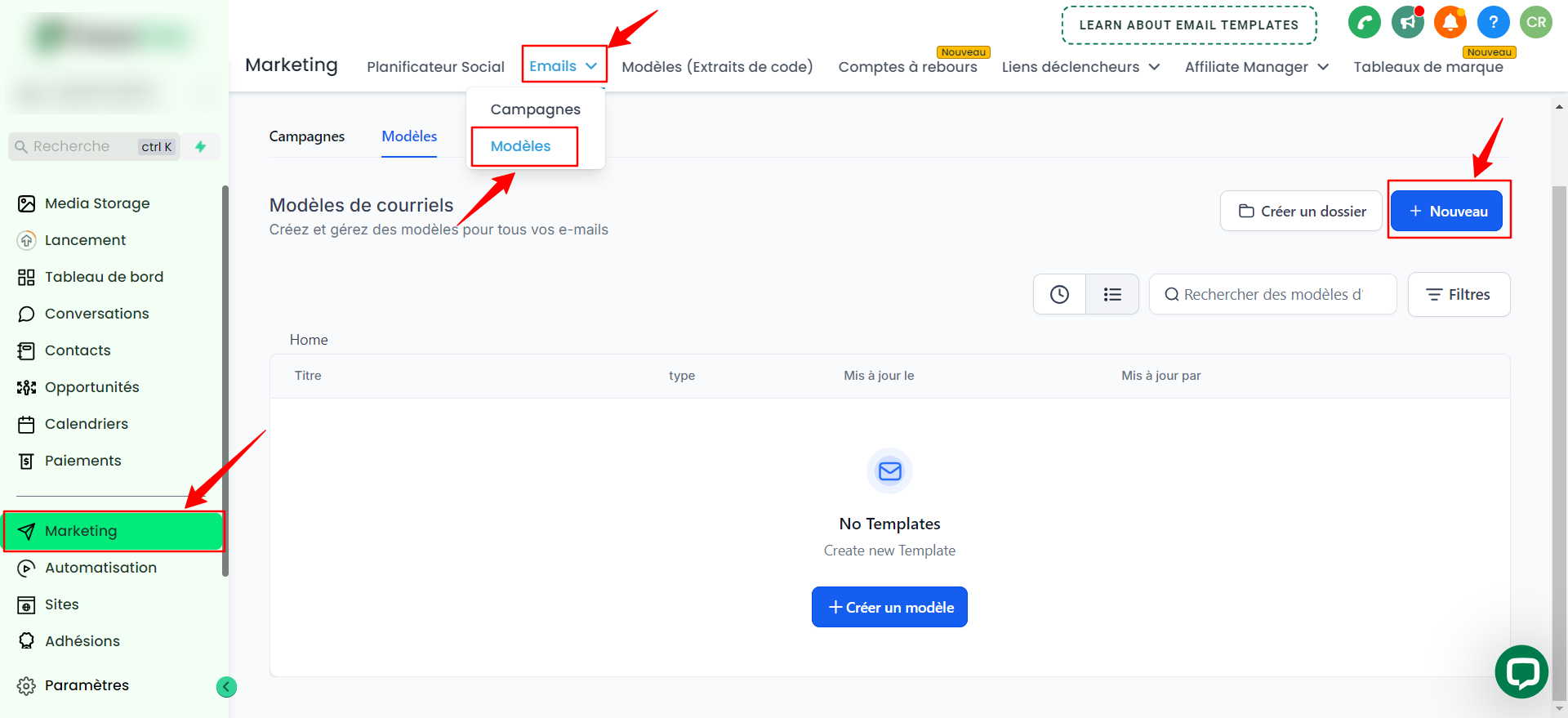
Accéder à Marketing > Emails > Modèles > Cliquer sur + Nouveau
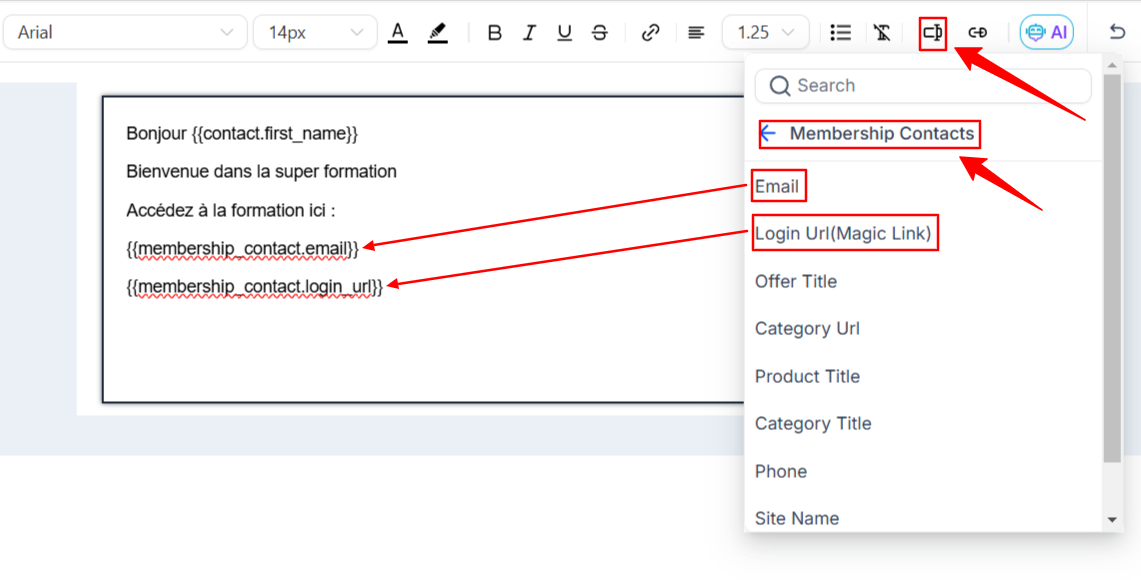
- Rédigez le modèle avec l’adresse du membre et le lien de connexion ou lien magique proposés par le sélecteur. N’ajoutez pas de variable « mot de passe » : le membre définit ou réinitialise son mot de passe dans le parcours prévu.
Lien magique : il permet d’authentifier le membre destinataire sans lui demander de saisir son mot de passe. Il ne préremplit pas un mot de passe à transmettre et n’accorde pas, par lui-même, de nouveaux droits sur une formation. Ne publiez pas et ne transférez pas le lien personnel reçu.
Mot de passe : le membre utilise le parcours de définition ou de réinitialisation proposé par le portail. Les options dépendent du mode de connexion et de la configuration du compte.
Nommer le modèle et cliquer sur Enregistrer le modèle pour valider les modifications.

💡 Astuce : N’oubliez pas de changer l’objet de votre mail dans les paramètres.
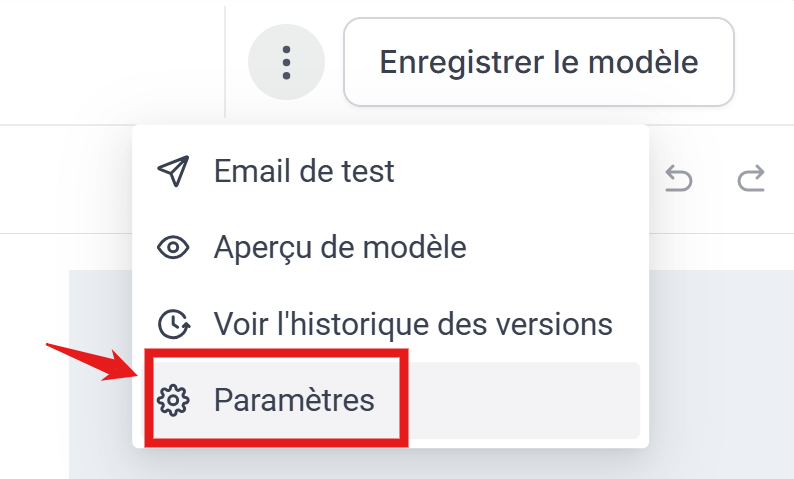
Étape 2 : Créer l’automatisation
Accéder à Automatisation
Créer ou modifier une automatisation existante
Ajoutez le déclencheur Offer Access Granted et filtrez l’offre concernée. Contrôlez la réentrée pour éviter de renvoyer inutilement le même message lors d’attributions répétées.
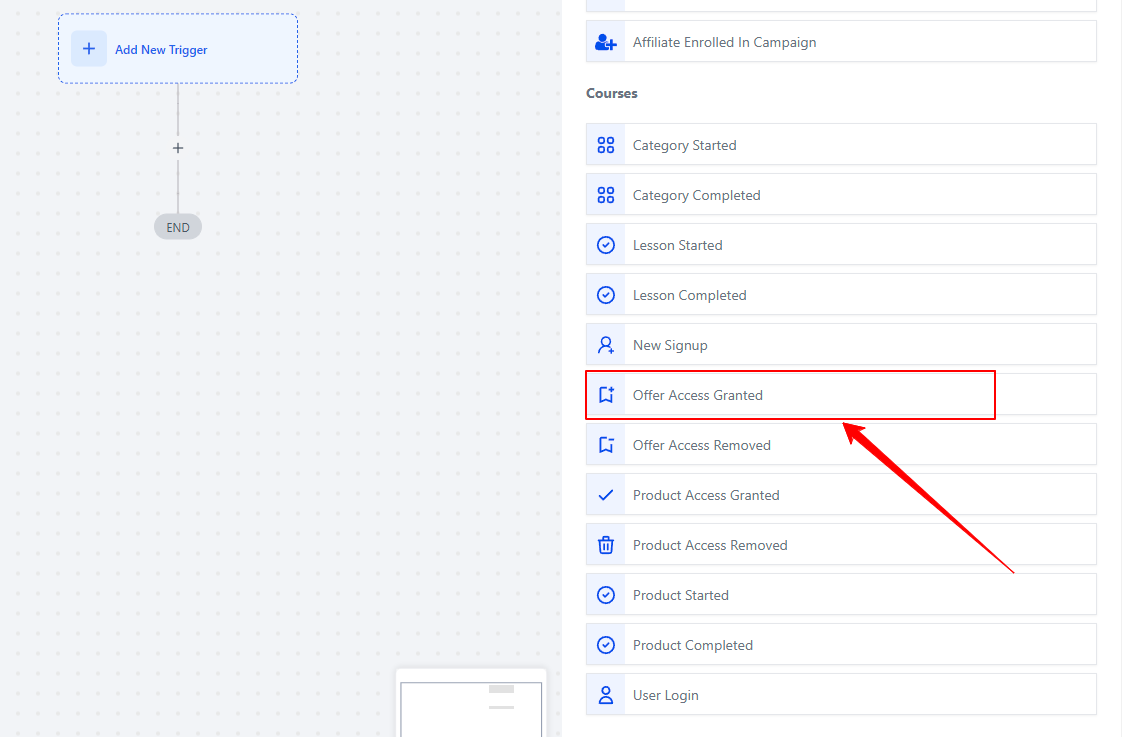
Ajoutez ensuite l’action Envoyer un email (Send Email). Dans le champ Modèle, choisissez le modèle préparé, puis configurez l’expéditeur et l’objet. Vérifiez les variables dans ce contexte avant de publier le workflow.
Vérifiez que le modèle est bien sélectionné dans l’action Envoyer un email et que le workflow utilise le déclencheur d’attribution et le filtre de l’offre définis ci-dessus.
Contexte des variables : Offer Access Granted est l’événement d’attribution utilisé dans cet exemple. Il ne garantit pas que toute variable d’adhésion ou de portail se remplisse dans n’importe quel modèle. Utilisez le sélecteur disponible et contrôlez le résultat reçu pour l’offre et le membre concernés.
Éviter les doublons : comparez les notifications du portail et les emails du workflow. Ne désactivez un email système qu’après avoir identifié un doublon et validé que le parcours conservé transmet bien le lien et les informations nécessaires.
FAQ
1. Que sont les valeurs personnalisées lié aux adhésions et comment les utiliser ?
Les variables d’adhésion décrivent le membre et les liens de connexion disponibles dans le contexte. Insérez l’email et le lien proposés par le sélecteur. Le mot de passe n’est pas une information à transmettre en clair dans l’email.
2. Dois-je désactiver l’email système si j’utilise un email de workflow ?
Vous ne devez pas désactiver systématiquement l’email système. Vérifiez d’abord quels messages sont réellement envoyés et leur rôle. Si vous choisissez de remplacer une notification, validez le remplacement avant de désactiver uniquement le doublon identifié.
3. Puis-je utiliser à la fois l’e-mail généré par le système et un e-mail de flux de travail personnalisé ?
Oui, si les messages ont des rôles distincts, par exemple accès au portail et informations propres à l’offre. S’ils répètent le même contenu, ajustez le parcours après vérification afin d’éviter les doublons sans supprimer une notification nécessaire.
4. Comment vérifier que l’adresse email et le lien de connexion sont correctement insérés ?
Dans le sélecteur de valeurs personnalisées de votre modèle ou action, recherchez les champs d’adhésion et de connexion disponibles. Choisissez l’adresse et le lien correspondant au membre ; ne saisissez pas au hasard le nom d’une variable issue d’une autre version du portail.
Une prévisualisation correcte ne suffit pas à prouver que le lien reçu authentifie le bon membre ni que l’offre est accessible. Contrôlez ces éléments dans le parcours que vous comptez utiliser avant de remplacer une notification existante.
Pour l’option 2, vérifiez également l’événement Offer Access Granted, le filtre d’offre et les règles de réentrée. Les étapes de contrôle décrites ici sont à réaliser avant votre mise en service ; elles ne certifient pas un envoi pour votre compte.
5. Que se passe-t-il si je ne crée pas de modèle personnalisé et que je laisse le système sur le modèle par défaut ?
Si aucun modèle personnalisé n’est choisi, le modèle système reste utilisé selon les paramètres du portail. Prévisualisez-le avec l’option disponible, puis créez ou copiez un modèle modifiable si son contenu ou sa langue ne conviennent pas.
Connexion, accès et doublons d’emails
Le message de bienvenue doit mener le membre vers son propre compte. Le lien magique l’authentifie ; l’accès à la formation dépend de l’offre ou du droit attribué. Un mot de passe ne doit pas être envoyé en clair dans ce message.
- Choisissez l’événement d’attribution pertinent, par exemple Offer Access Granted, et sélectionnez l’offre concernée.
- Insérez les variables de connexion proposées dans ce contexte. Une variable de formation peut rester vide dans un déclencheur qui ne fournit pas ces données.
- Testez sur un nouveau membre puis sur un membre déjà inscrit.
- Vérifiez le mail système et le mail du workflow ; désactivez uniquement le doublon identifié après avoir validé le parcours retenu.
- Contrôlez le lien reçu, l’offre accessible et le parcours de définition ou de réinitialisation du mot de passe.
Cela a-t-il été utile ?
Besoin d'aide supplémentaire ? Demander à l'équipe